Nesse tutorial será mostrado a opção de cadastro de pedidos e suas diversas funções.
Menu: _Comercial>> Pedidos_. Opção _"Novo Pedido(F2)"_.
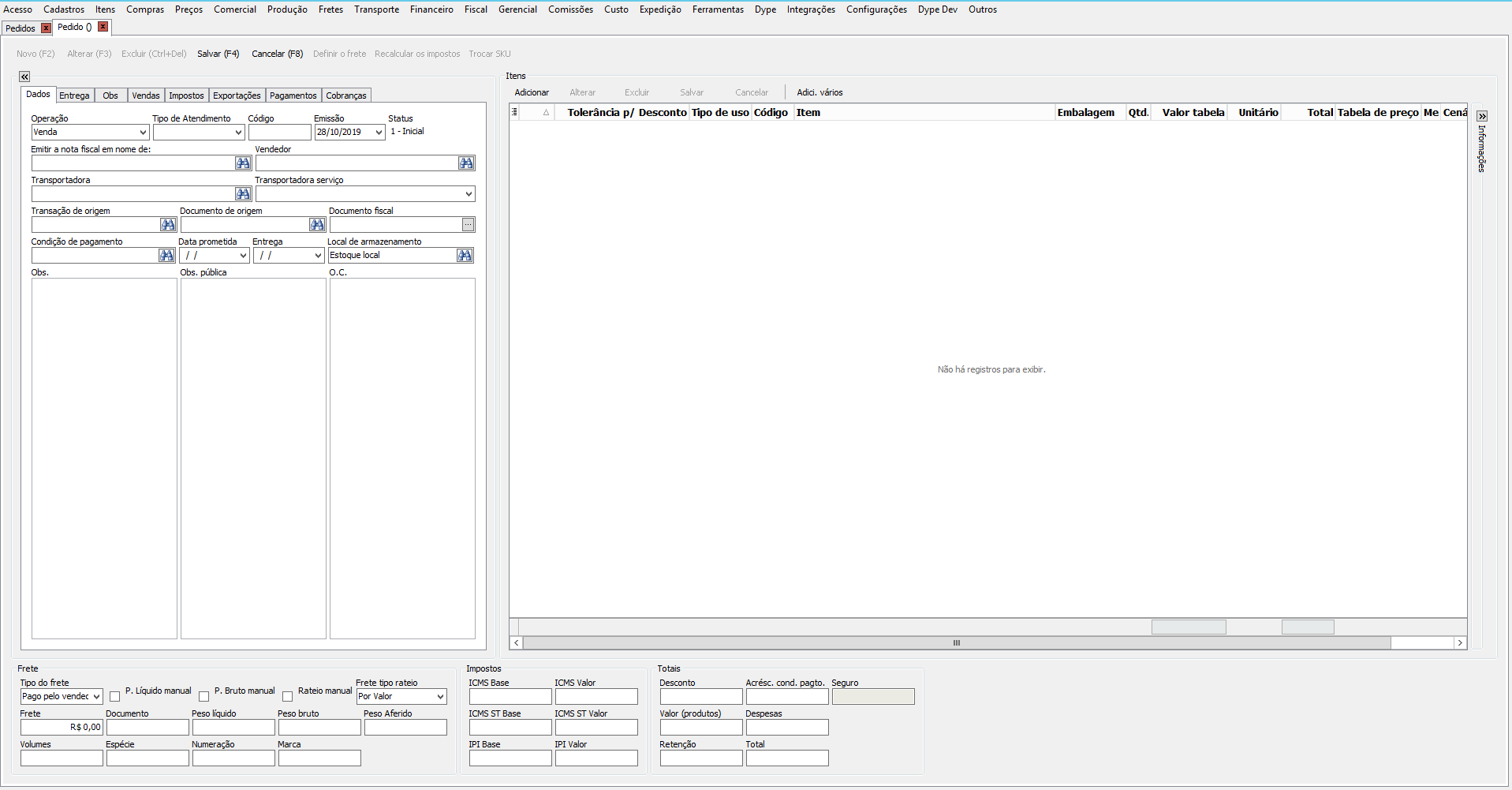
Ao utilizar esta opção aparecerá a tela conforme abaixo:
## Configurações do Pedido:
Na parte esquerda do cadastro de pedidos temos as configurações do pedido, dividido nas abas Dados, Obs (observações), Vendas, Entrega, Impostos, Exportações, Pagamentos e Cobranças.
### Aba Dados:
Nesta aba são informados as primeiras informações quanto ao pedido:
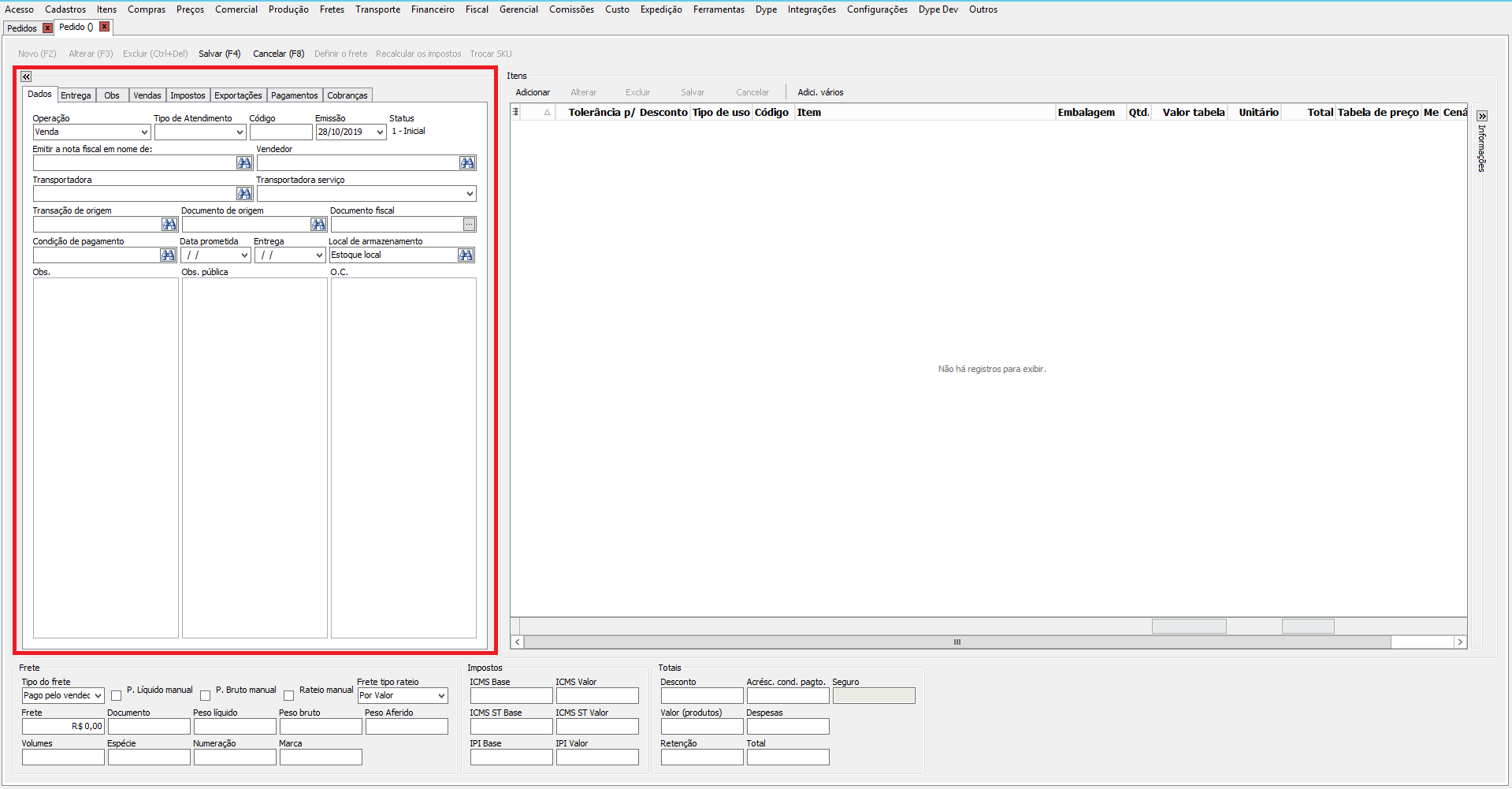
* **Operação:** Venda, devolução, transferência, etc;
* **Tipo de Atendimento:** E-mail, presencial, etc;
* **Emitir a nota fiscal em nome de:** Cliente;
* **Vendedor;**
* **Transportadora;**
* **Transportadora serviço;**
* **Trasação de origem;**
* **Documento de Origem;**
* **Condição de pagamento;**
* **Data prometida e entrega;**
* **Local de armazenamento;**
### Itens
Onde seão inseridos os itens do pedido.
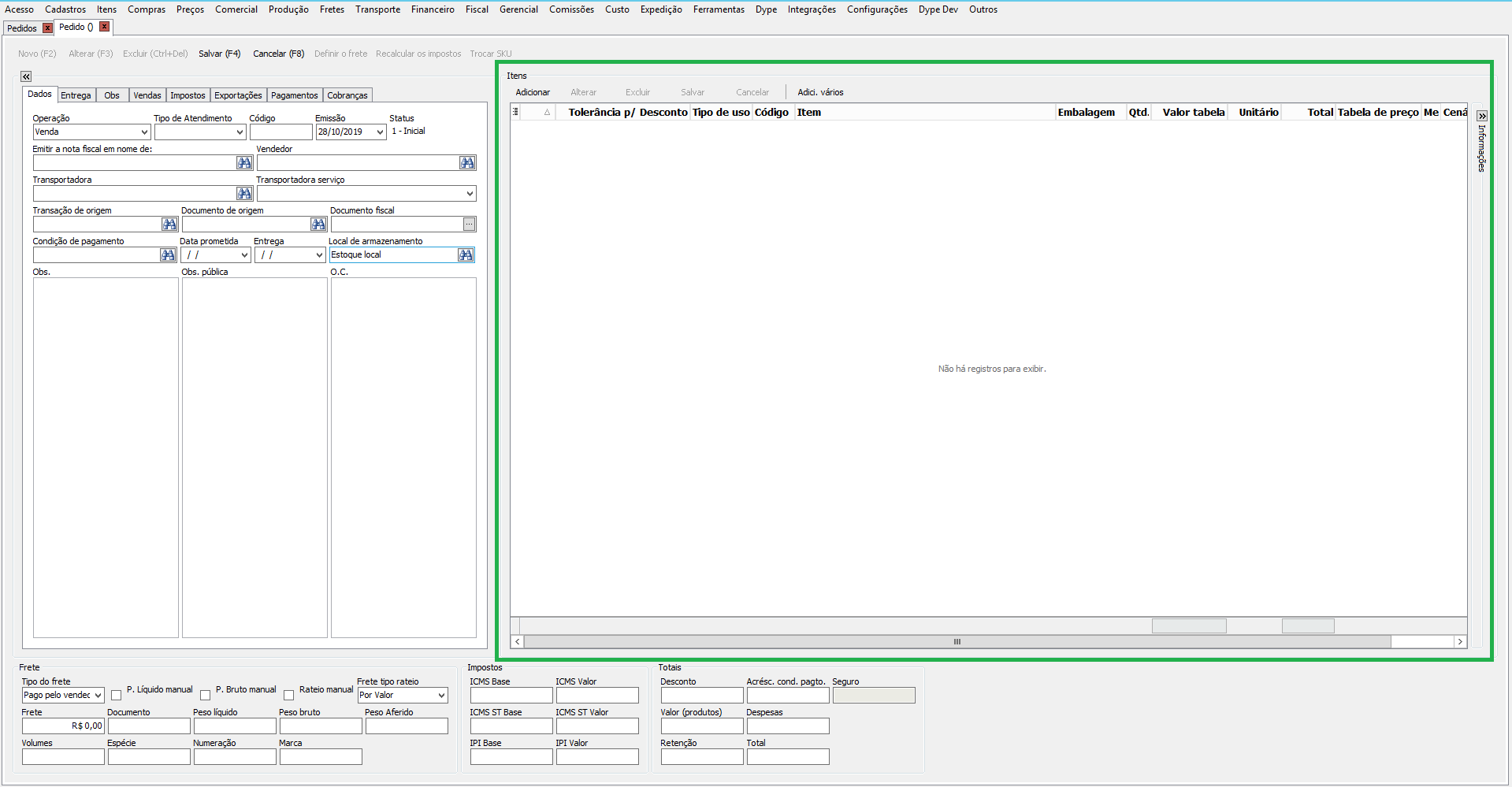
>>**Os itens ficarão habilitados para preenchimento, após o preenchimento da aba Dados, com as informações do cliente.**
Há diversos campos disponíveis para preenchimento no item, porém nem todos são obrigatórios:
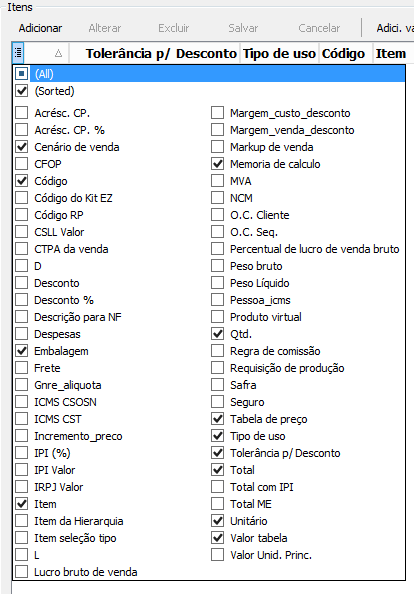
É possível adicionar vários itens ao mesmo tempo, através da opção "Adic. Vários". Quando seleciona essa opção cria-se outra janela do lado da janela de itens como mostrado a seguir:
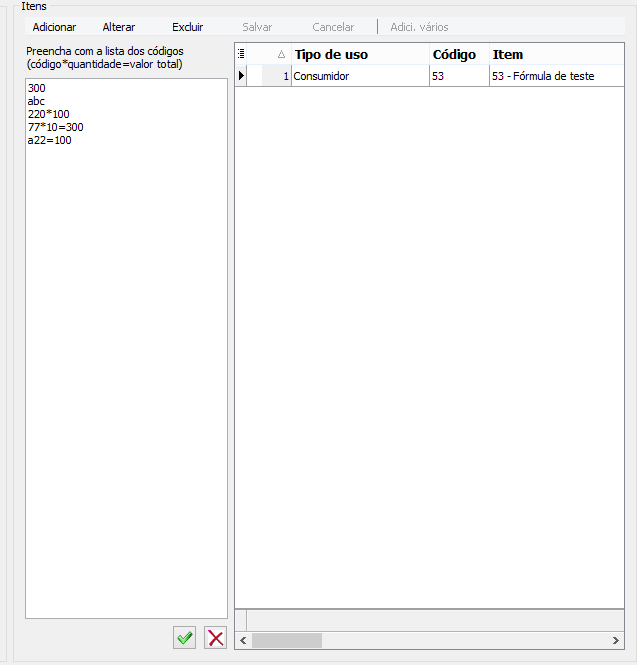
A função "Adicionar Vários" usa o cálculo:
Código do Produto x Quantidade = Valor.
Apenas o código do produto deve ser obrigatório, o restante pode ser inserido a critério do usuário que está fazendo o pedido.
--Exemplo:--
200 ==> Adicionar item na lista com código 200;
200 x 100 ==> Adicionar item na lista com código 200 e quantidade de 100;
200 x 100 = 300 ==> Adicionar item na lista com código 200, quantidade de 100 e com valor total de 300;
200 =300 ==> Adicionar item na lista com código 200 e valor total de 300. Nesse caso a quantidade ficará como 1.
Caso não encontre o código do produto, abrirá uma tela para pesquisar os códigos.
### Fretes, Impostos e Valores Totais:
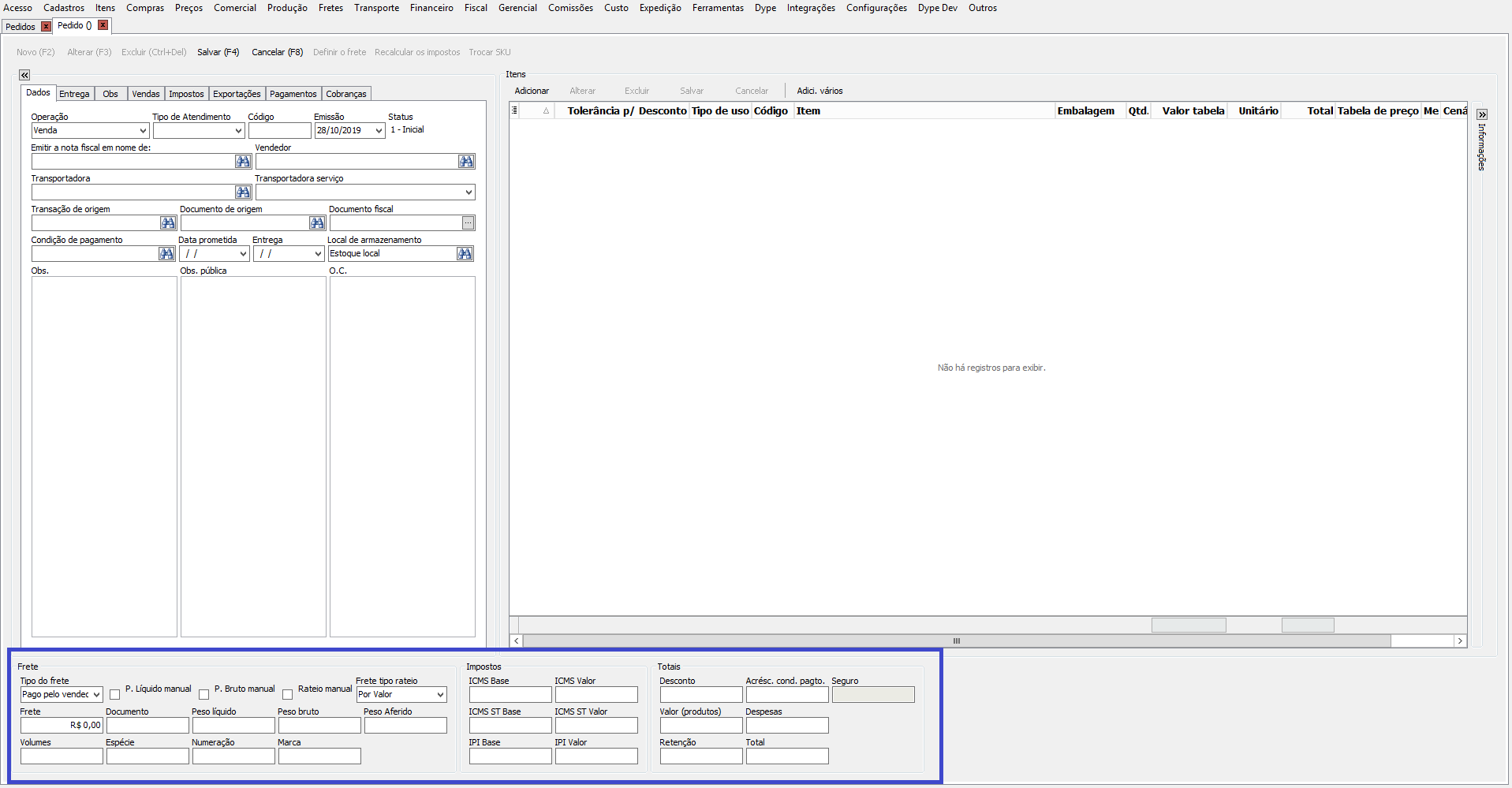
**Fretes**
Tipo de frete é dividido por categorias, são elas:
* **Pago pelo cliente:** Neste caso o valor do frete que aparece no pedido é zero, a troca de transportadora é permitida e é obrigatório uma transportadora.
* **Pago pelo vendedor:** Neste caso o valor do frete deve ser destacado no pedido, o valor deve ser maior do que zero e a troca de transportadora é permitida, também obrigatório ter uma transportadora.
* **Cortesia:** Neste caso o valor do frete deve ser sempre zero, a troca da transportadora é permitida, obrigatório ter a transportadora. Para a sefaz deve ser semelhante ao pago pelo vendedor.
* **Pelo próprio cliente:** Neste caso a transportadora deve ser sempre a "O próprio" e o valor deve ser sempre zero. Não pode mudar a transportadora.
* **Transporte pelo vendedor:** Neste caso a transportadora deve ser sempre a própria filial e o valor deve ser sempre zero. Não pode trocar a transportadora.
* **Nenhum:** Nenhum é usado para notas que não tem frete, como crédito de ICMS por exemplo.
* **Frete fixo:** É para quando os vendedores combinaram um valor de frete fixo com o cliente para todos os pedidos. Assim ele informa que foi uma negociação.
* **Frete grátis:** Em caso de promoção, em que a empresa vende produtos com frete grátis.
**Pesagem**
* **Volume:** Quantidade de volumes(produtos) do pedido.
* **Documento:** Número de rastreamento do frete.
* **Espécie:** Tipo de espécie dos produtos, exemplo, Caixa(cx), Unidade(un), Kilo(kg).
* **Peso líquido:** Quantidade de peso líquido.
* **Peso Bruto:** Quantidade de peso bruto.
* **Peso bruto manual:** Quando selecionado é possível inserir separadamente o peso bruto. Caso não seja selecionado, o peso bruto é copiado do peso líquido.
* **Rateio Manual:** Quando selecionado, possibilita que o usuário possa inserir o valor do frete manualmente ao invés de ser gerado pelo sistema ao salvar.
* **Numeração:** Livre digitação.
* **Marca:** Livre digitação.
**Impostos**
* **ICMS Base:** Valor base do ICMS
* **ICMS Valor:** Valor ICMS
* **ICMS ST base:** Valor base do ICMS de substituição tributária
* **ICMS ST valor:** Valor do ICMS de substituição tributária
* **IPI base:** Valor base de IPI
* **IPI valor:** Valor de IPI
**Totais (valores são gerados dependendo dos valores na lista de itens, impostos, fretes e etc)**
* **Desconto:** Total de descontos do pedido.
* **Valor (Produtos):** Valor total de todos o produtos na lista de itens.
* **Acréscimo condição de pagamento:** Campo ainda não utilizado.
* **Despesas:** Despesas acessórias na nota fiscal.
* **Retenção:** Valores de impostos retidos na fonte.
* **Total:** Valor total do pedido, considerando fretes, impostos, produtos e etc.
* **Seguro:** Valor do total do seguro que foi inserido na lista dos itens.
**Links Úteis**
- [Duplicar Pedidos - Escolher Tipos de Itens](https://atendimento.dype.com.br/pt-BR/support/solutions/articles/3000109931-duplicar-pedidos-escolher-tipos-de-itens)