Este manual irá tratar sobre como verificar quando um item estiver sendo cadastrado no pedido e não aparecer o preço do item no pedido.
A mensagem que pode ocorrer nestes casos:
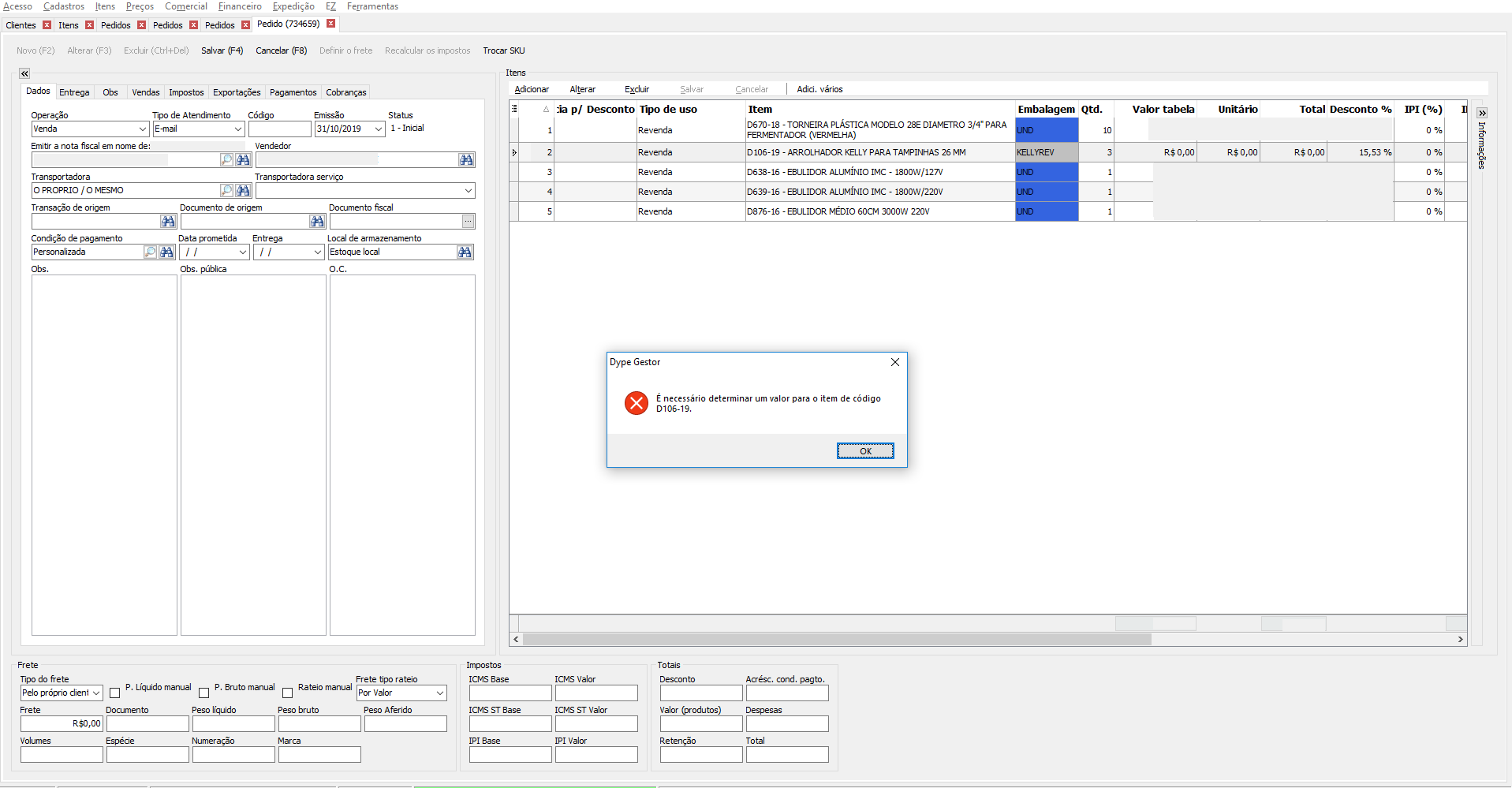
Neste caso, é necessário seguir alguns passos para verificar:
1. Verificar qual Grupo de Tabela de Preço do item.
* Para isso através do cadastro de Itens (_Itens>> Itens_) é possível verificar na tela de gerência do item, na coluna _"Grupo da Tabela de Preço"_:
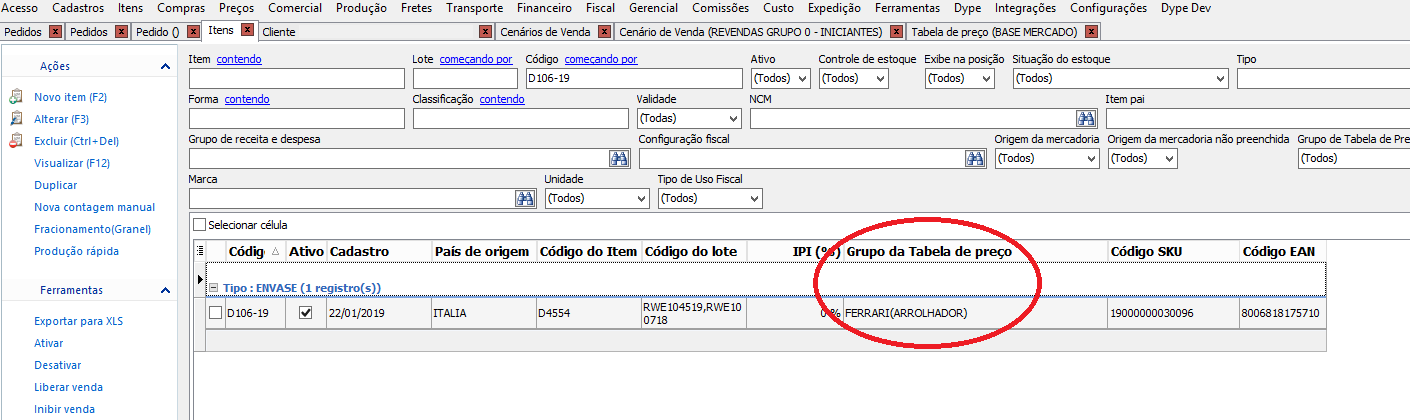
2. Verificar o Cenário do Cliente. Para isso poderá acessar o cadastro de Clientes (_Cadastros>> Cliente>> Clientes_), dentro do cadastro, na aba 13-Precificação:
* O Cenário pode estar tanto no porte do cliente, quanto no grupo de clientes:

* Também pode estar fixo no cliente, verificar na aba 6-Configuração, do cadastro do cliente:
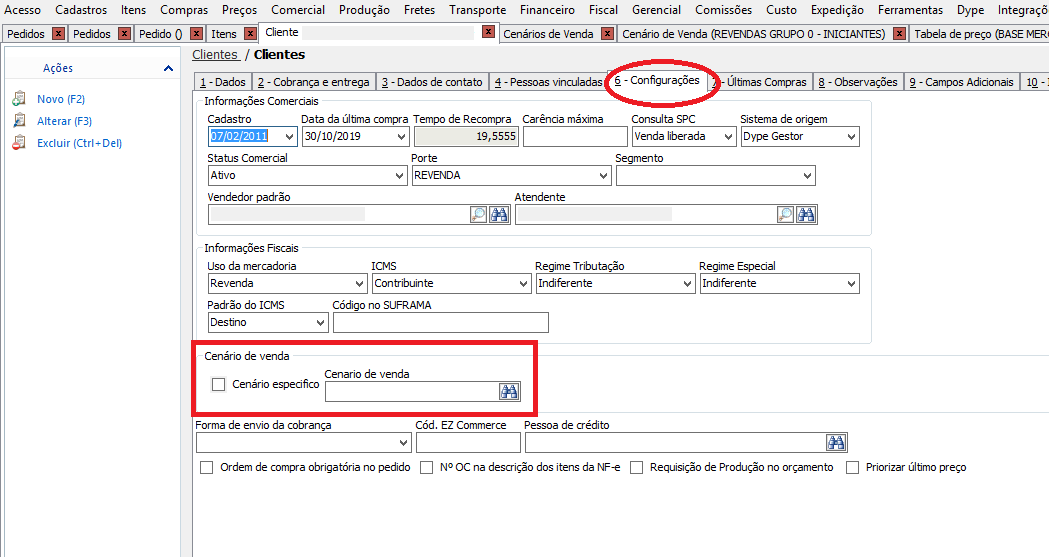
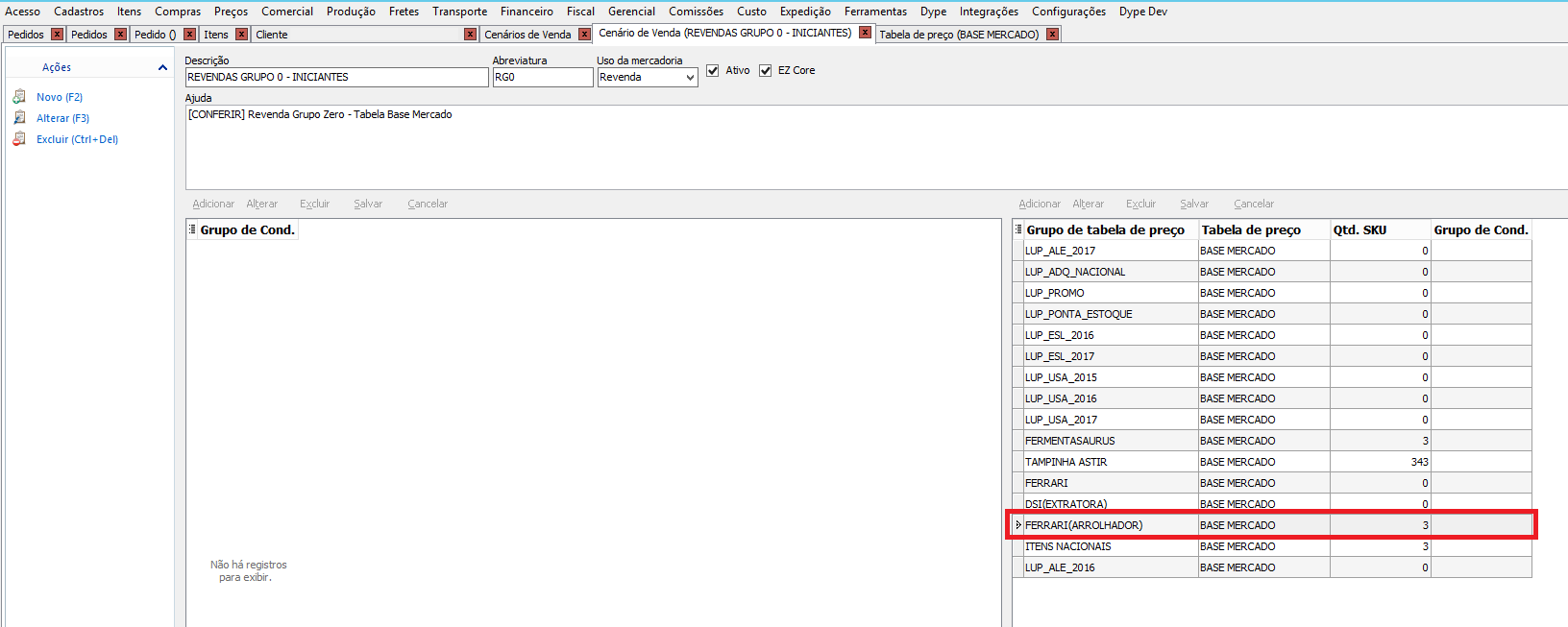
3. Com base no Cenário do Cliente, verificar qual a tabela de preço para esse grupo de tabela de preço, deveria ser usado:
* Para isso, acessar a tela de Cenário de Venda (_Preços>> Cenário de Venda_) e filtrar pelo Cenário de Venda do cliente. Neste cadastro, é possível ver qual a tabela de preço para determinado grupo de tabela de preço:
4. Verificar na tabela de preço, se há um preço ativo e vigente para o tipo de uso do item que estiver no pedido.
* Para isso, acessar a tela de Tabela de Preço (_Preços>> Tabelas de Preço_), filtrando pelo "Grupo de tabela de Preço":
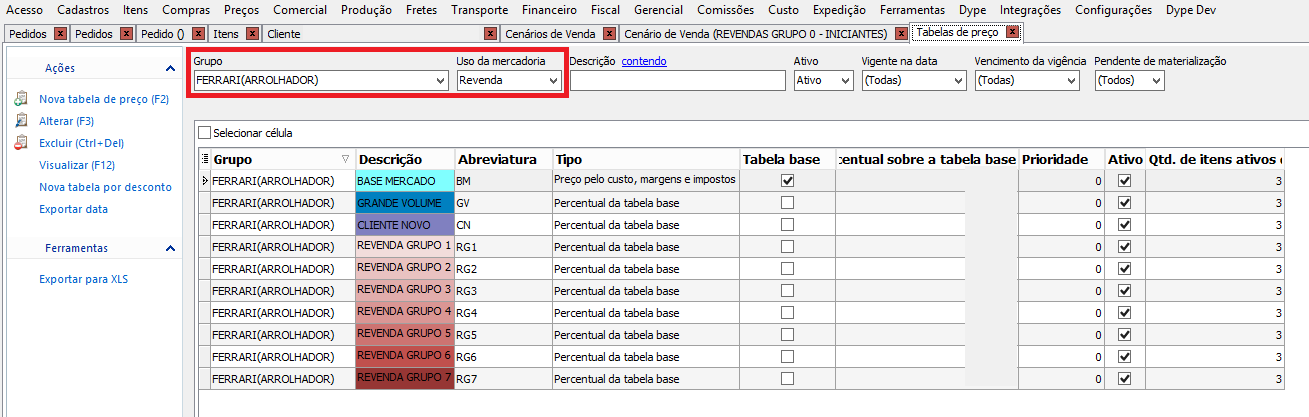
* Verificando a Tabela de Preço, conforme a que está sendo utilizada no Cenário de Venda, e verificando pelo tipo de uso e vigência da tabela.
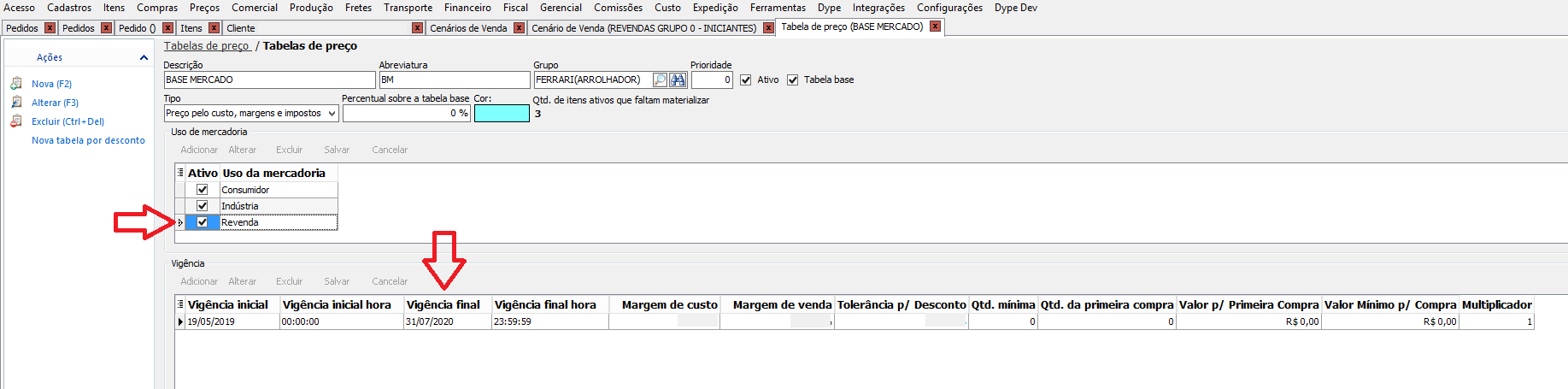
Dessa forma será possível identificar se a tabela de preço está fora da vigência, ou qual problema que está ocorrendo para decidir qual processo realizar.