## Pedido
O pedido tem várias fases, e a primeira delas é o que chamamos de orçamento.
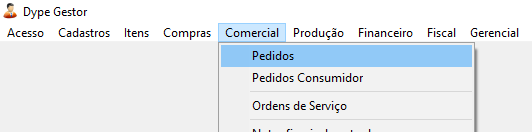
Para criar um novo orçamento vá pelo menu Comercial/Pedidos
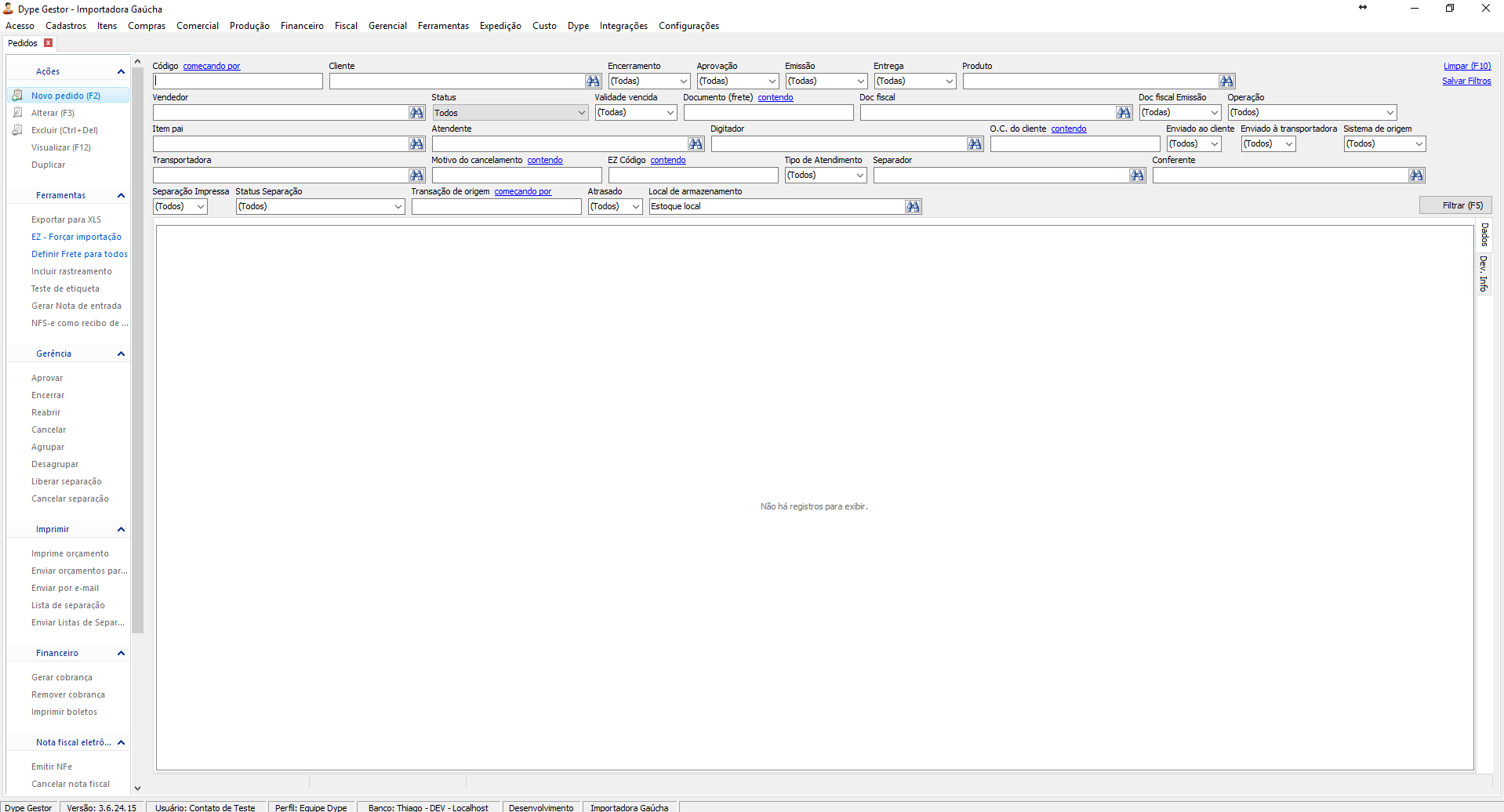
Na tela que se abrirá tem a possibilidade de pesquisar um pedido existente, assim como também tem algumas ações possíveis no menu à esquerda. A nossa intenção é criar um novo orçamento, então escolha a ação "Novo pedido" ou utilize o atalho F2.
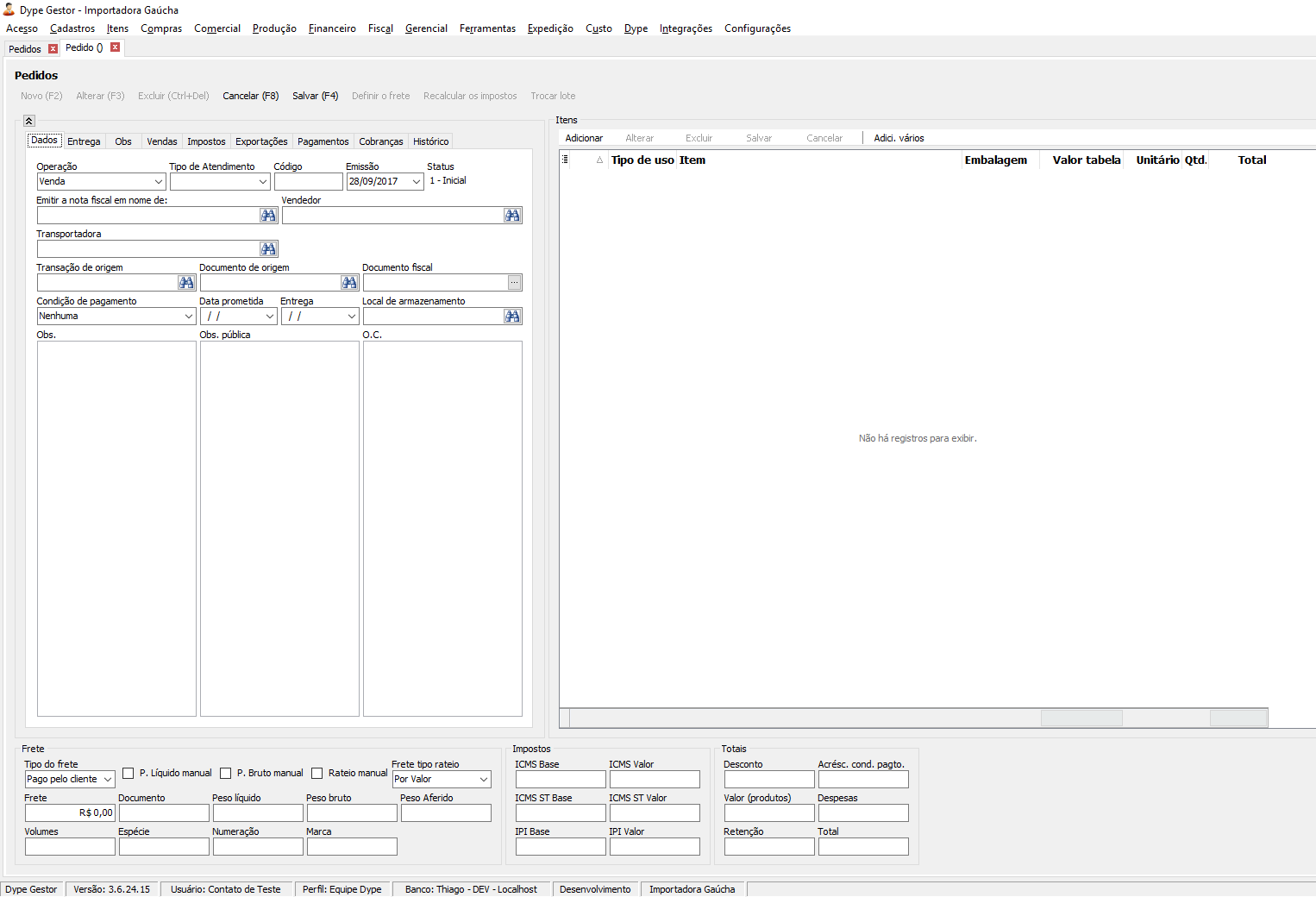
Nesta tela de novo pedido, os seguintes campos são obrigatórios:
* **Operação:** Indica que tipo de movimento será feito;
* **Tipo de Atendimento:** Qual foi o canal que o cliente fez o pedido;
* **Emissão:** Data que está fazendo o pedido;
* **Status:** Já vem preenchido com "Inicial" que significa que é um orçamento ainda;
* **Emitir a nota fiscal em nome de:** Indica o nome de qual cliente estará na nota fiscal;
* **Vendedor:** Quem fez o pedido;
* **Transportadora:** Qual empresa realizará o transporte da mercadoria;
* **Condição de Pagamento:** Qual foi cominado com o cliente o pagamento;
* **Data prometida:** Data que foi combinado;
* **Local de armazenamento:** Indica onde está a mercadoria. Pode ter vários locais de armazenamento de mercadoria.
No lado direito da tela, na divisão denominada ITENS, vamos adicionar os produtos deste pedido.
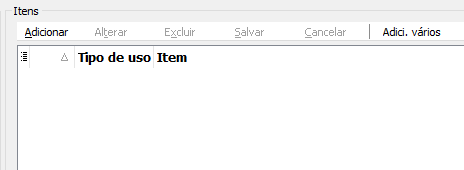
Escolha "Adicionar" e posteriormente escolha o item e sua quantidade.

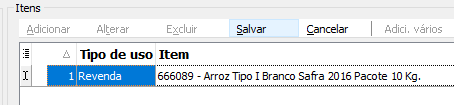
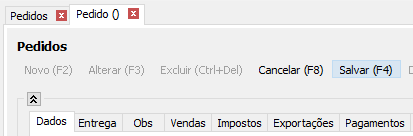
Salve os Itens, ao finalizar a inclusão de itens, salve o pedido.
Vamos agora definir o frete.
Para isto, temos a divisão inferior da tela que indica, entre outras coisas, o peso líquido e bruto. Estes dados vem do cadastro dos itens na aba "5 - Produção" do item pai.
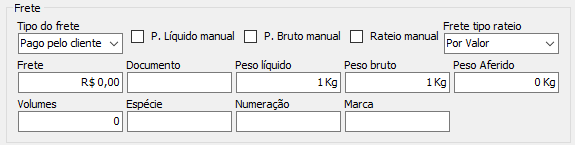
O sistema permite o cálculo do frete de forma automática, através de uma tabela pré-cadastrada.
Escolha então no menu superior a opção "Definir Frete".
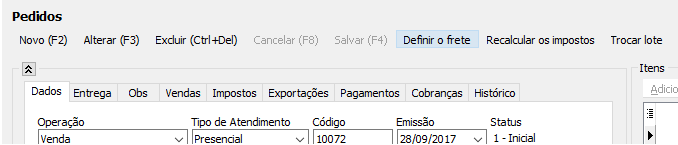
O sistema irá calcular o frete e apresentar.

Você pode escolher o que for mais conveniente e clicar em OK.
Se a negociação do frete se deu por telefone, por sites de transportadora ou qualquer outra forma não sistêmica, então pode simplesmente editar o valor e salvar. Assim como é permitido editar os pesos, volumes e a transportadora.
Após salvar, o pedido estará finalizado.
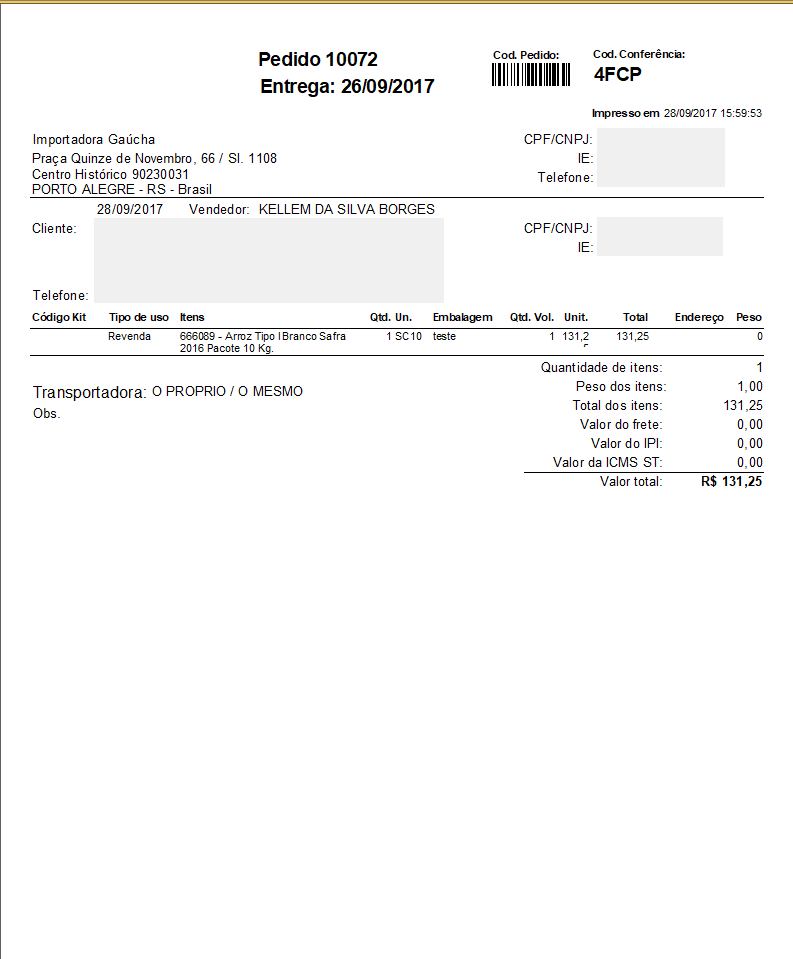
Pode então imprimir o orçamento para enviar para o cliente ou enviar diretamente através do menu de ações, na opção "Imprime Orçamento".
Após o cliente fechar o pedido, então o orcamento deve ser marcado como aprovado. Após selecionar o orçamento utilize o menu de ações da esquerda e siga os passos abaixo:
-> Clicar na ação "Aprovar";
-> Libere para separação, clicando na ação "Liberar para Separação";
-> Clique na ação "Lista de Separação", imprima e entregue na expedição.