Este roteiro tem como finalidade auxiliar no processo de vincular o cenário de venda ao cliente, seja através do cadastro de clientes, grupo de clientes ou porte de clientes.
Visto que o "Cenário de venda" definirá o grupo de tabelas de preço para cada situação comercial existente, o cliente deverá ser vinculado a ele, no cadastro de cliente há um campo que define qual a situação comercial do mesmo, chamado "Uso da Mercadoria", esta informação será utilizada para vicular o cenário de venda ao cliente.
Requisitos:
Acesso as Telas:
* Grupo de clientes:Cadastros>>Cliente>>Grupos de Cliente;
* Cadastro de Clientes: Cadastros>> Cliente>> Clientes;
* Porte de Clientes: Cadastros>Configurações>>Portes de Clientes;
## No Grupo de Clientes
1. Cadastrar o cliente em um *"Grupo de Clientes"*, onde o grupo será vinculado ao cenário:
* Necessário acessar o menu "Grupo de Clientes";
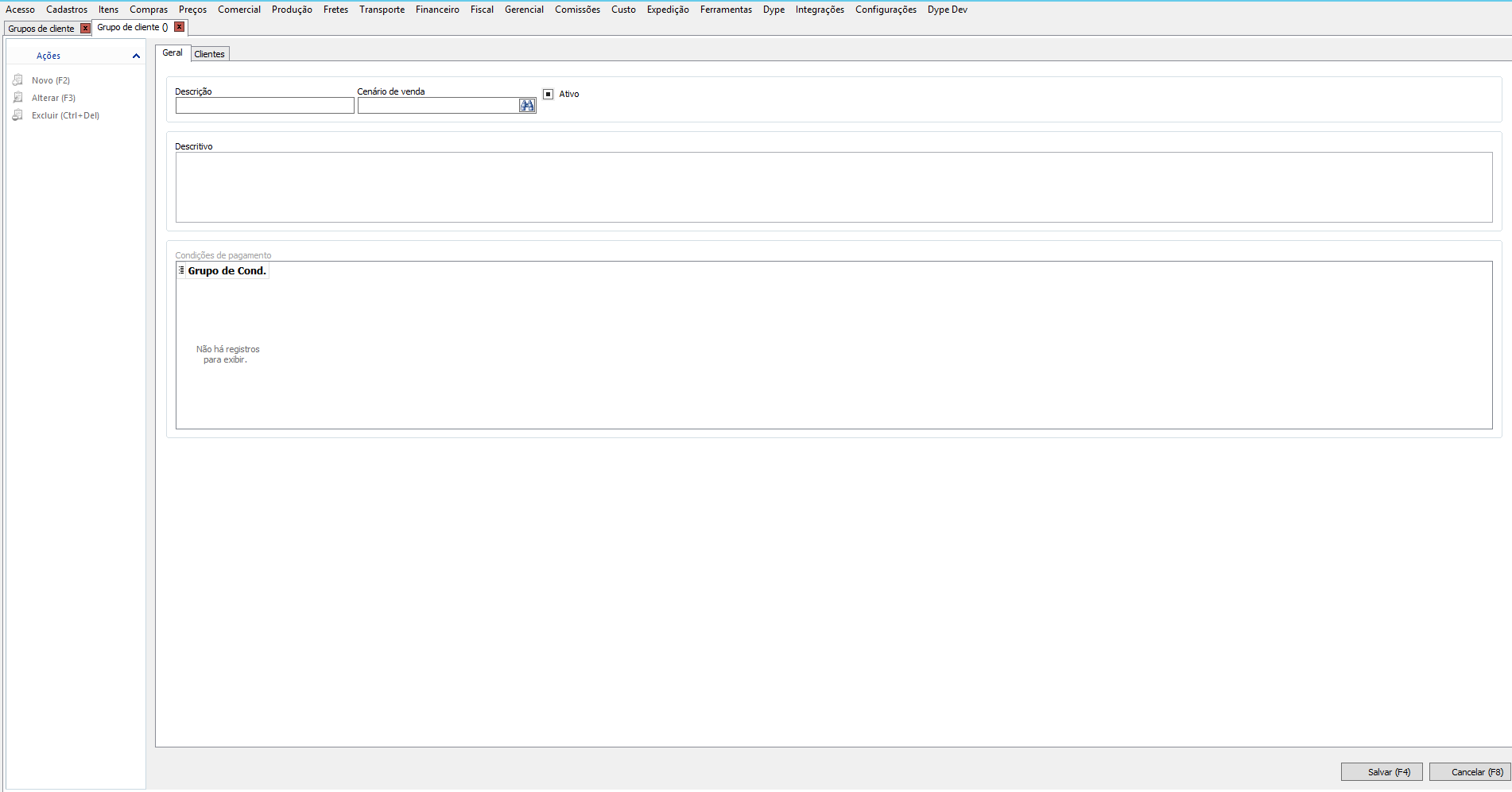
* Na tela de "Novo", informar a "Descrição" do grupo, informar qual cenário de venda irá pertencer aquele grupo e após, adicionar os clientes que estarão dentro deste grupo (caso seja necessário cadastrar um novo Grupo de Clientes), na aba "Clientes";
* Ou caso já exista o grupo ao qual deseja vincular o cliente, basta selecionar o grupo e alterar, editando na lista de clientes para adicionar/remover os clientes desejados.
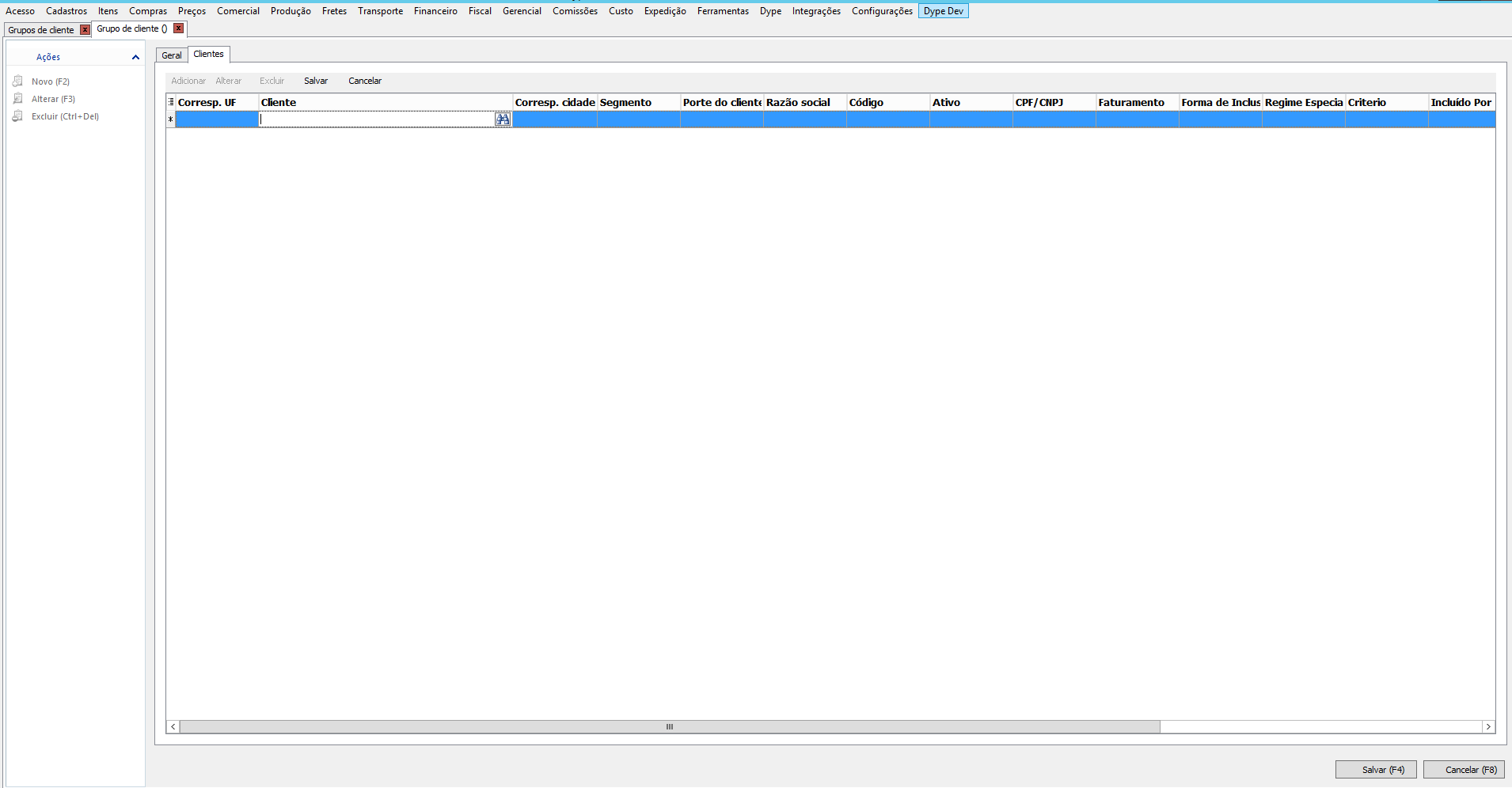
* Para adicionar os clientes na aba "Clientes", clicar na opção "Adicionar", é possível digitar uma parte do nome do cliente e buscá-lo dentro do cadastro de clientes.
## No Cadastro de Clientes
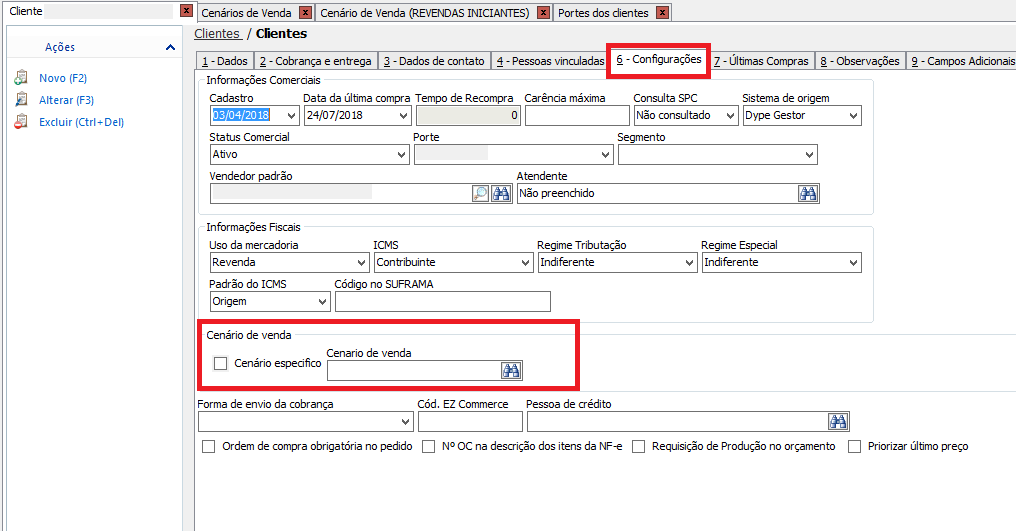
1. Na aba "6-Configurações", campo "Cenário de Venda" é possível definir um cenário de venda específico, caso esta opção esteja marcada, o sistema irá priorizá-la no momento de verificar o cenário do cliente, ou seja, caso esteja configurado no "Grupo do Clientes", o sistema irá pegar do cenário específico e não do que está no Grupo.
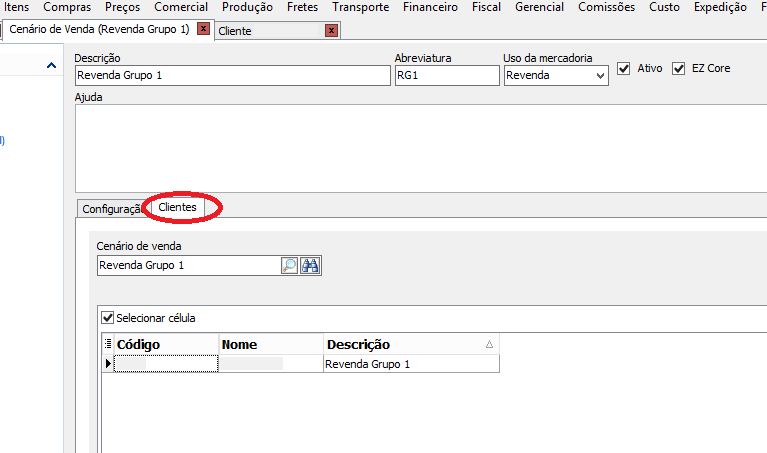
* Para consultar se um Cenário de Venda está configurado como sendo específico em algum cliente é necessário acessar o cadastro do Cenário de Venda, e na aba "Clientes".
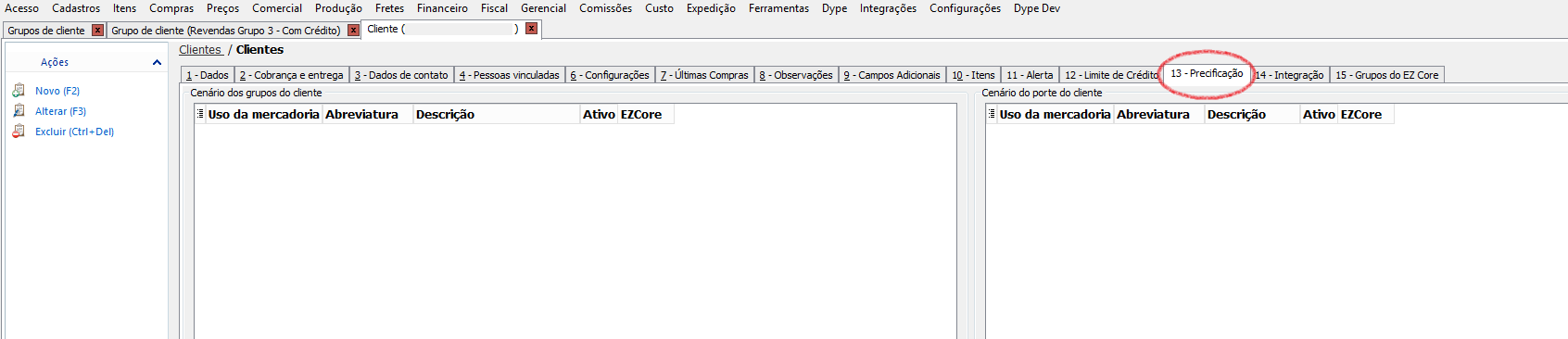
2. No "Cadastro de Clientes", foi adicionada a aba "13-Precificação", nesta aba é possível visualizar os Cenários em que o cliente está vinculado, seja no "Grupo de Clientes" quanto no "Porte de clientes".
**O sistema busca os Cenários de Venda de acordo com uma ordem interna de prioridades. Leia sobre a ordem que o sistema usa para buscar um cenário para um cliente [aqui](https://atendimento.dype.com.br/pt-BR/support/solutions/articles/3000105486-ordem-para-buscar-cenário-de-venda-para-clientes)**
## No Cadastro de Porte de Clientes
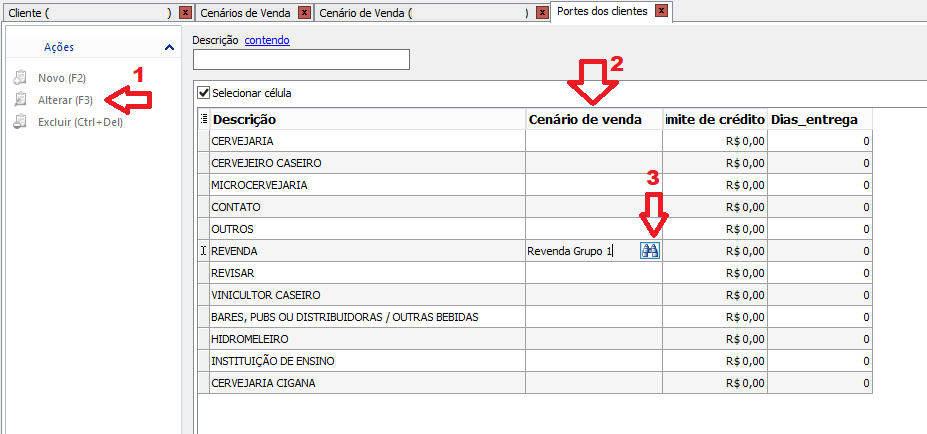
1. Ao acessar este menu, clicar em "Novo(F2)" (caso seja necessário cadastrar um novo Porte de Clientes), o sistema irá primeiro listar os Portes de Clientes já cadastrados, criará uma linha abaixo do último cadastrado, onde será possível adicionar o novo Porte.
2. Para adicionar/alterar o cenário de venda no porte do cliente, é necessário clicar no botão "Alterar(F3)" ao lado direito, e na linha do porte que deseja alterar, clicar na coluna "Cenário de Venda" e digitar o nome do cenário que deseja ou clicar no botão de pesquisa que irá aparecer e selecionar um dos cenários de venda existentes, conforme imagem abaixo.