# **Tabela de Preço**
## Acesso
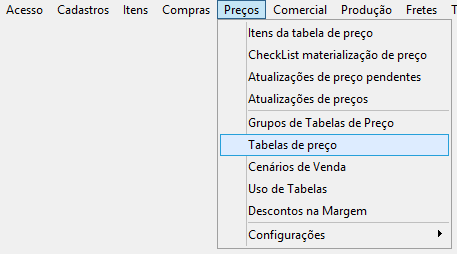
O acesso a tabela de preço é feita através do menu Preços
## Visão Geral
A _Tabela de preço_ tem o intuito de definir o preço do item para um uso específico e também a vigência deste preço.
Tabela de preço tem vínculo com o _Grupo de Tabela de Preço_ através do campo _Grupo_.

Também é definido pelo campo _Tipo_ como será feito o cálculo.
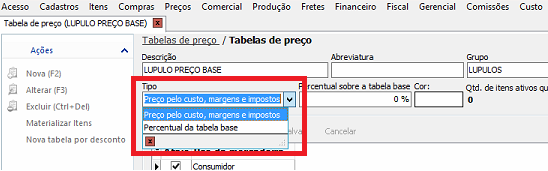
Que pode ser de duas formas:
- **Preço pelo custo, margens e impostos** - Será calculado o valor baseado nos dados da tabela de Vigência.
- **Percentual da tabela base** - O valor do campo _Percentual sobre a tabela base_ será aplicada na tabela definida como base do grupo.
Para possibilitar o uso da opção _Percentual da tabela base_ no _Grupo de tabelas de preço_ precisa ter uma tabela definida como base utilizando o campo _Tabela base_.
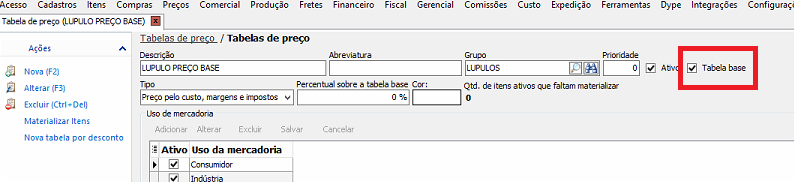
Um exemplo de uso para esta funcionalidade de tabela base seria ter uma tabela de preço para cliente Ouro com acréscimo de 10% da tabela base e uma tabela para clientes Bronze com acréscimo de 20% sobre o preço da tabela base. Com isto se fez um reajuste do preço do item na tabela base, automaticamente este reajuste acontecerá proporcionalmente nas tabelas do cliente Ouro e Bronze.
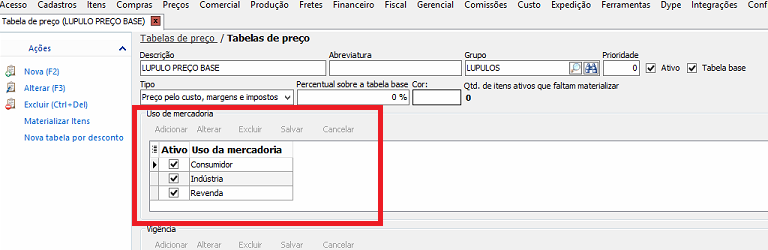
Uma tabela de preço pode ter um ou vários tipos de uso de mercadoria mas existe a necessidade de apontar quais os usos possíveis.
Na _Vigência_ deve ser apontado o período que esta tabela estará em vigor assim como as margens.
Implementado a troca de vigência, para que de alguma forma, no integrador, fique o registro de quando ocorrer a troca de vigência e troca preços.
Para maiores informações sobre e alteração de Troca de Vigência [Clique aqui](https://atendimento.dype.com.br/pt-BR/support/solutions/articles/3000105492-troca-de-vigência-das-tabelas-de-preço).
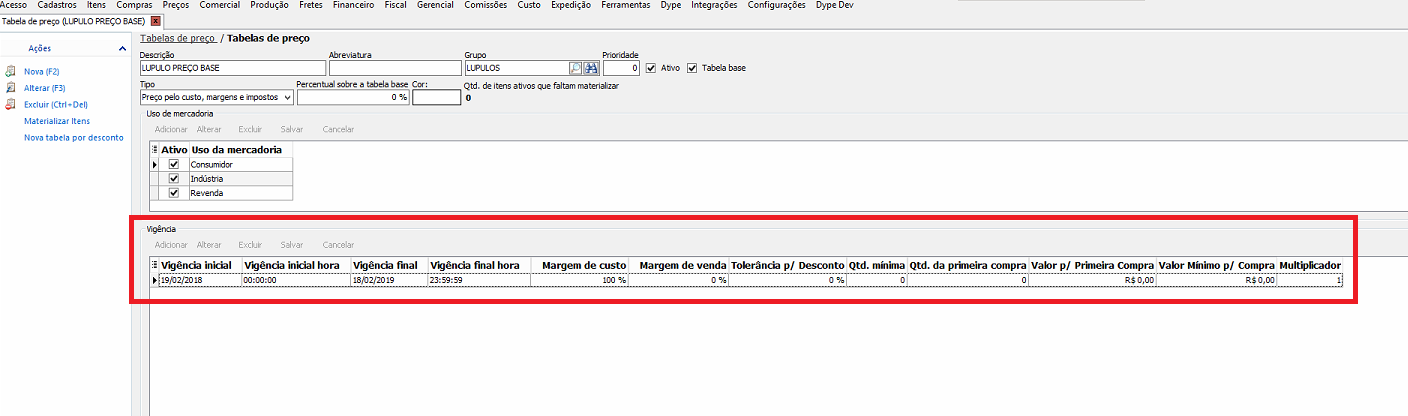
No pedido, o sistema indica a Tabela de Preço de cada item a partir do valor, desconto e lucratividade estimados para o tipo de uso configurado pelo vendedor, para cada item. Os campos sobre lucratividade no item do pedido estão disponíveis apenas para usários que possuem permissão de visualização, os perfis que não tiverem essa permissão habilitada, nestes campos, ficará com valor 0. Além de indicar qual o Cenário de Venda está sendo utilizado.
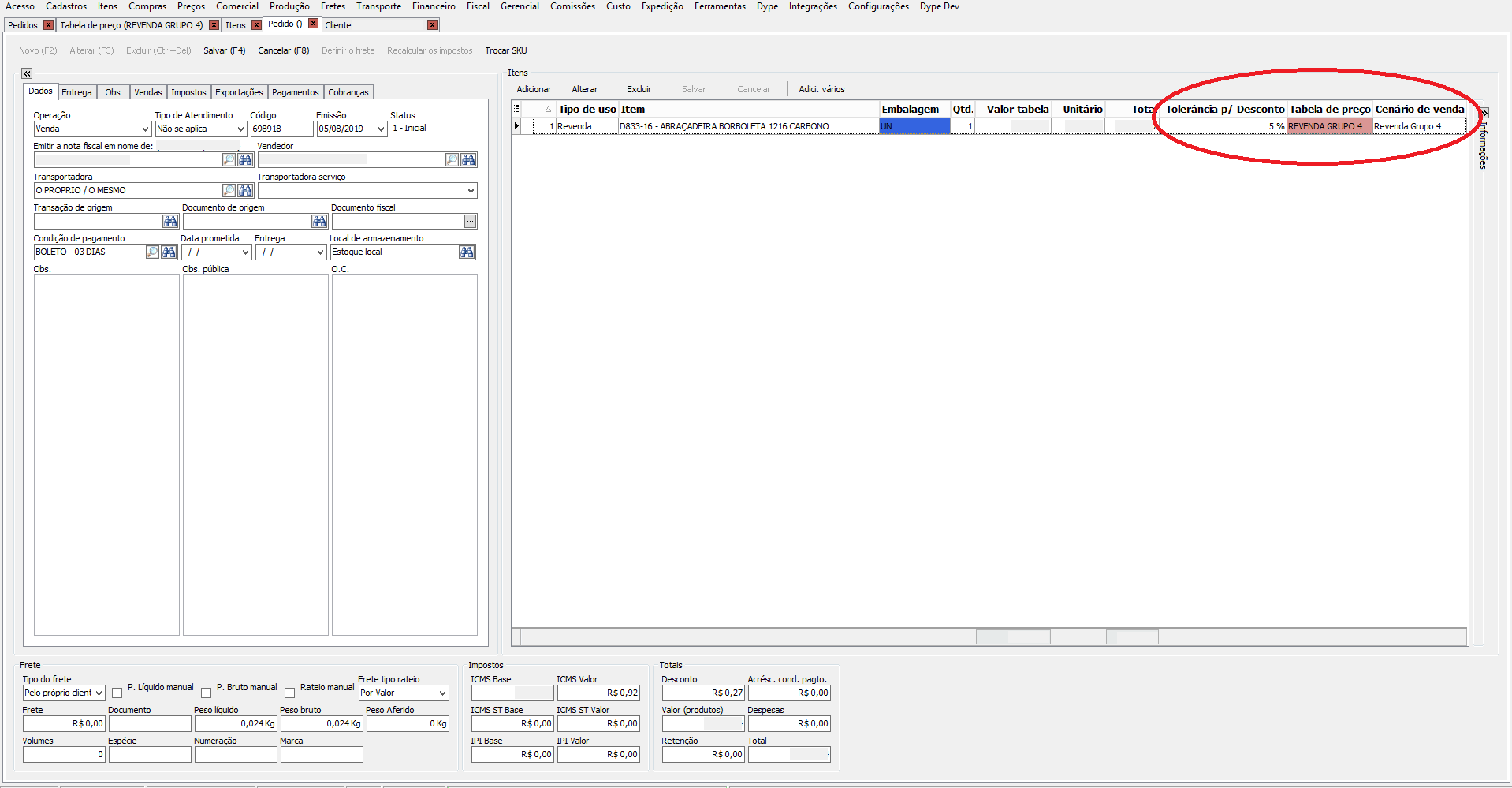
Há uma trava na tela de pedidos relacionada a tolerância de desconto máximo. No cadastro da Tabela de Preço, na parte relacionada à vigência, existe a coluna _Tolerância p/ Desconto_, sendo infomado aqui um percentual máximo para desconto, o sistema não permitirá salvar o item no pedido caso o desconto dado no item ultrapasse o que foi configurado na Tabela de Preço, isto ocorre apenas em itens que utilizarem Tabela de Preço.
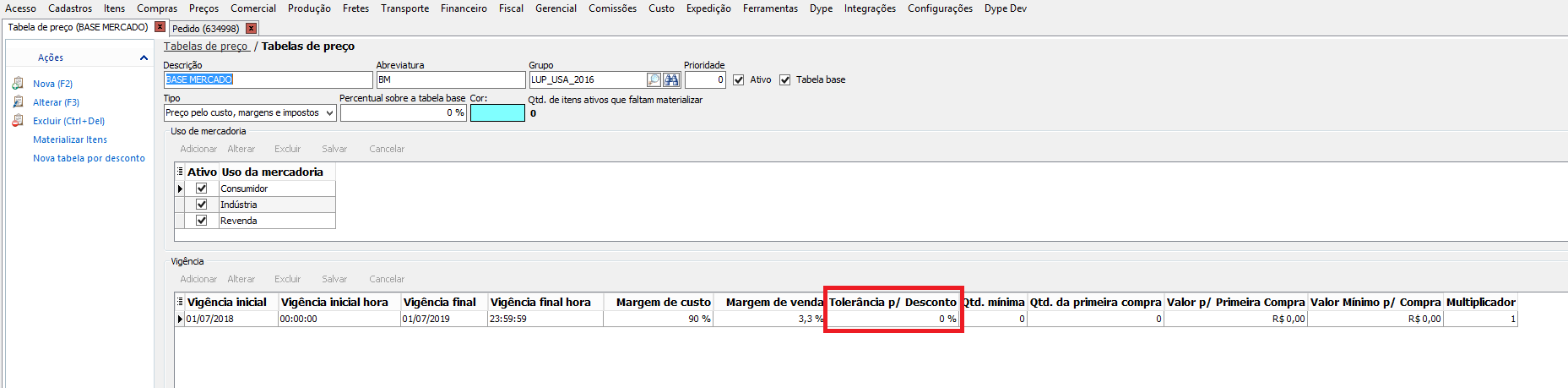
Para maiores informações sobre a trava acesse: [Trava Tolerância de Desconto](https://atendimento.dype.com.br/pt-BR/support/solutions/articles/3000105491-trava-tolerância-de-desconto)
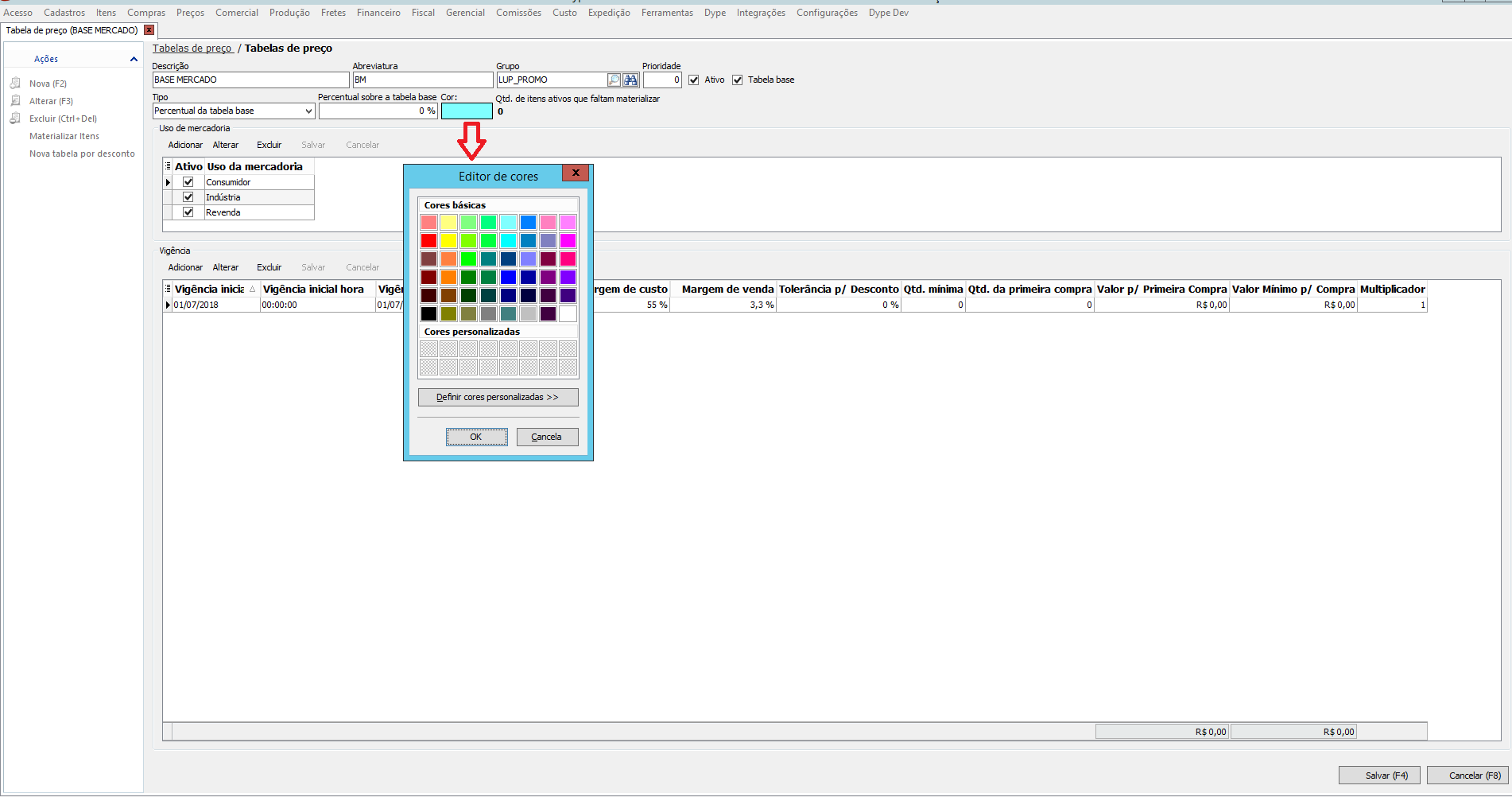
No campo _Cor_ é possível indicar uma tonalidade para esta tabela a ser exibida na tela de pedidos e foi criado para diferenciar e destacar as tabelas umas das outras na tela do pedido.
Para definir a cor é necessário clicar com o botão direito do mouse no campo _Cor_.
OBS.: É uma configuração opcional.
## Pesquisando tabelas de preço já existentes:
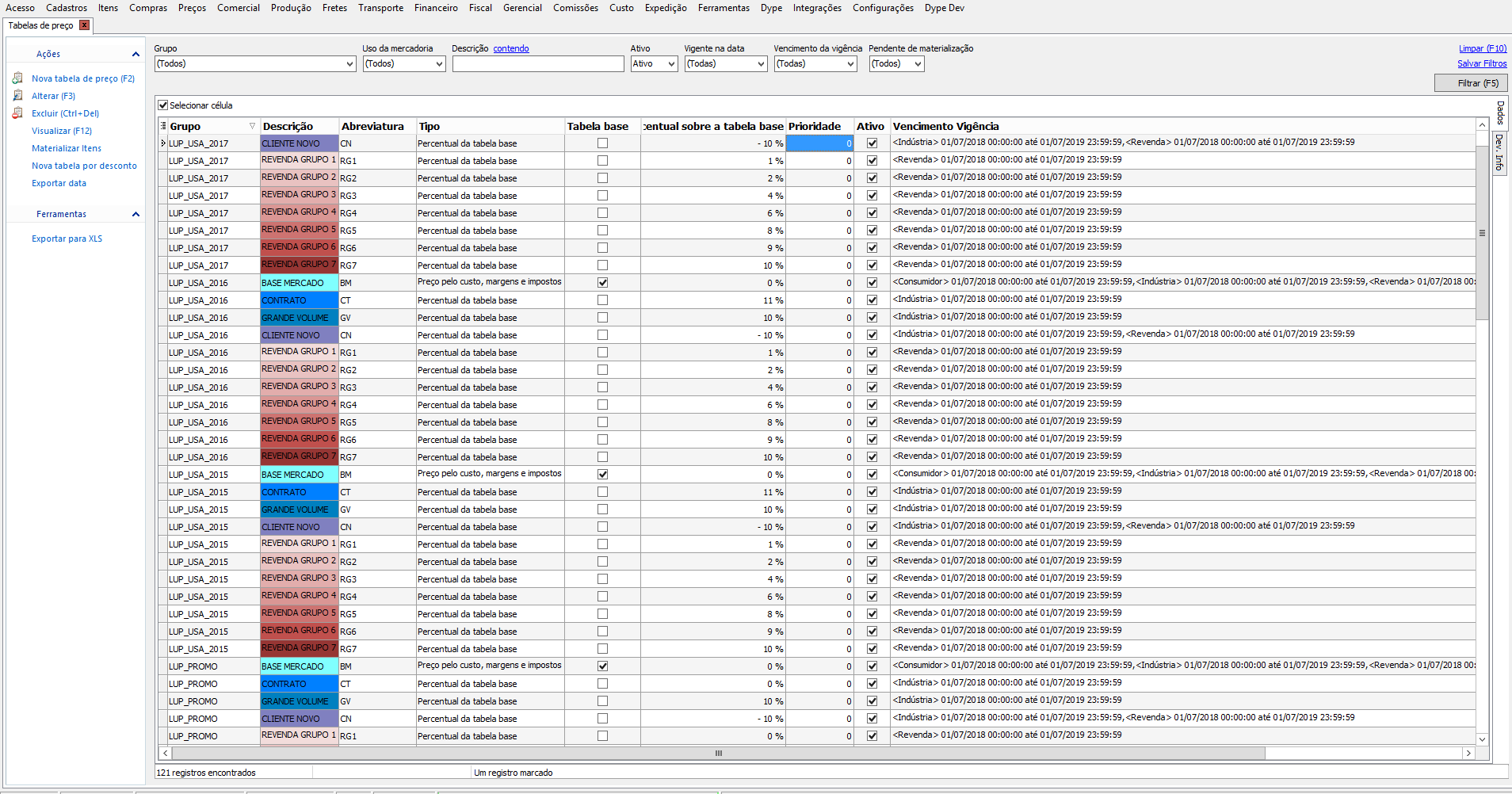
Na primeira tela deste menu, é possível visualizar as tabelas de preço já existentes, através do botão _"Filtrar(F5)"_, localizado ao lado direito.
Para realizar uma pesquisa mais específica utilize todos, algum ou nenhum dos campos abaixo:
Após preencher os filtros desejados, clique em _"Filtrar (F5)"_. Ao lado esquerdo, há o menu _Ações_, neste menu, encontram-se as opções relacionadas a tabela.
Exemplo de pesquisa:
_Menu Ferramentas_ > É possível exportar para um arquivo .xls a tabela com as informações desejadas;
Para selecionar a tabela, dar um duplo clique dentre as apresentadas, clicar em _"Visualizar(F12)"_ ao lado esquerdo dentro de _"Ações"_, ou utilizar o atalho _"F12"_, o sistema irá mostrar os dados da tabela.