1. Acessar o menu **Compras>> Atualização do Histórico de Custo:**
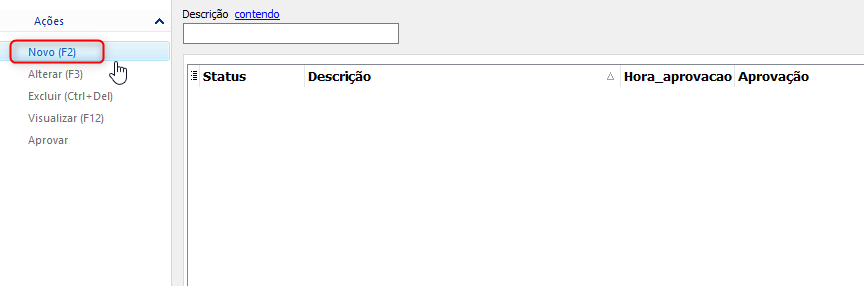
2. Preencher os campos necessário na tela de cadastro, como Descrição, clicar em **Adicionar** nos Itens para incluir os Itens que deseja atualizar o histórico. Na linha do item, pode ser informado o Item, Unidade, Data do Ajuste (a partir dessa data o sistema irá atualizar o histórico), Cotação Mínima e CPA:
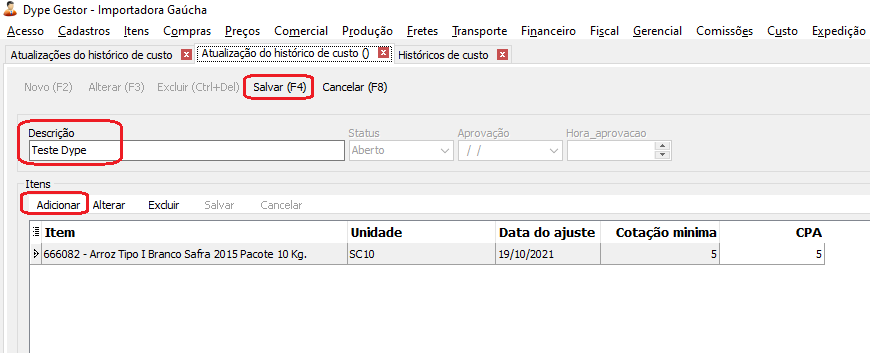
3. Após o preenchimento, clicar em **Salvar**.
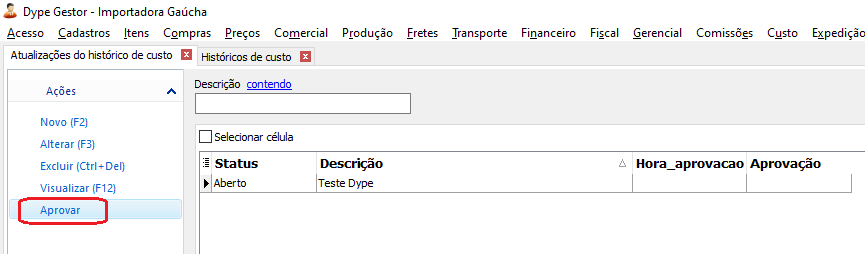
4. Depois, será necessário aprovar este cadastro para atualizar a informação no histórico de custo, para isso, na tela de gerência, selecione o que deseja atualizar e clique na opção **Aprovar** ao lado esquerdo:
5. Após, aprovar na tela de **Histórico de Custo** em **Compras>> Histórico de Custo**, será possível visualizar a alteração.
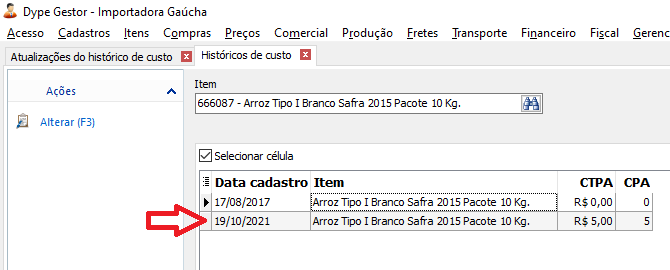
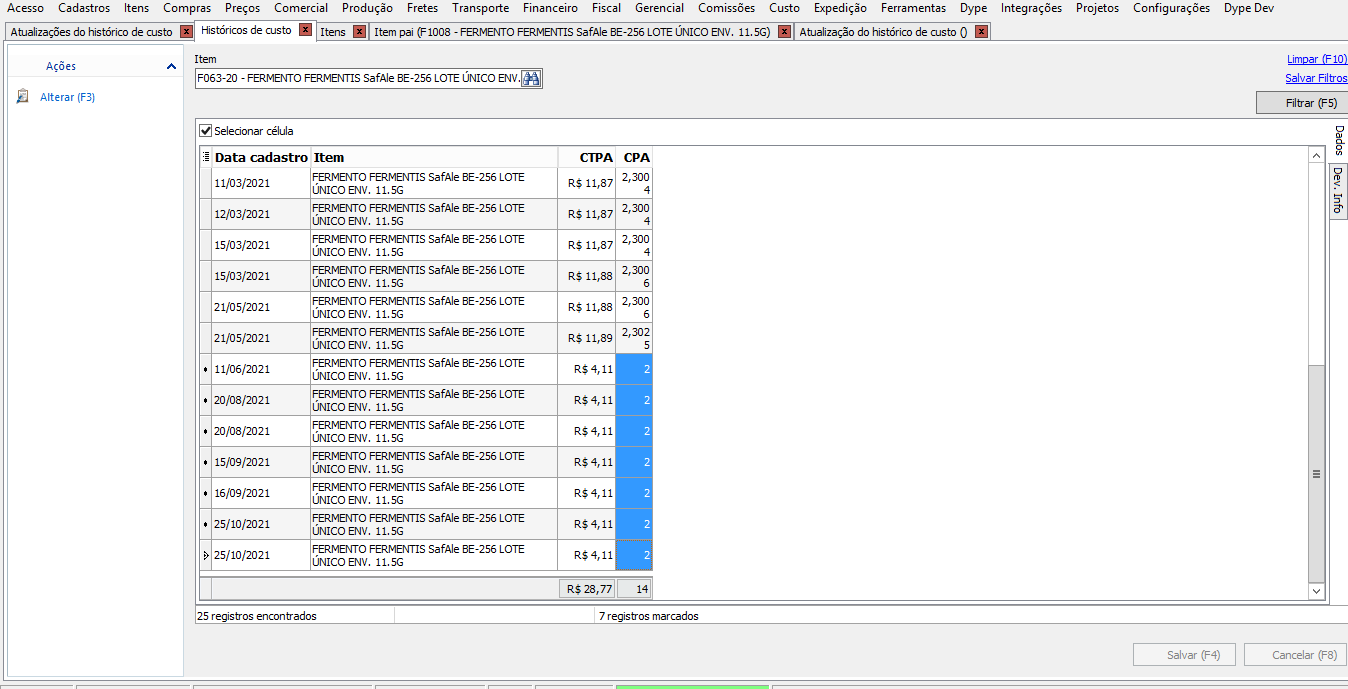
>>**IMPORTANTE** o sistema irá alterar todas as linhas que tiverem a data de cadastro maior ou igual a data do ajuste, mas vai mudar apenas o **CPA** e a **cotação mínima**, não vai mexer na **data**.
Como no exemplo abaixo, foi informada a **data de ajuste** 10/06/2021, podemos ver que no histórico as últimas 6 linhas ficaram com o **CPA** que foi informado no ajuste: