Este roteiro tem como finalidade auxiliar na criação de Ordens de Compra.
Ordens de compra são formulários de negócios que são utilizados para aprovar uma determinada compra, seja ela para consumo, revenda ou industrialização. Através da ordem de compra é possível criar notas de entrada utilizando o XML do fornecedor, facilitando e eliminando parte da digitação. As Ordens de Compra são multi filiais, ou seja, cada filial possui suas Ordens de Compra.
Requisitos:
Acesso as telas:
* Ordem de Compra: Compras>> Ordens de Compra
* Funcionário: Cadastros>> Funcionários (Se necessário);
* Fornecedores: Cadastros>> Fornecedores (Se necessário);
* Transportadoras: Cadastros>> Transportadoras (Se necessário);
## Criar Ordem de Compra
1. Na tela de Ordens de Compra, clicar em *"Nova Ordem de Compra (F2)"* e preencher os dados necessários:
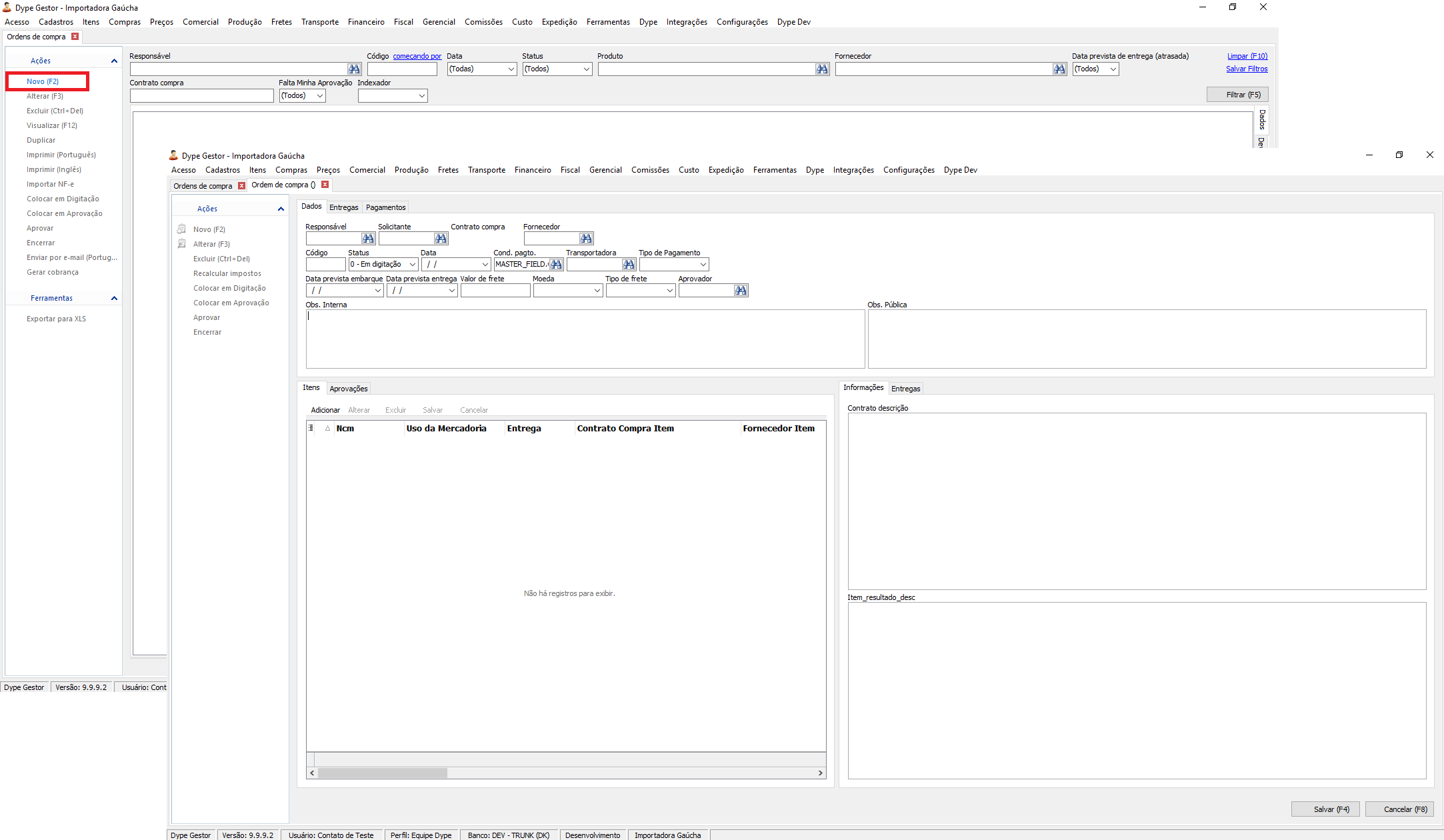
* **Responsável:** O campo "Responsável" está relacionado com o cadastro de funcionários. Só será possível adicionar um responsável caso o mesmo tenha um cadastro de funcionário. Para cadastrar um Funcionário acessar a tela Cadastros>> Funcionários.
* **Solicitante:** O campo "Solicitante" segue o mesmo padrão do campo "Responsável".
* **Fornecedor:** Se refere ao fornecedor da mercadoria. Caso não for localizado o que está digitando, verificar a digitação ou se o mesmo está cadastrado na tela de Cadastros>> Fornecedores.
* **Código:** O código é a numeração que é gerada de forma automática pelo Gestor. Neste campo não é necessário preenchimento.
* **Status:** É definida a situação da Ordem de Compra, quando criada uma nova ela ficará como "Aguardando Aprovação". O Gestor possui os status: 0 - Em digitação, 1 - Aguardando Aprovação, 2 - Aprovada, 3 - Aguardando entrega, 4 - Encerrada.
* **Data:** Campo será informada a data da solicitação.
* **Cond. Pagto:** Onde será informada a condição de pagamento a ser utilizada para pagamentos dos produtos. Caso não for localizada a condição desejada, será preciso solicitar ao setor Financeiro para adicionar a Condição que foi combinada com o fornecedor.
* **Transportadora:** Transportadora que realizará o transporte da mercadoria. Caso você não encontre o cadastro, poderá ser criado na tela de Cadastros>> Transportadoras.
* **Tipo de Pagamento:** No Recebimento (Vinculado às Notas de Compra), anticepado (Vinculado às Ordens de Compra), no contrato (Vinculado aos Contratos de Compra).
* **Data Prevista do Embarque:** Data prevista do embarque da mercadoria.
* **Data prevista de entrega:** Data prevista para a entrega da mercadoria.
* **Frete:** Valor do Frete.
* **Indexador:** É adicionado a moeda que a compra está sendo feita.
* **Tipo de Frete:** Neste campo é informado a negociação do frete.
* **Aprovador:** Informa o aprovador da Ordem de Compra.
* **OBS. Interna:** Destinado a informações internas. Este campo é visível apenas internamente.
* **Obs. Pública:** Destinado a informações que são compartilhadas com o fornecedor.
* **Contrato Decrição:** Este campo é acionado na aba itens. Quando é selecionado um item que possui contrato de compras aberto a descrição do contrato aparecerá neste campo.
2. Preencher os dados correspondentes aos itens que serão incluídos na Ordem de Compra, na aba "Itens";
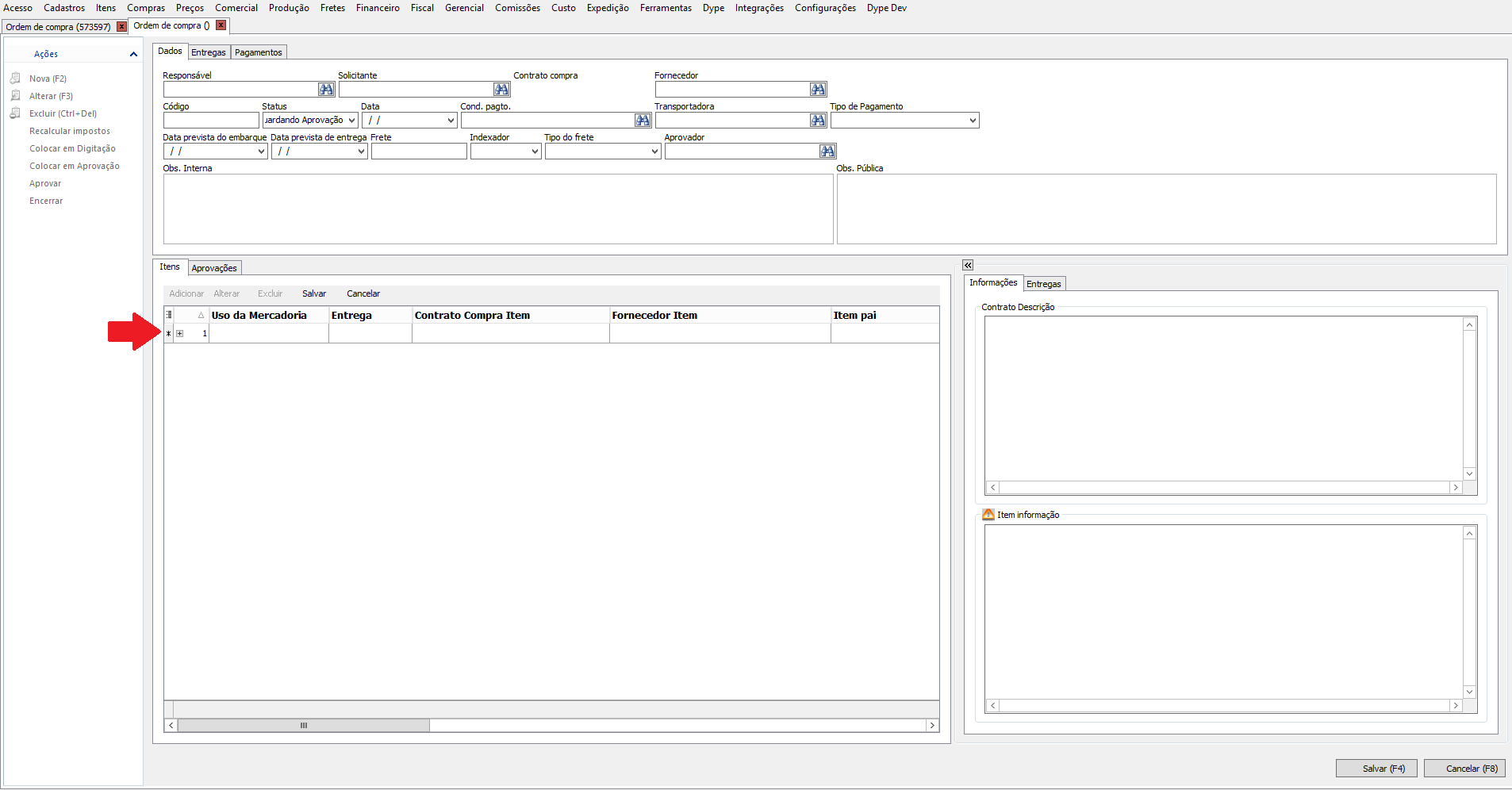
3. Após informar os dados necessários, salvar a Ordem de Compra e aguardar as aprovações necessárias.
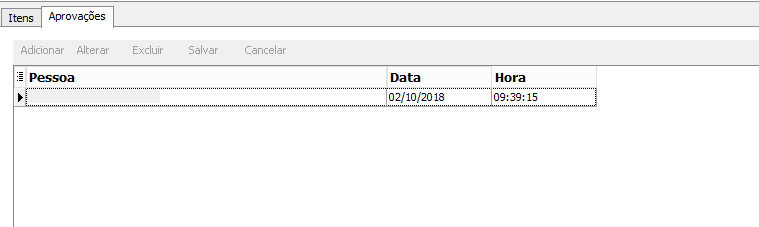
* Na aba "Aprovações" está o histórico das aprovações da Ordem de Compra. Pode conter até 4 aprovadores com alçadas diferentes. Nesta aba encontra-se o nome do aprovador, Data e Hora da aprovação.