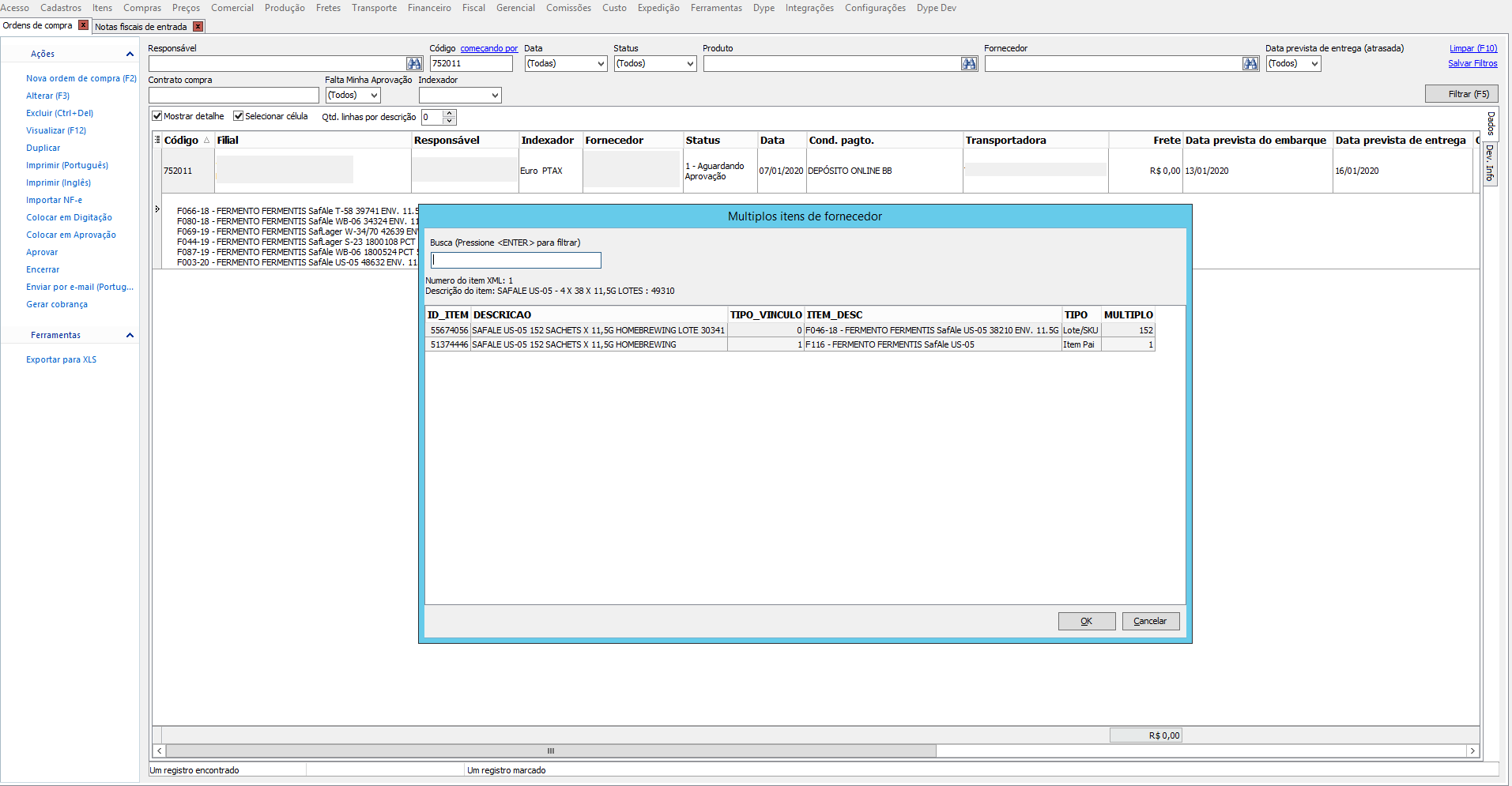
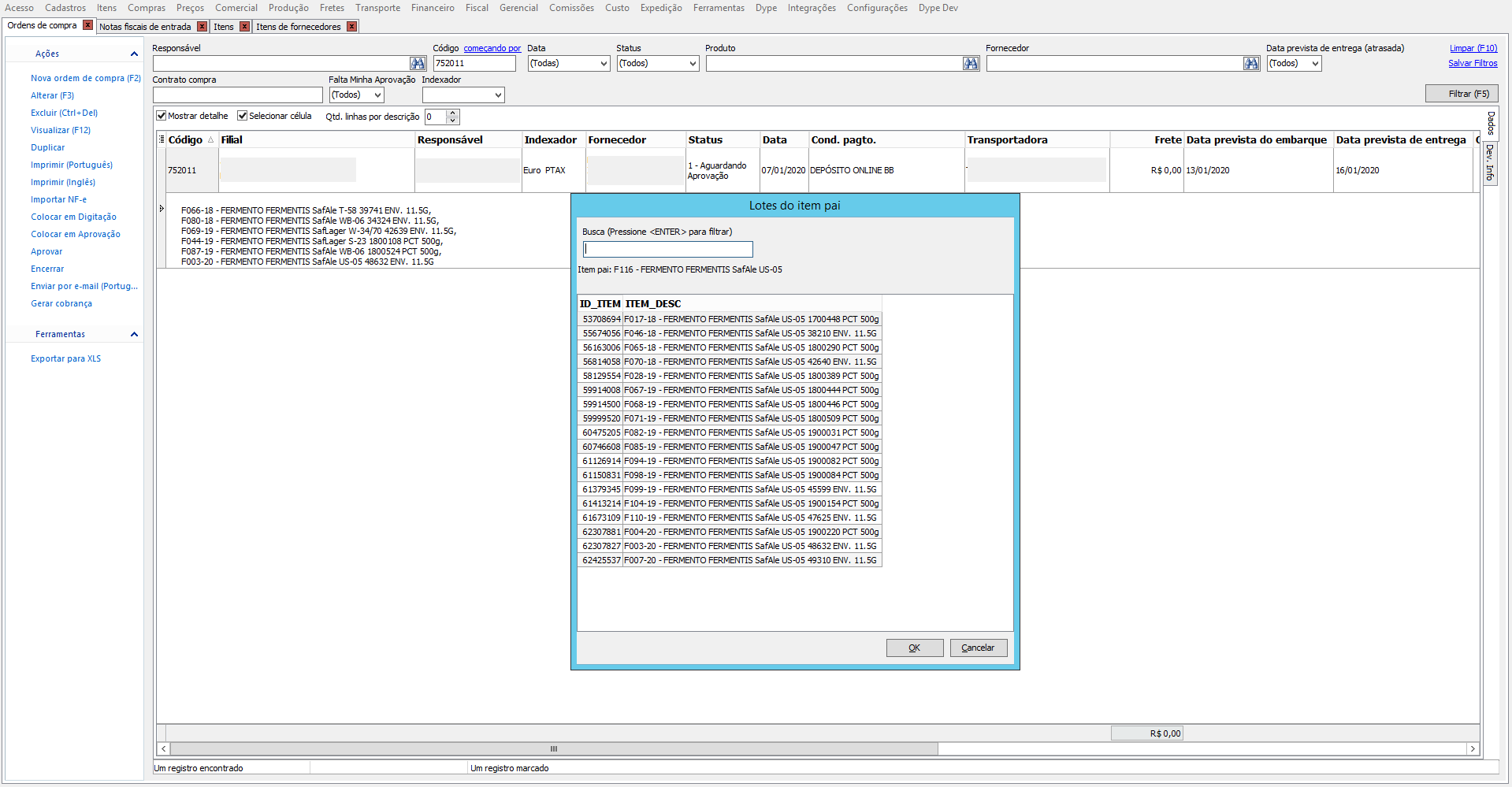
Na tela de "Ordem de Compra", _Compras>> Ordem de Compra_ existe a opção para importar o XML da nota do fornecedor. Essa funcionalidade serve para agilizar a entrada de itens no estoque, de modo que quando o XML é importado e vinculado à Ordem de Compra, não é necessário cadastrar manualmente essa NF de entrada, na tela de "Nota Fiscal de Entrada".
Como realizar a importação:
**Para que o processo de importação seja completo, é necessário algumas configurações prévias:**
* Para Configurações Necessárias para a Importação do XML de Compra [clique aqui](http://atendimento.dype.com.br/pt-BR/support/solutions/articles/3000095339-configurações-necessárias-para-a-importação-do-xml-de-compra).
* Para Configurações do Itens de Fornecedores [clique aqui](http://atendimento.dype.com.br/pt-BR/support/solutions/articles/3000095342-itens-do-fornecedor).
1. Na Ordem de Compra, sempre deverá ser preenchido o Item do Fornecedor
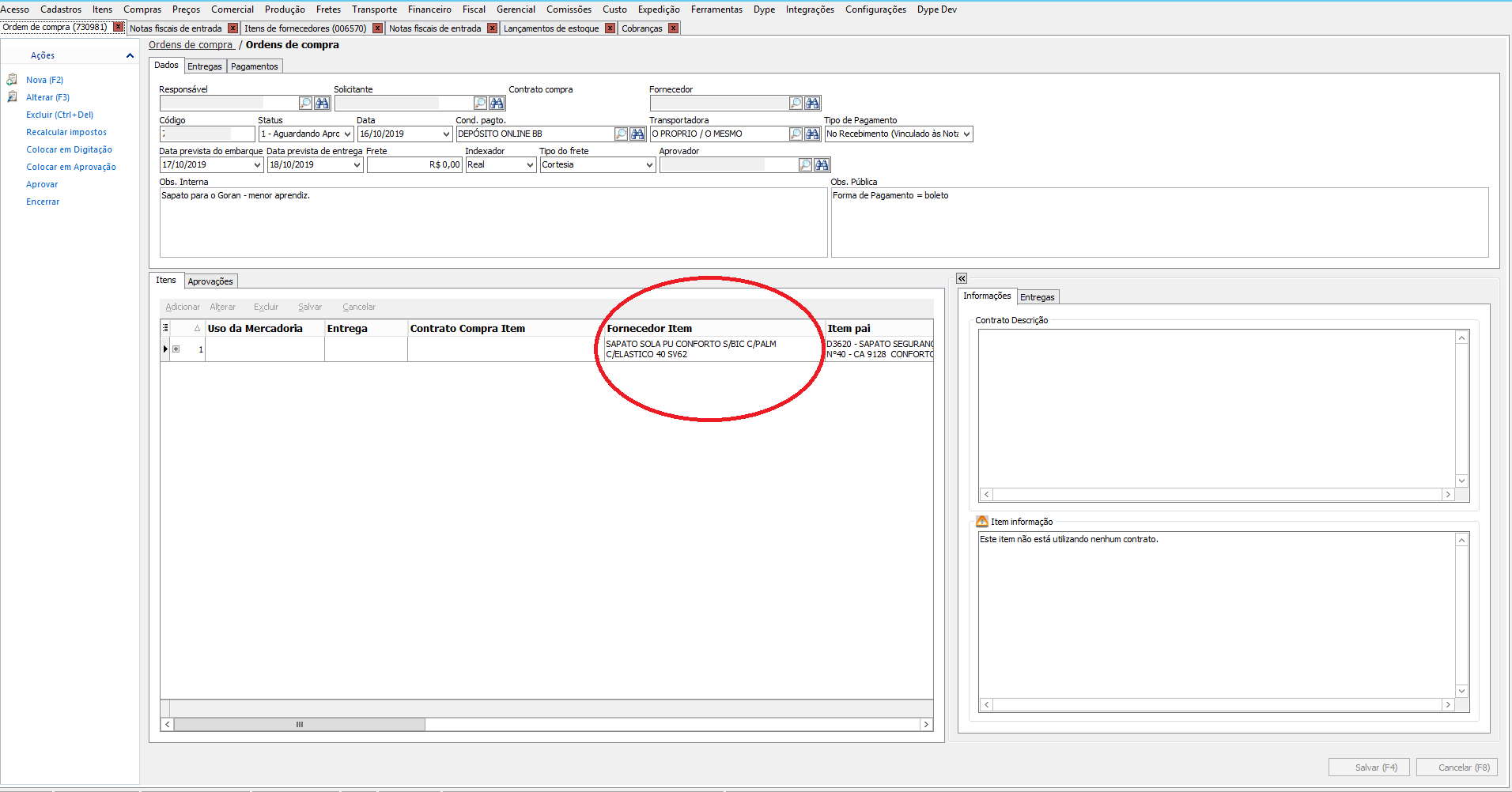
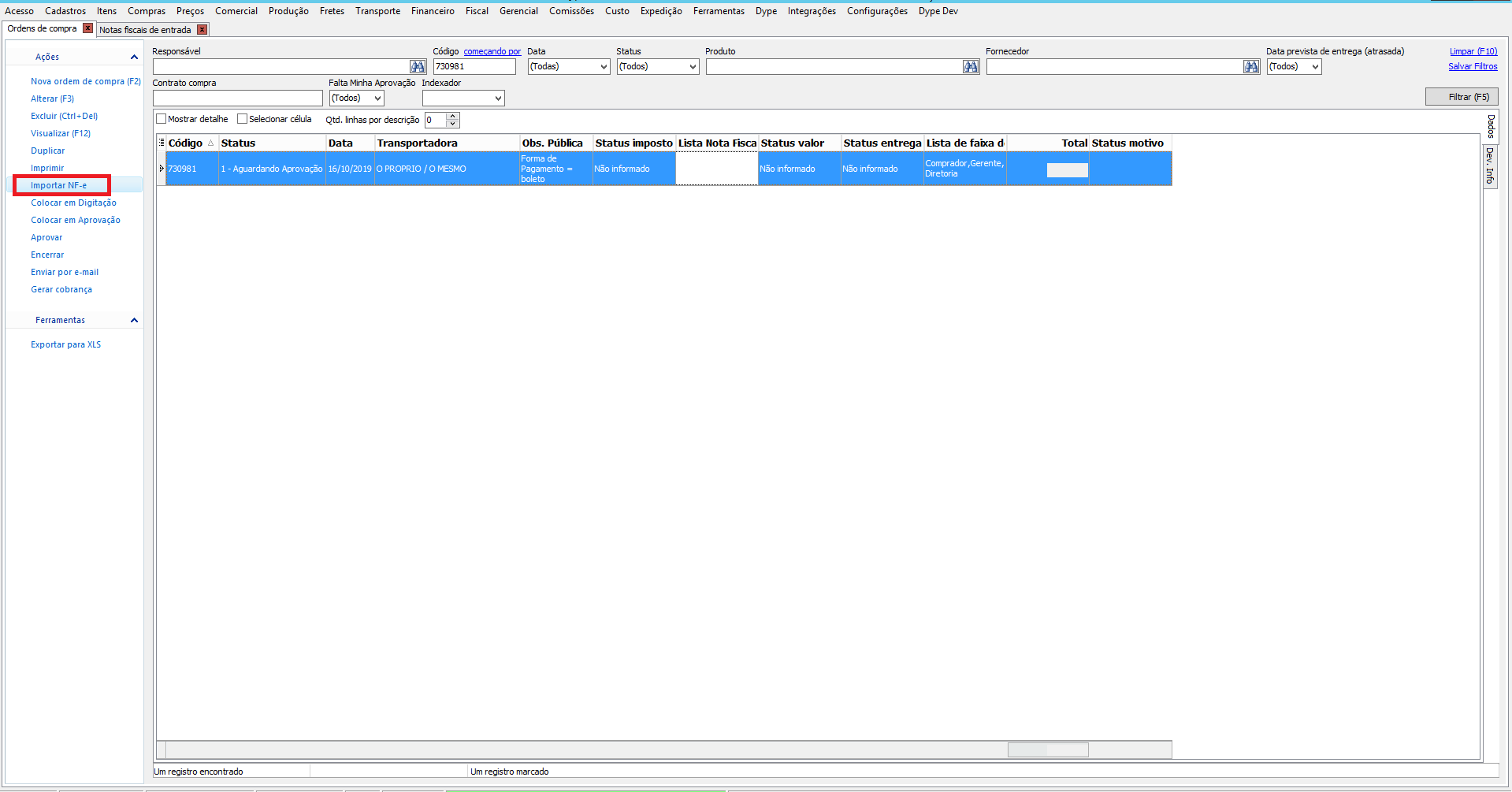
2. Depois de cadastrar a Ordem de Compra, é possível importar o XML do fornecedor a partir da opção _"Importar NFe"_.
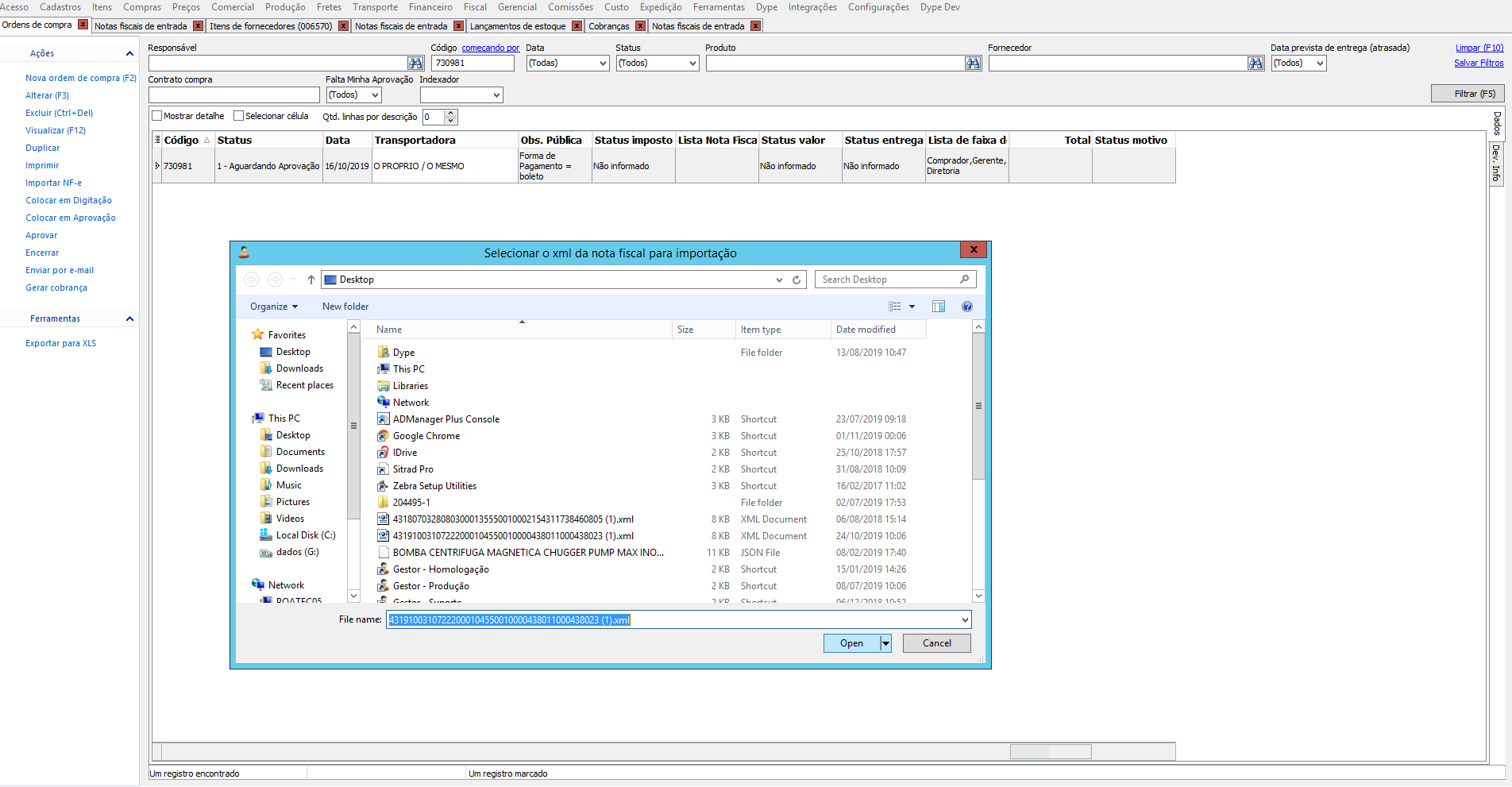
3. Ao clicar na opção, abrirá a tela para selecionar o arquivo.
4. Após selecionar o arquivo aparecerá a tela para preencher o tipo de operação da NF.
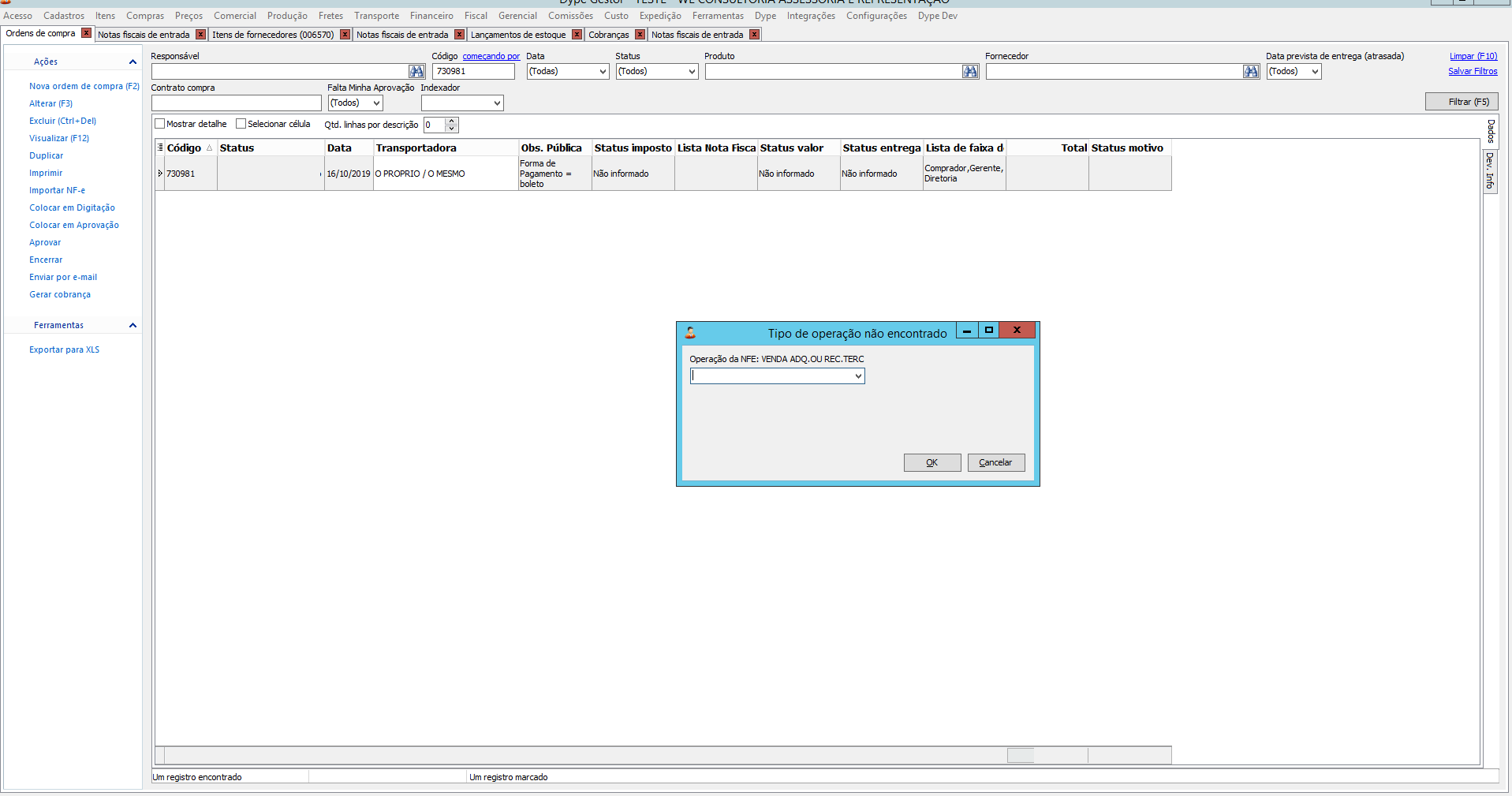
5. Após selecionar a operação original da NF, irá importar a NF.
### Operação
É solicitado selecionar a operação no momento da importação da NF, apenas quando a operação que está na nota não está cadastrada no sistema, ou o sistema não a reconhece como algum "sinônimo" dentro do cadastro de outra operação que já exista. Esse cadastro é realizado na tela de "Tipo de Operação" (_Fiscal>> Configurações>> Tipo de Operação_).
Nessa tela é feito o cadastro da operação que está na nota e informado qual a operação inversa, correspondente a que está na nota:
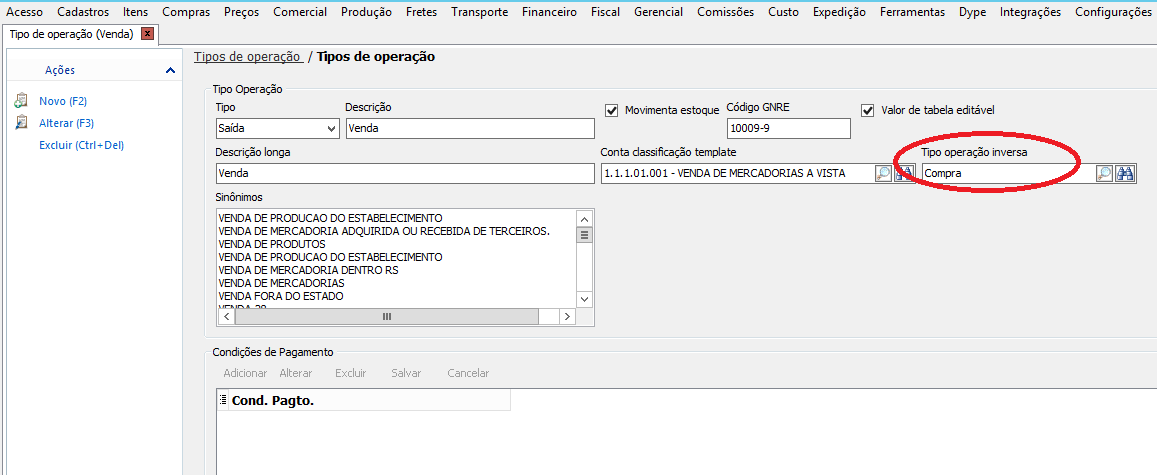
**Caso a operação inversa não esteja preenchida, o sistema não identificará a operação mesmo que exista o cadastro.**
É possível vincular a operação a outra operação já existente, similar a operação da nota, fazendo isto, o sistema irá cadastrar dentro da operação escolhida, a operação da nota no campo "Sinônimos" do cadastro da operação:
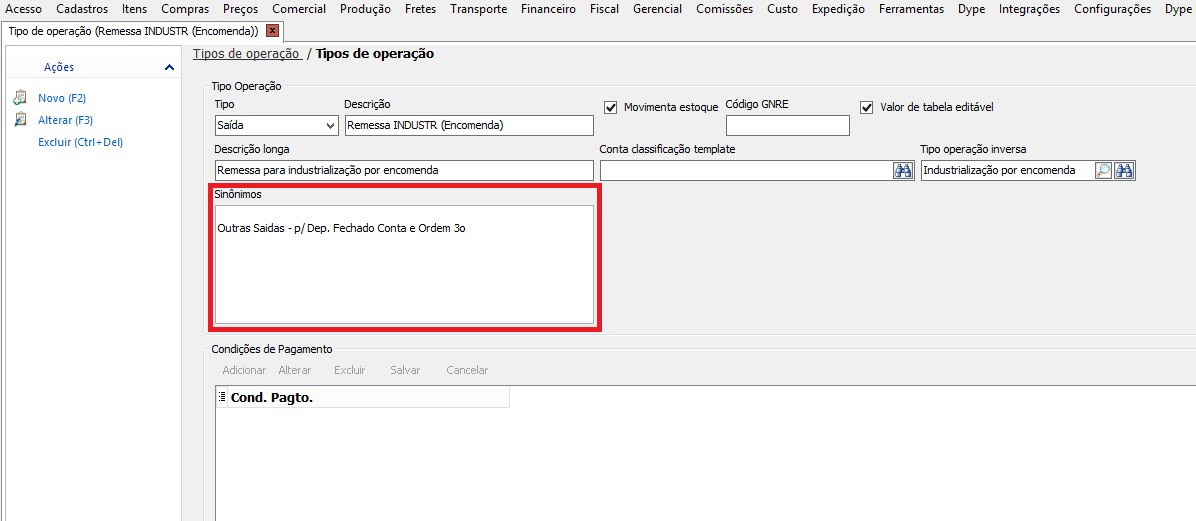
**Ao vincular dessa forma, sempre que houver outra nota com a operação que foi vinculada como sinônimo, ela se enquadrará na operação principal, nessa caso do exemplo: Sempre que houver uma nota onde a operação for "Outras Saídas - p/Dep. Fechado Conta e Ordem 3o", a nota irá se enquandrar na operação "Remessa INDUSTR (Encomenda)".**
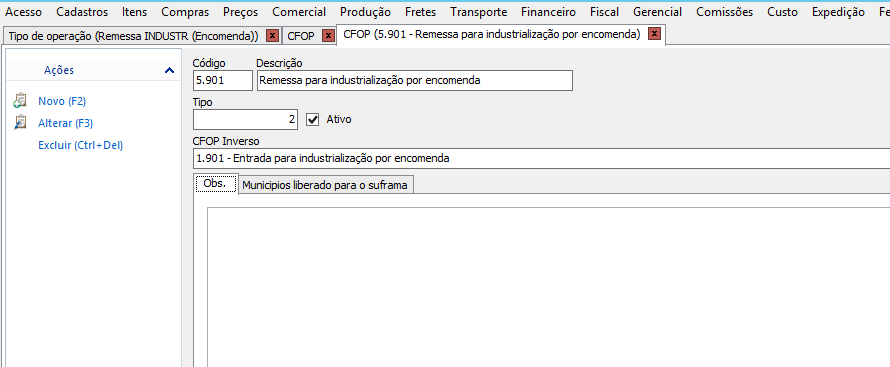
O CFOP também é importante verificar o cadastro, pois também precisa preencher o CFOP inverso, que corresponde ao que está na nota:
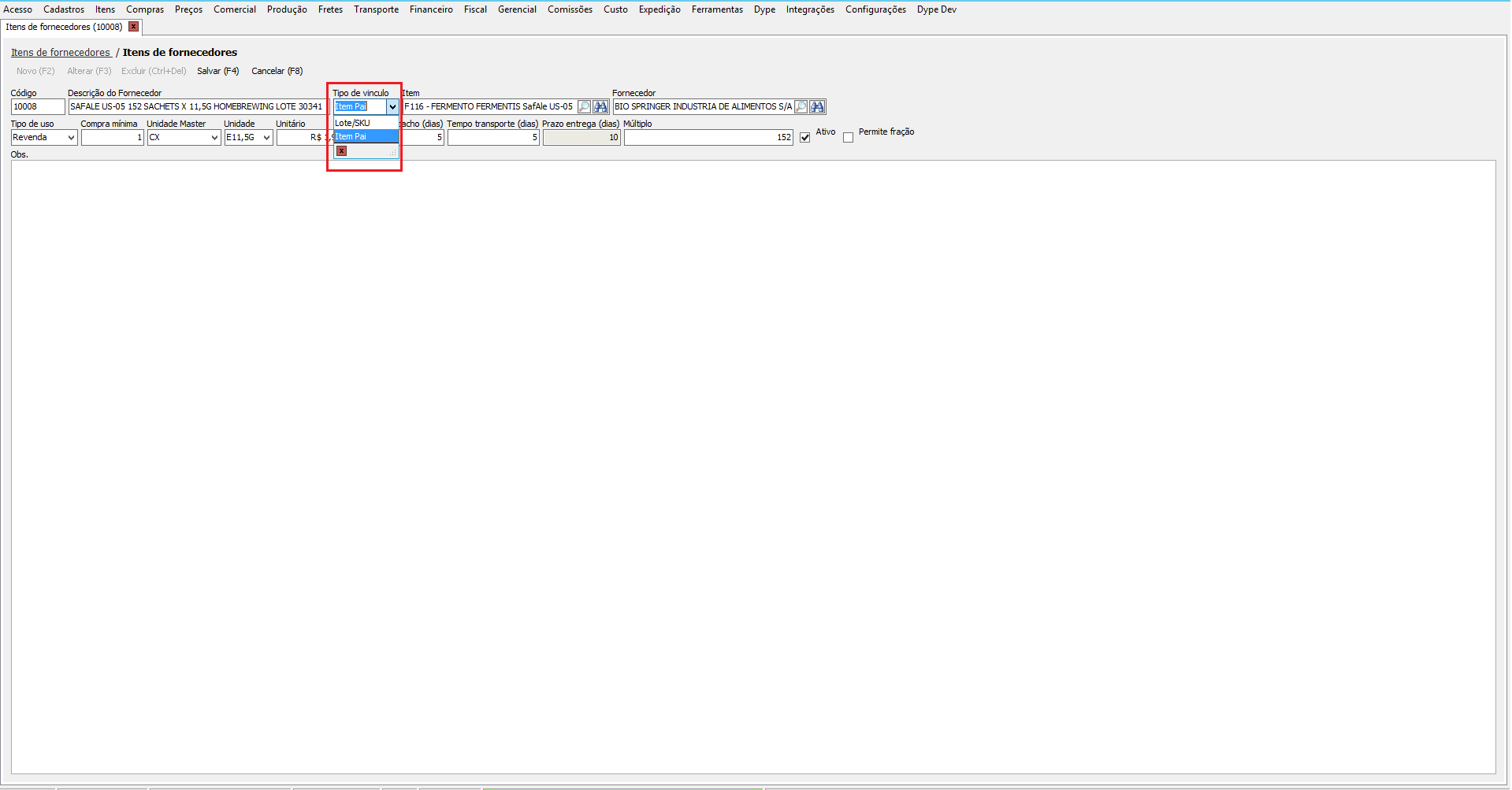
No cadastro de Itens de Fornecedores é possível configurar os itens para que o tipo de vínculo seja por item/SKU ou Item Pai.
O sistema irá ler os itens do XML e buscar no cadastro de Itens de fornecedores, através do código do item no XML. Para os itens de fornecedores que estiverem com o tipo de vínculo configurado para "Item pai" irá mostrar a lista de SKU, para que seja escolhido qual irá utilizar. Se houver mais de um item de fornecedor com o mesmo código do item do xml, irá listar os que existem para escolher qual utilizar.
Se estiver configurado para ser "SKU", o tipo de vínculo, o sistema irá escolher o SKU que estiver configurado.