A nota fiscal de entrada também conhecida como nota de entrada tem por objetivo a realização de uma entrada de item no sistema através de um documento fiscal.
## Histórico
Em determinado momento teve a necessidade de realizar uma entrada de itens no estoque do Gestor através de um documento fiscal emitido pelo fornecedor e assim foi criado a funcionalidade _"Nota Fiscal de Entrada"_ que está no menu _"Compras"_
## Descrição
Nota fiscal de entrada serve para inserir no sistema itens adquiridos, transferidos, devoluções e todos os outros tipos de entrada de itens no sistema.
Para fazer uma nova entrada de nota fiscal é necessário criar uma nova nota fiscal de entrada no menu _"Compras"_ e sub menu _"Nota fiscal de entrada"_.
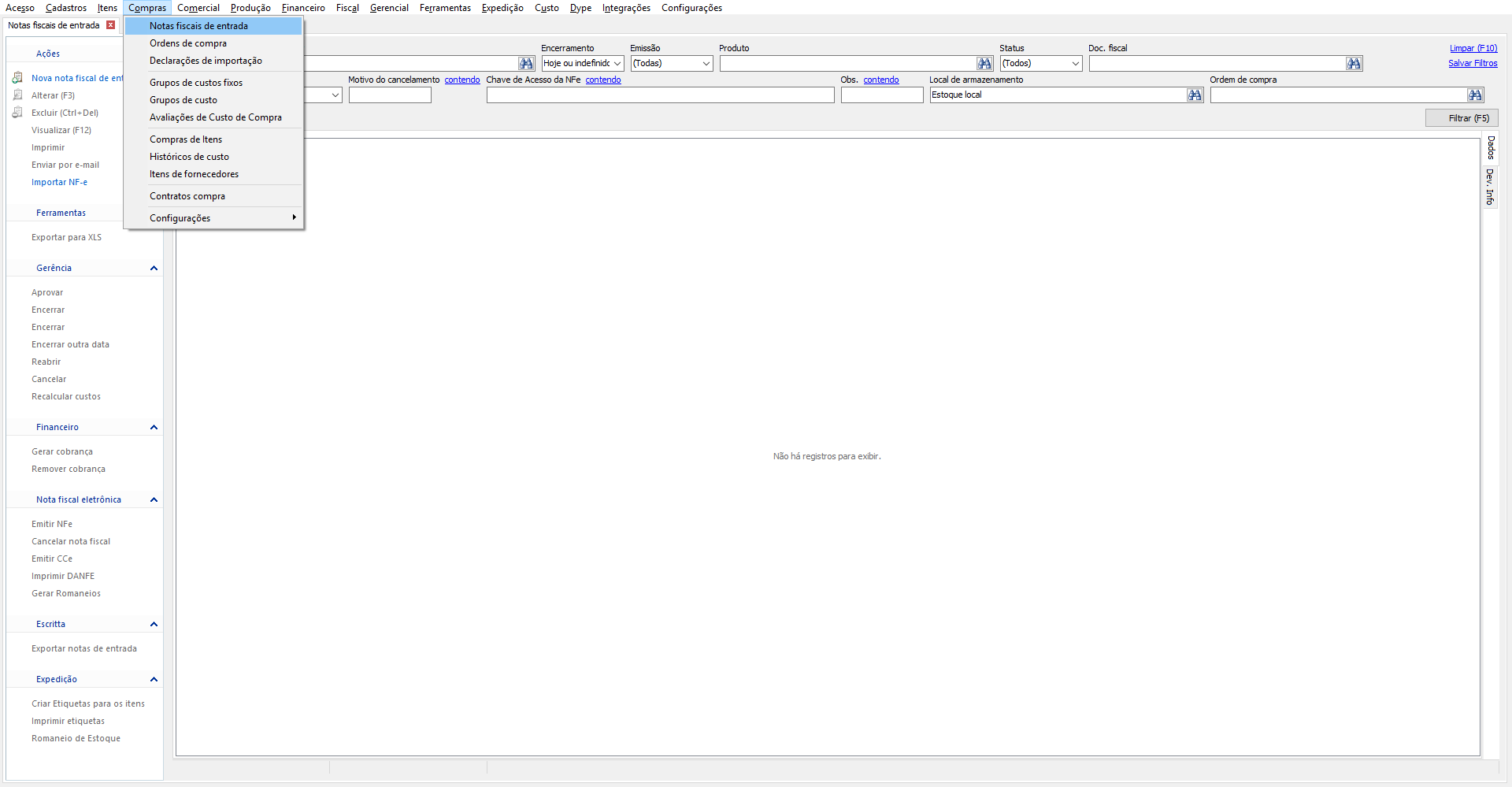
Ao escolher _"Nova nota fiscal de entrada"_ no menu de ações a esquerda
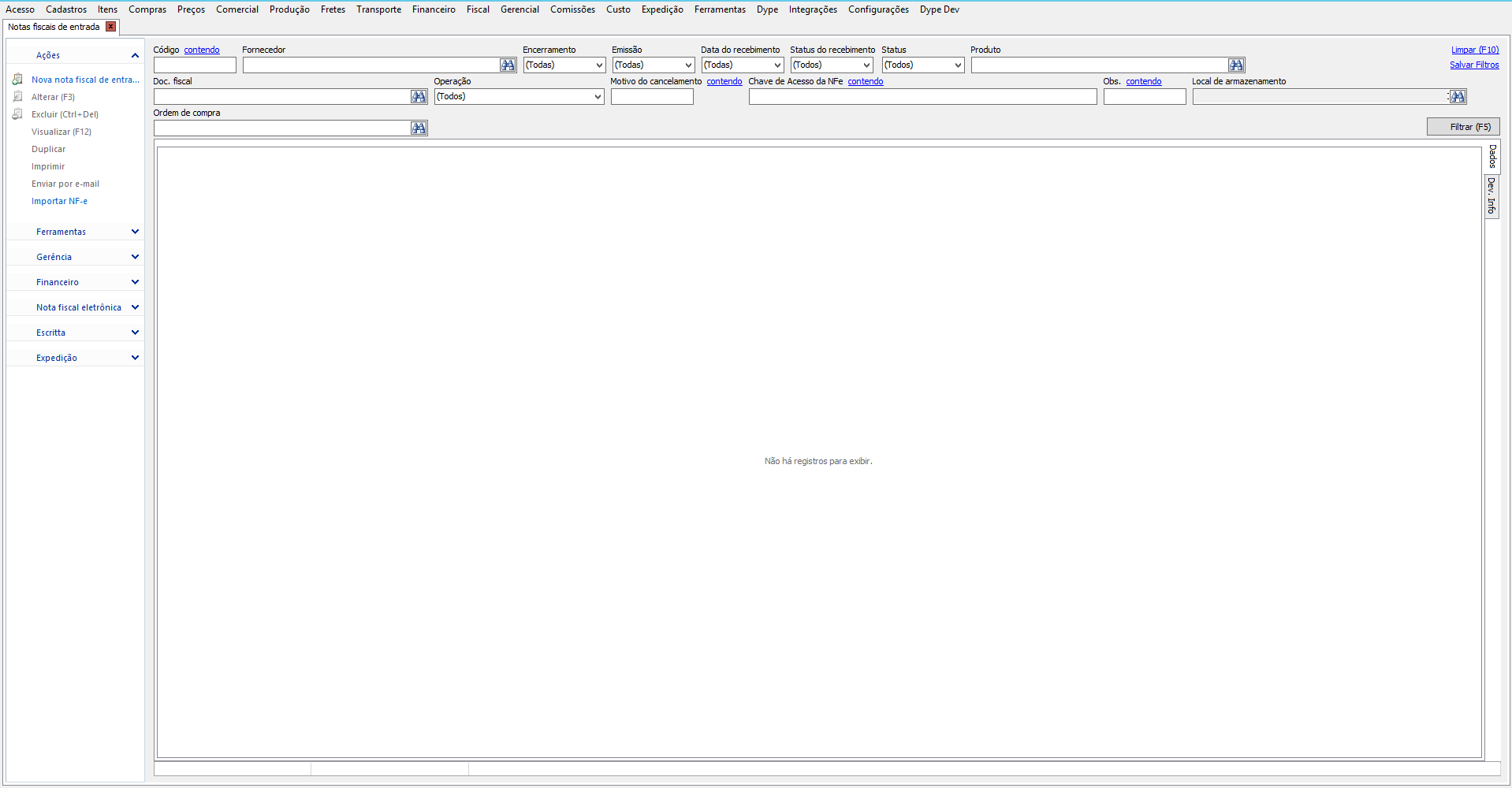
abrirá a tela abaixo que será necessário informar alguns dados
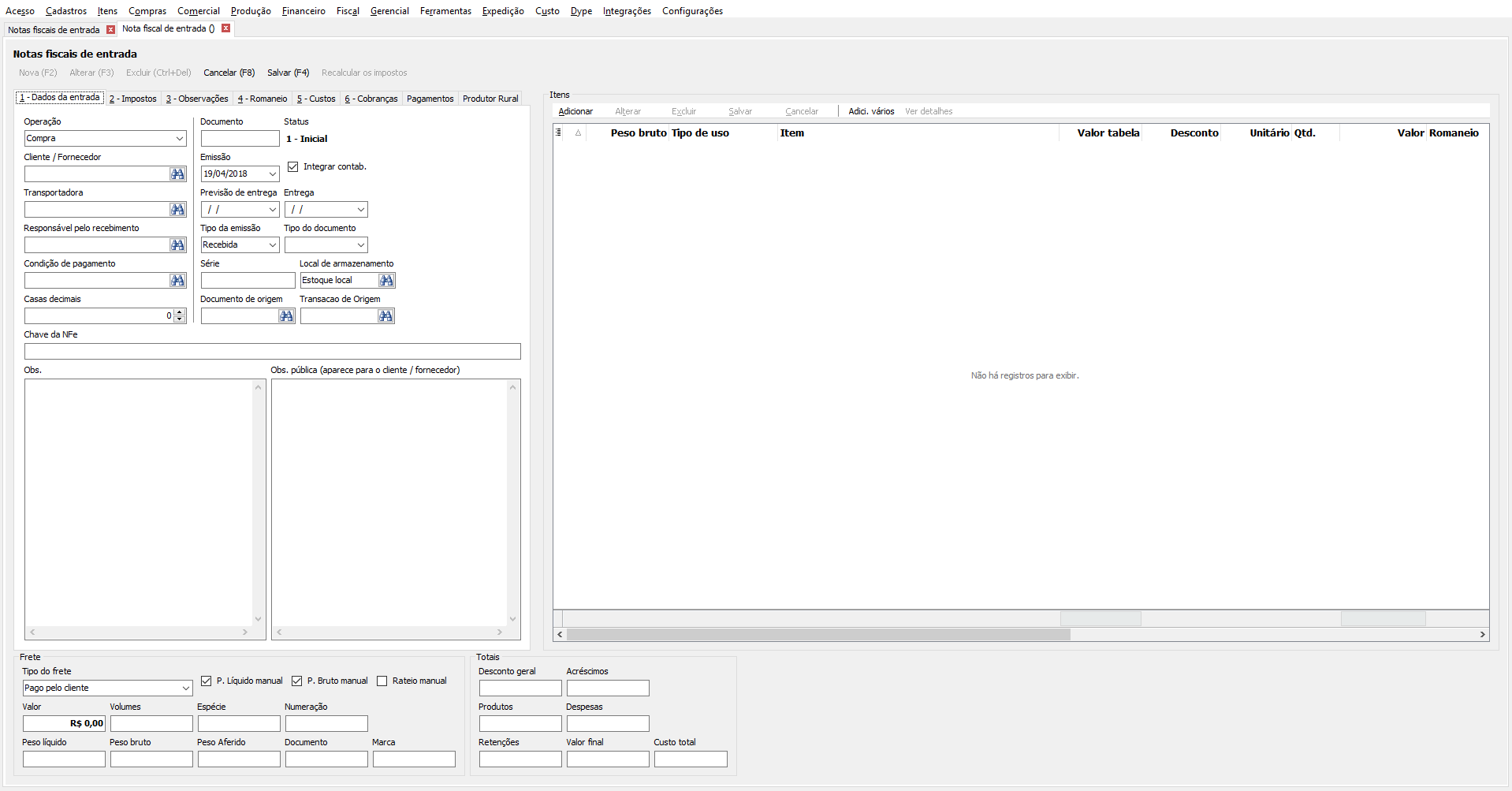
### Aba _1 - Dados da entrada_
* **Operação -** Tipo de entrada que está sendo realizada. Dentre muitas pode ser escolhido "Compra", "Devolução de Venda", "Remessa";
* **Cliente/Fornecedor -** Quem está lhe enviando estes itens. Precisa estar previamente cadastrado;
* **Transportadora -** Empresa que fez o transporte;
* **Responsável pelo recebimento -** Funcionário que receberá os itens;
* **Condição de pagamento;**
* **Casas decimais -** Quantidade de casas decimais do valor do item. Útil principalmente quando a nota de entrada está em outra moeda;
* **Documento -** Número da nota fiscal do cliente/fornecedor;
* **Emissão -** Data da nota fiscal do cliente/fornecedor;
* **Previsão de entrega;**
* **Entrega;**
* **Tipo da emissão -** É o status que se encontra no documento da SEFAZ. Tem 4 status:
* _Recebida_ - O fornecedor ou cliente emitiu a nota na SEFAZ e já foi recebido a nota física ou xml;
* _Não recebida_ - Aguardando o fornecedor ou cliente emita a nota na SEFAZ, mas ainda não foi entregue a nota física ou o xml;
* _A emitir_ - Cliente ou fornecedor não forneceu a nota e quem emitirá será o Gestor junto a SEFAZ e enviará ao fornecedor/cliente. O processo de gerar e enviar a SEFAZ não é automático;
* _Emitida_ - É a evolução do status _A emitir_ e significa que já foi emitida a nota na SEFAZ;
* **Tipo de documento -** Tipo do documento que está sendo usado para dar entrada nos itens. O Gestor disponibiliza as seguintes possibilidades:
* _55 - NF-e_ - Notas fiscais eletrônicas;
* _57 - CT-e_ - Conhecimentos de transporte eletrônicos;
* _01 - Papel modelo 1_ - Notas fiscais antigas, emitidas em papel e impressora matricial;
* _04 - Nota Fiscal de Produtor Rural_ - Notas fiscais/contra-notas antigas em papel dos produtores rurais;
* _07 - Conhecimento Rodoviário de Cargas_ - Conhecimentos de transporte antigos em papel;
* **Série -** Série do documento utilizado;
* **Local de armazenamento -** Local onde vai ser inserido os itens;
* **Documento de origem -** O Documento Fiscal que deu origem a esta nota de entrada. Numa devolução de venda, por exemplo, neste campo deve estar preenchido com a _Nota Fiscal_ de venda que está sendo devolvida;
* **Tansacao de Origem -** Indica a transação comercial (Pedidos/Ordens de Serviço/Notas Fiscais de Entrada) que deu origem a esta nota de entrada. No exemplo anterior da devolução de venda, aqui deverá estar preenchido com o _Pedido de Venda_ que foi devolvido. ;
* **Chave da NFe -** No caso de uma nota fiscal eletrônica esta chave estará preenchida com a chave da nota. É importante para caso onde precise fazer uma nova movimentação desta nota, por exemplo uma devolução, pois a SEFAZ obriga a referenciar esta chave nesta nova nota.
* **Obs. -** Texto livre para anotações sobre esta nota fiscal de entrada;
* **Obs. pública -** Texto livre para anotações. Diferentemente do campo _"Obs."_ estas informações são disponíveis para o cliente ou fornecedor.
### Frete
* **Tipo do frete -** Qual a característica do frete. Dentre outros você pode escolher _"Pago pelo cliente"_, _"Cortesia"_ e _"Pago pelo vendedor"_.
* **Valor -** Valor do frete;
* **Volumes -** Quantidade de volumes;
* **Espécie -** Tipo de volume;
* **Numeração -** Numeração que identifique os volumes;
* **Peso líquido -** Peso da somatória dos itens. Este valor é preenchido automaticamente trazendo as informações dos itens caso o campo _P. Líquido manual_ esteja desmarcado;
* **Peso bruto -** Peso da somatória dos itens incluindo a embalagem. Este valor é preenchido automaticamente trazendo as informações dos itens e da embalagem caso o campo _P. Bruto manual_ esteja desmarcado;
* **Peso aferido -** Caso tenha sido feito uma pesagem manual dos volumes;
* **Documento -** Se tem algum documento do frete como o número do Correio;
* **Marca;**
Posterior ao cadastro da Nota fiscal de entrada e necessário aprovar e encerrar. Junto com isto ou separadamente também é necessário gerar a cobrança.
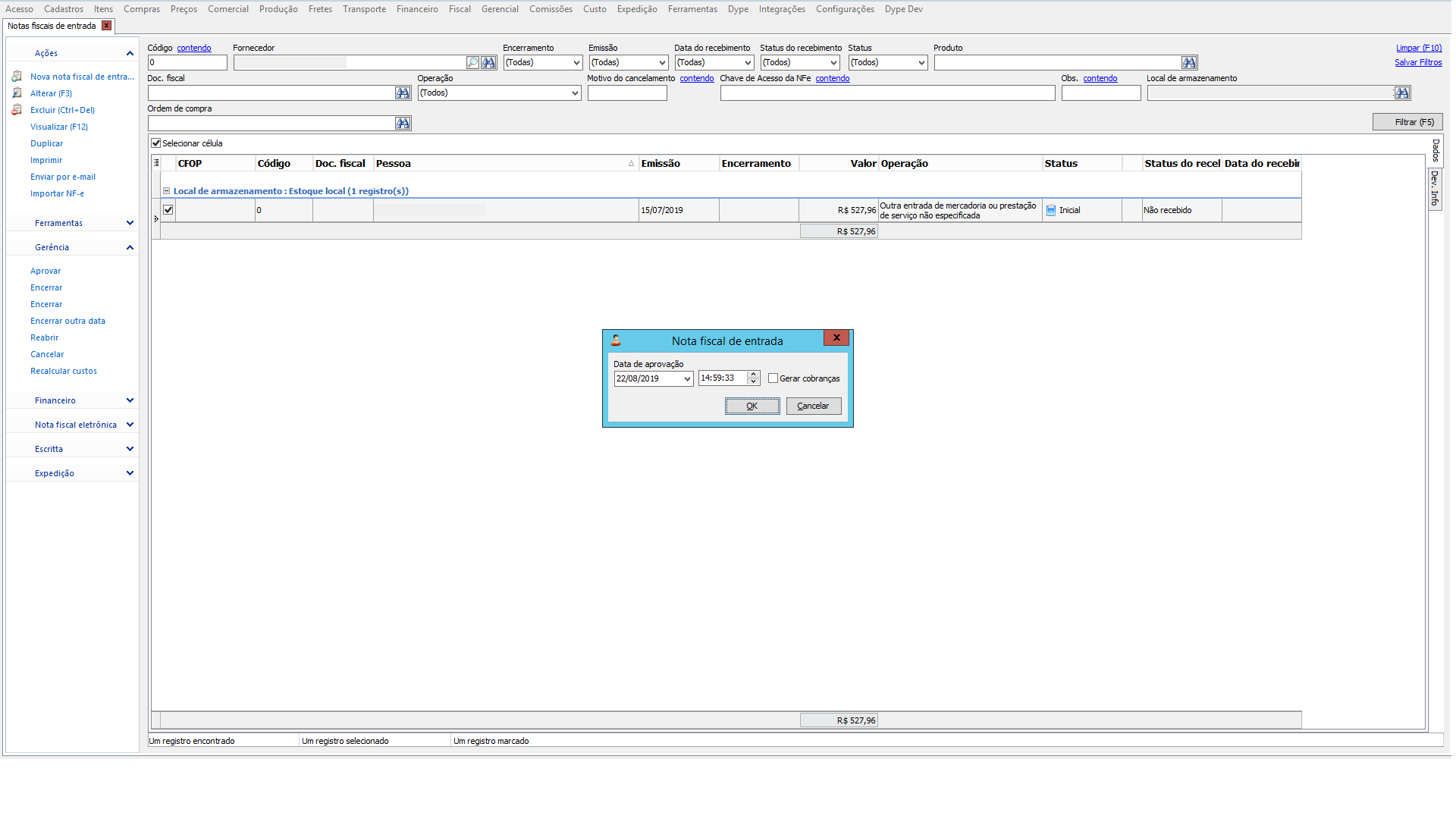
Para fazer a aprovação da Nota fiscal de entrada filtre a nota desejada na tela _"Nota fiscal de entrada"_ e escolha a ação _"Aprovar"_ no menu lateral esquerdo.
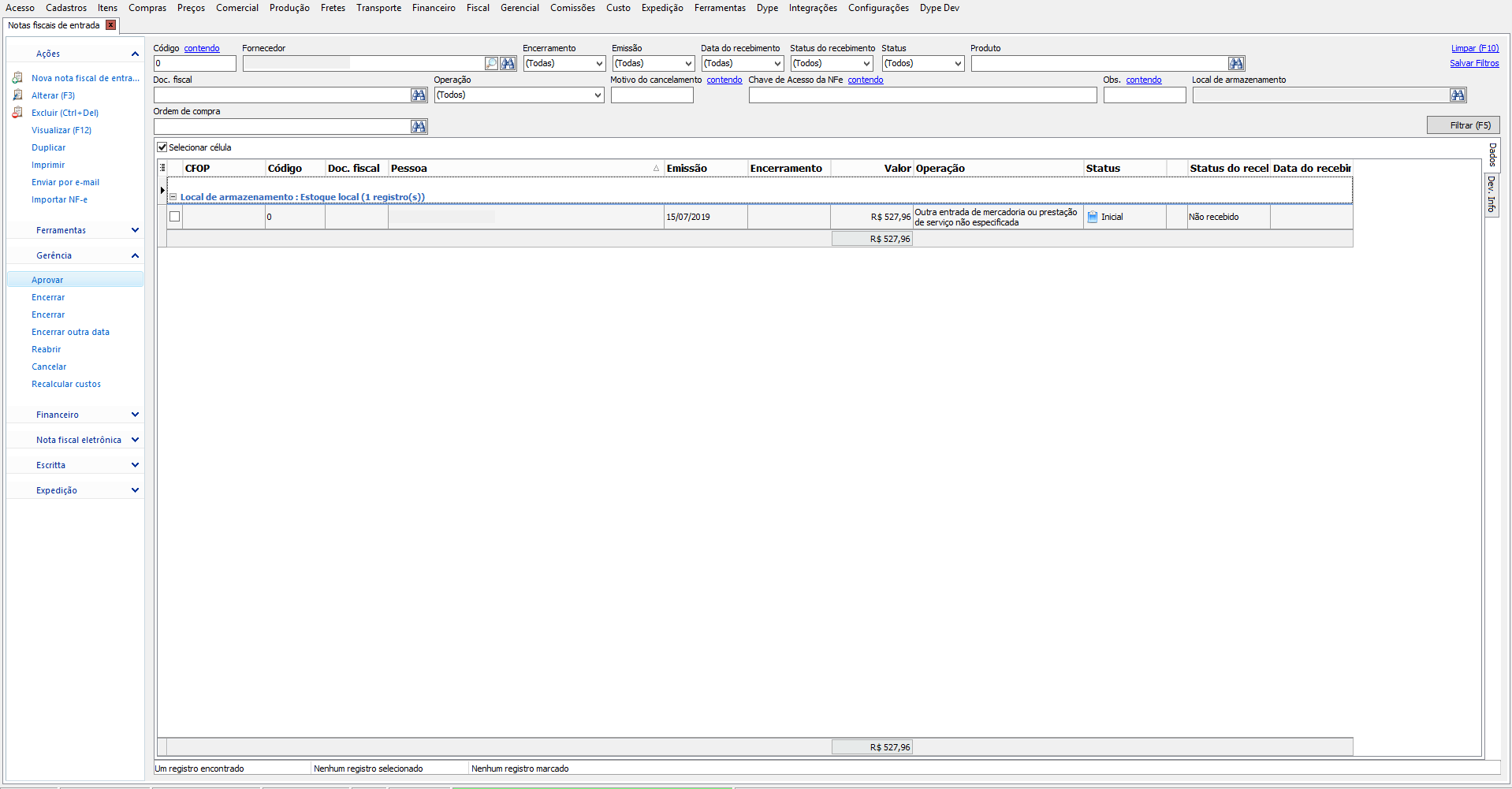
Ao executar esta ação a Nota Fiscal de Entrada será marcado como aprovado e para isto será exibido uma tela com a data atual e com a opções de gerar a cobrança desmarcado por padrão.
Para fazer o encerramento da Nota fiscal de entrada filtre a nota desejada na tela _"Nota fiscal de entrada"_ e escolha a ação _"Encerrar"_ no menu lateral esquerdo.
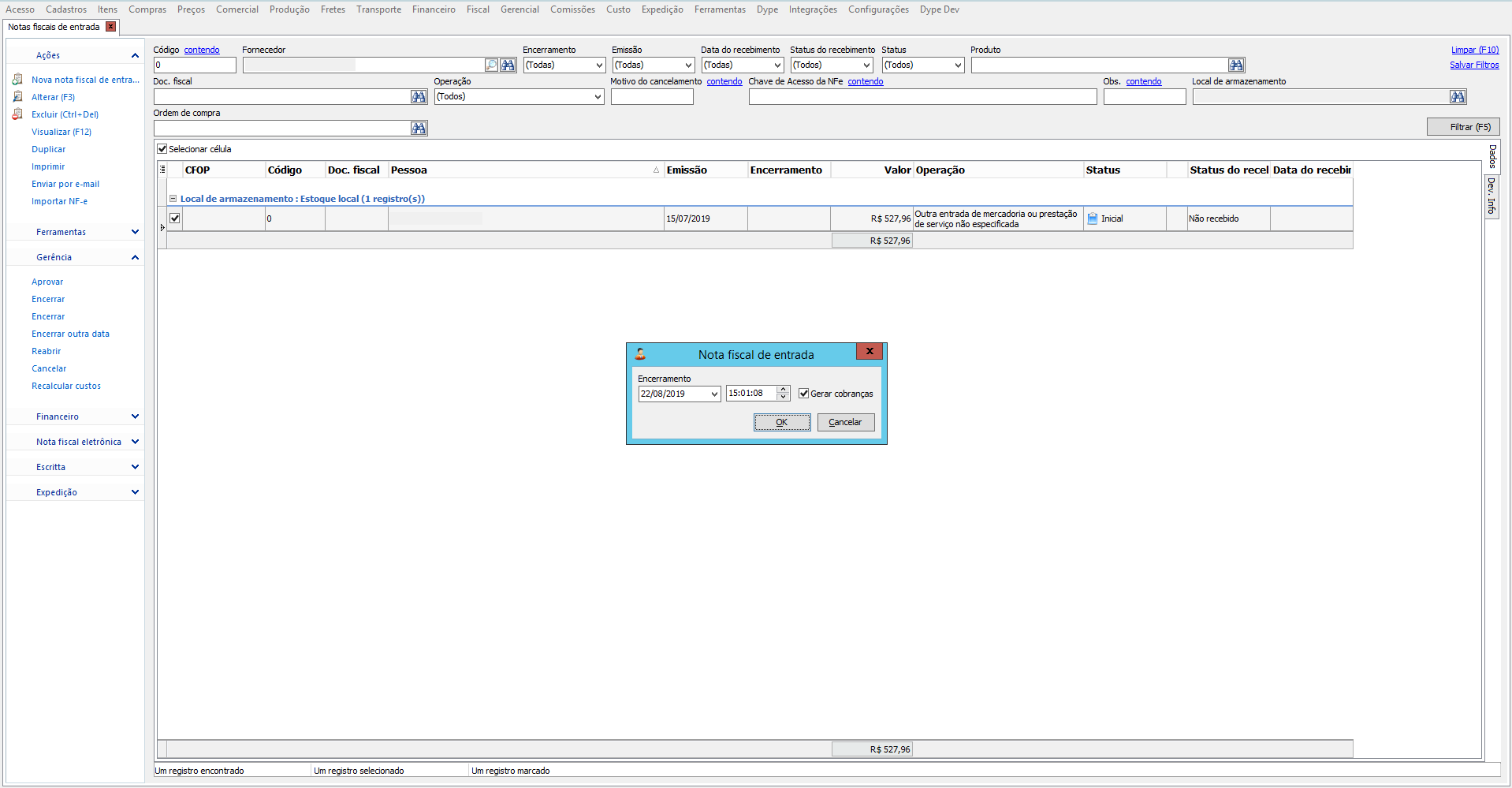
Nesta ação será solicitado uma data de encerramento e a opção de gerar cobrança, caso ainda não exista cobrança para esta nota fiscal de entrada, ela vem marcado por padrão assim gerando as cobranças.
Caso tenha necessidade, pode ser usado a ação do menu _"Encerrar outra Data"_.
Com isto finalizamos uma criação de uma entrada de itens pela nota fiscal de entrada.
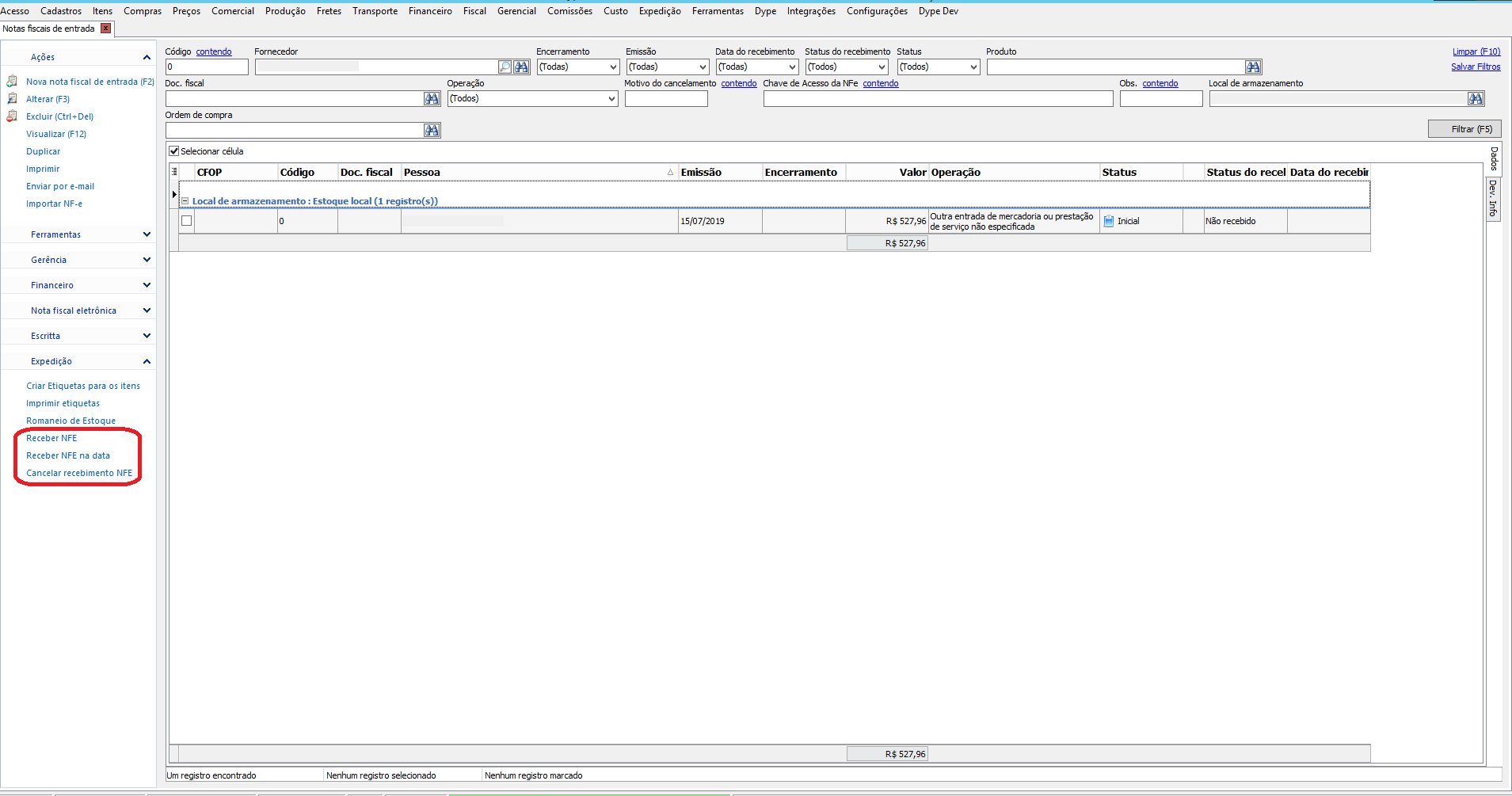
Após a NF estar cadastrada, aprovada e encerrada, para que o saldo dos itens entre no estoque é preciso clicar na ação _"Receber NFE"_ ou _"Receber NFE na Data"_;
* **Receber NFE:** Dará entrada de fato nos itens no estoque naquele momento em que clicar nesta ação.
* **Receber NFE na Data:** Dará entrada nos itens no estoque na data e hora que for selecionado quando clicar na ação.
Para cancelar o recebimento dos itens no estoque, utilizar a ação _"Cancelar Recebimento NFE"_. Está ação irá retirar do estoque a quantidade dos itens que havia entrado no estoque, no recebimento na nota.
## Regras de Negócio
* Os itens do pedido entram no estoque quando é utilizada a ação _"Recebimento NFE"_ ou _"Recebimento NFE na Data"_.
* Para usar a ação _"Encerrar outra data"_ a Nota fiscal de entrada precisa já estar encerrada;
## Ideias para o Futuro
* Alerta de notas fiscais de entrada não encerradas após 2 dias da data prevista para entrega;