Este roteiro tem como finalidade orientar quanto ao procedimento que deve realizado quando a Nota Fiscal de Entrada for cadastrada com a quantidade incorreta, e já ter sido "Recebida".
Nestes casos, a quantidade da nota já pode ter movimentação no estoque com vendas, por exemplo, sendo necessário outros passos além de reabrir.
Exemplo, a NF foi cadastrada com quantidade 1, porém a quantidade correta, é 30 L.
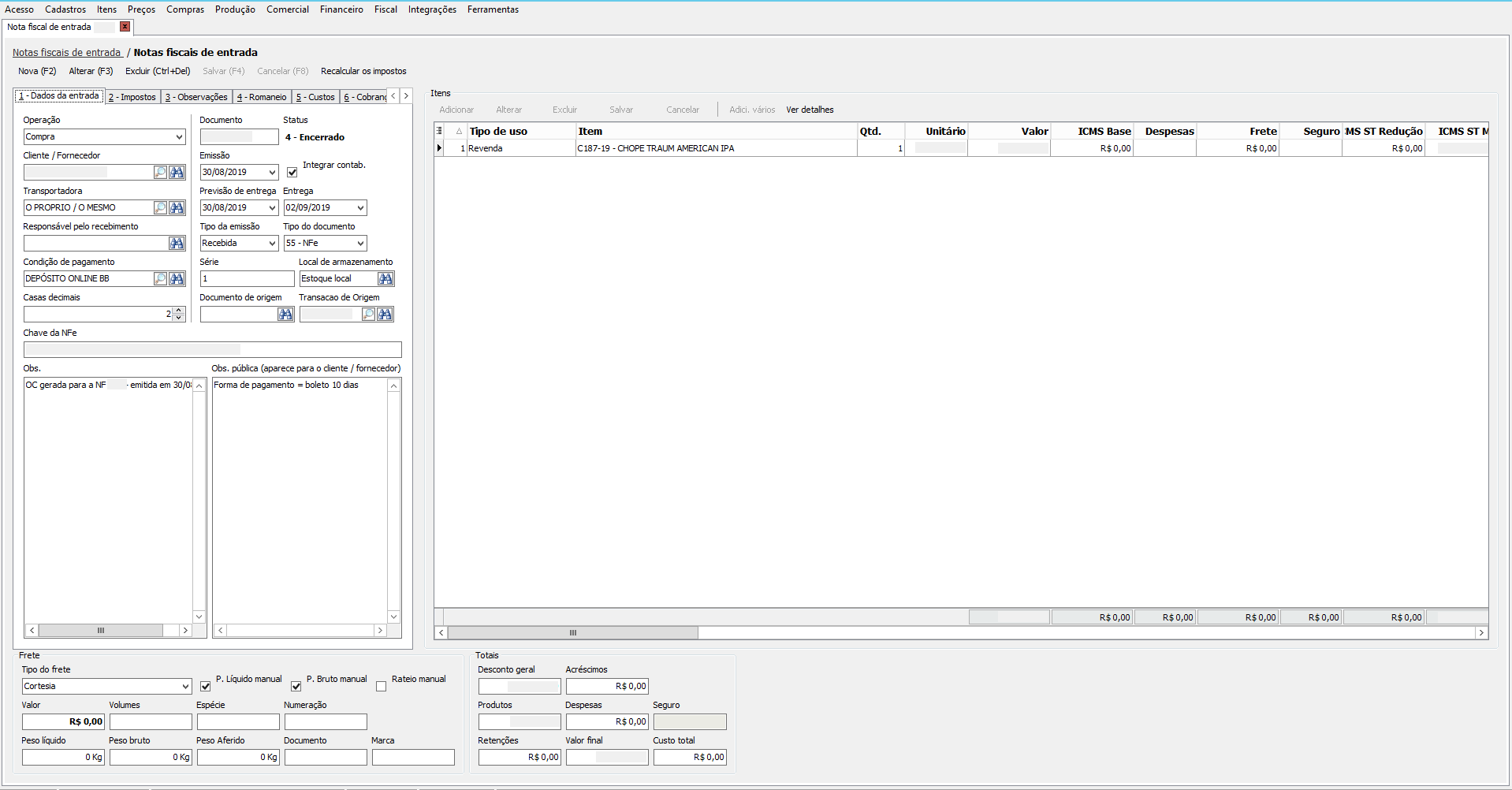
1. Verificar se a nota está com _Status de Recebimento_ como "Recebido":
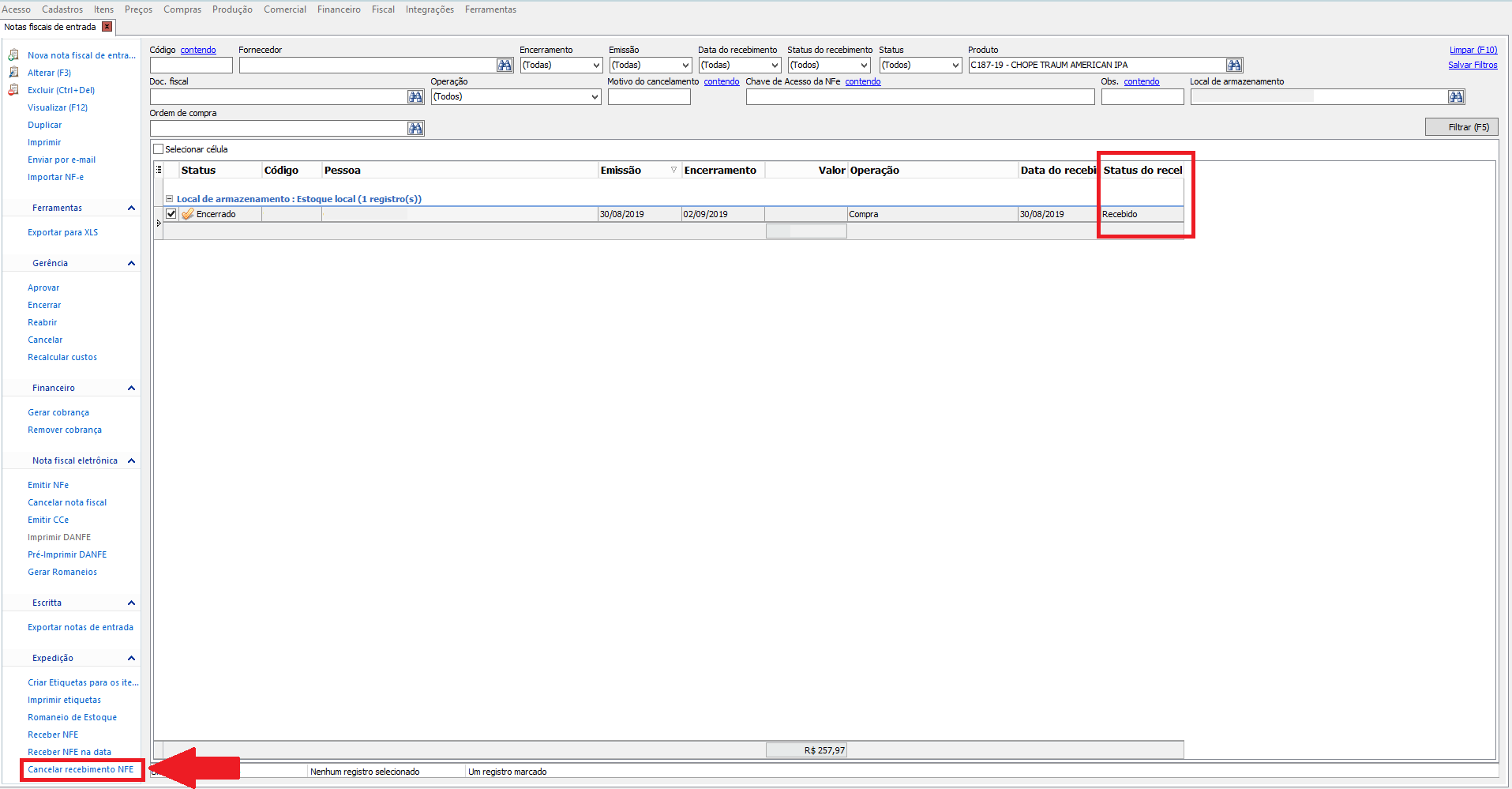
* Se estiver como recebida, orientar o usuário a cancelar o recebimento, na opção "Cancelar Recebimento NFE".
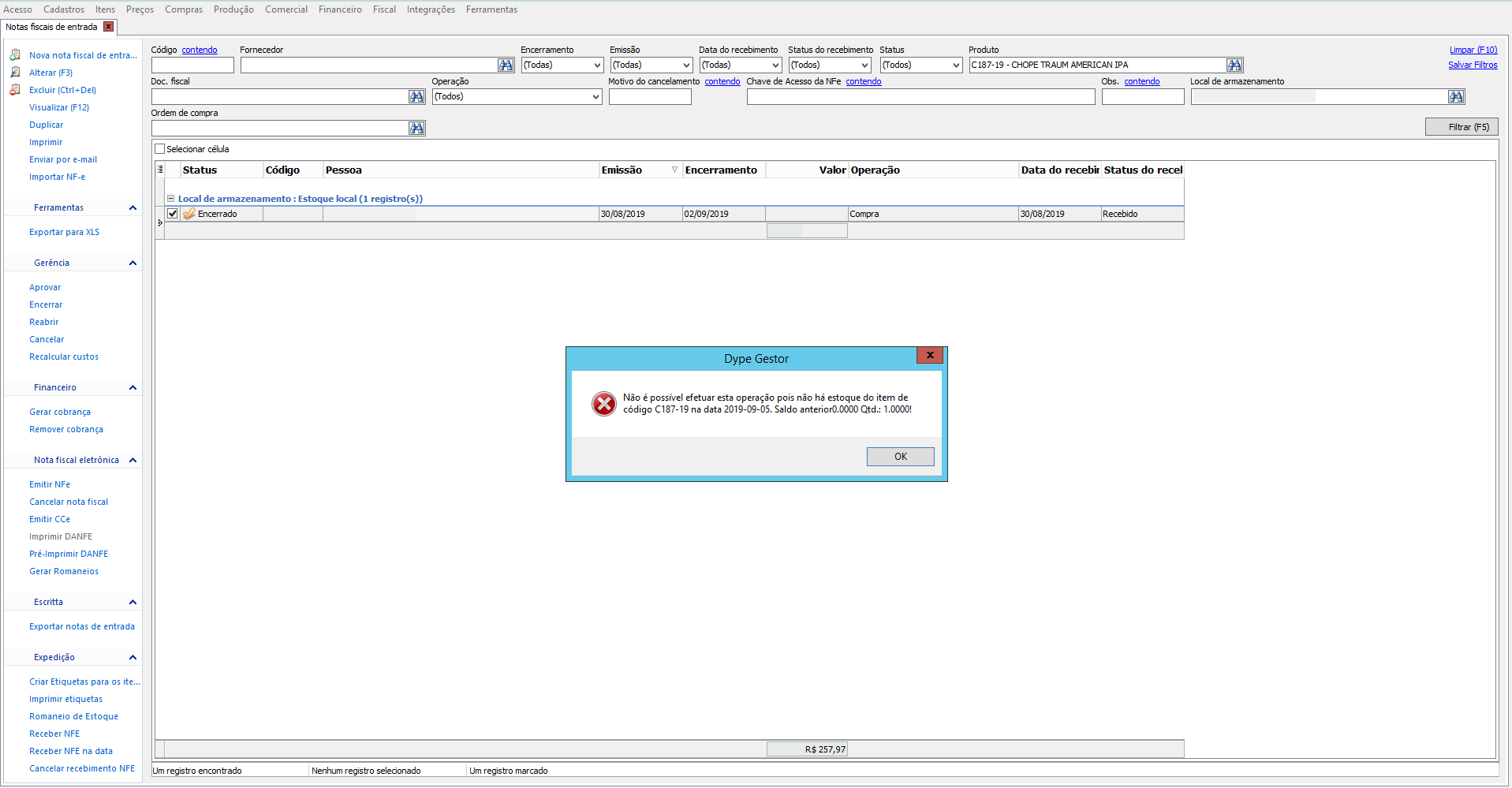
2. Pode ocorrer de o saldo já ter tido movimentação de estoque, neste caso o sistema não permitirá cancelar o recebimento, pois informará a falta de saldo.
3. Com isso é necessário que o suporte analise qual pedido/XML Importado está utilizando o saldo da nota, para descobrir é possível através da tela de _"Laçamentos de Estoque"_ (Itens>> Lançamentos de Estoque);
4. Após identificar qual pedido/XML Importado que utilizou o saldo, é preciso excluir esse pedido que utilizou e reabrir o XML de venda importado, para que seja possível o usuário cancelar o recebimento da NF e assim reabrir e alterar a quantidade.
5. Para realizar esse processo de exclusão de XML e reabertura, é através da tela de "Importação XML de Vendas" em _Integrações>> Automatize>> Importação XML de Vendas_ e filtrar pelo XML, pode ser utilizando o filtro "Número NF" por exemplo.
6. Após filtrar, utilizar a ação _"Forçar Exclusão TN"_ (Apenas para usuário Dype). Essa ação irá desvincular as cobranças e pagamentos, bem como excluir o pedido, liberando de volta ao estoque o saldo daquele pedido. Neste passo pode ser que a cobrança já tenho sido "Recebida" ou "Conciliada" provavelmente será preciso reabrir a cobrança ou desvincular as conciliações.
7. Após este processo, avisar ao cliente que pode reabrir a nota e alterar o que precisa, e após essa alteração devemos processar novamente o XML de Vendas, através da tela de "Importação XML de Vendas".