Este roteiro tem como finalidade auxiliar na realização de contagem manual.
Requisitos:
Acesso as telas:
- Itens: Itens>> Itens.
- Contagem Manual: Comercial>> Contagens Manuais.
## Passos para realizar a contagem manual:
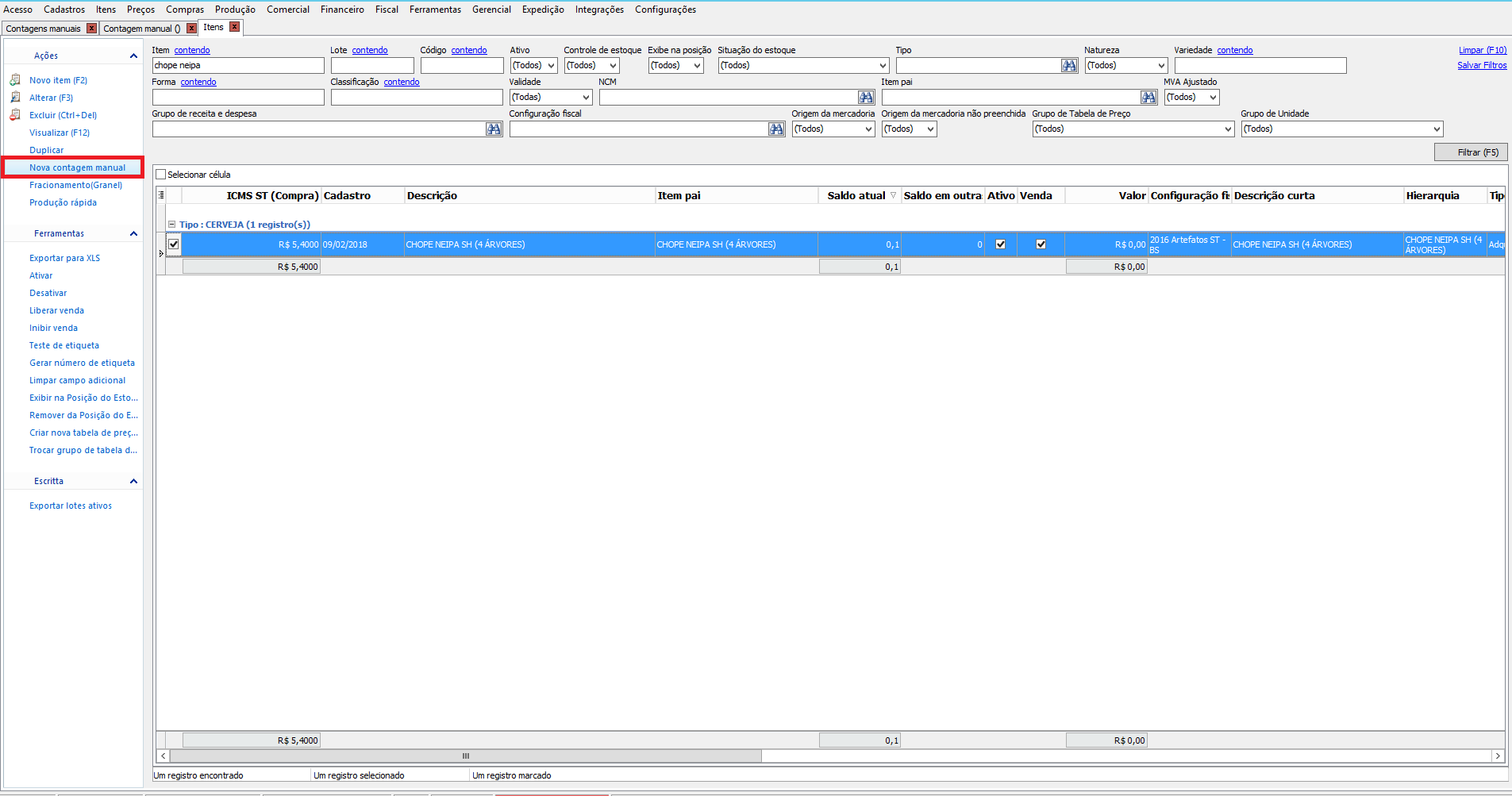
1. A contagem manual do Item, se dá através da tela de Itens, selecionando o item que deseja contar e clicando em *"Nova contagem manual"*;
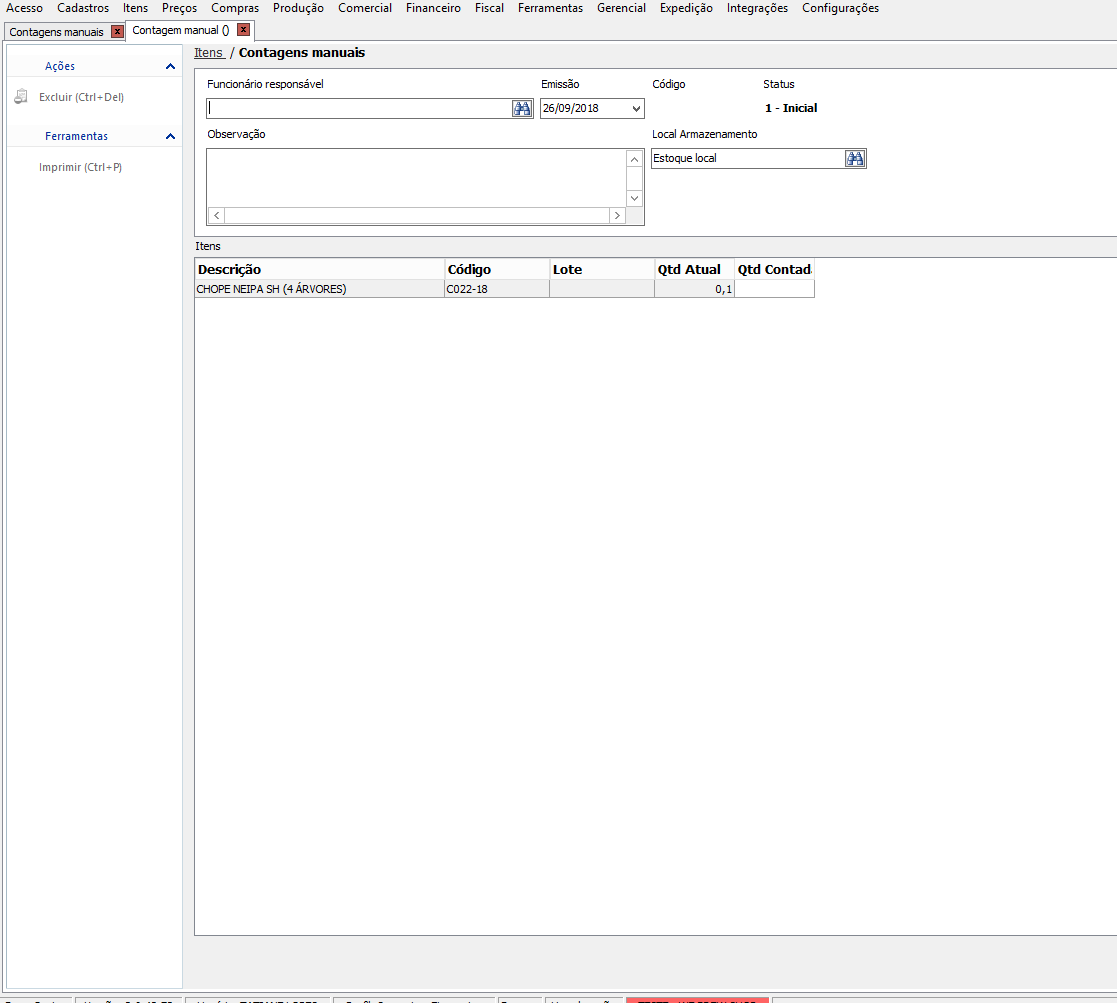
2. Ao clicar nessa opção, será direcionado automaticamente para a tela de "Contagem Manual" e será necessário preencher as informações da contagem, conforme imagem abaixo;
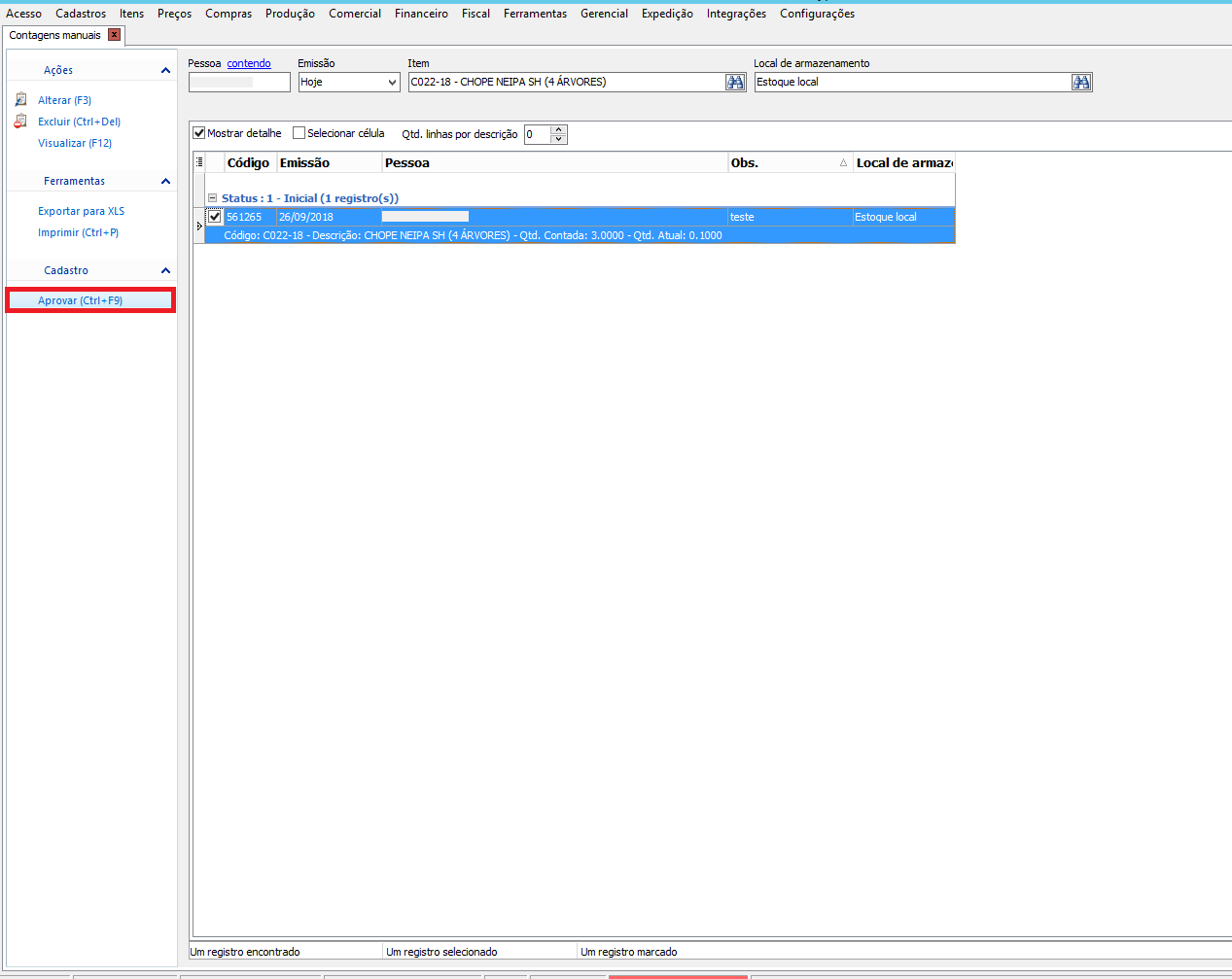
3. Após salvar o lançamento da contagem, **deverá aprovar para que tenha efeito no estoque**, para isso, acessar a tela de contagem manual através do menu *"Comercial>> Contagens Manuais"*.
4. Filtrar pela contagem realizada, marcá-la e clicar em *"Aprovar"* informando a data de aprovação ;
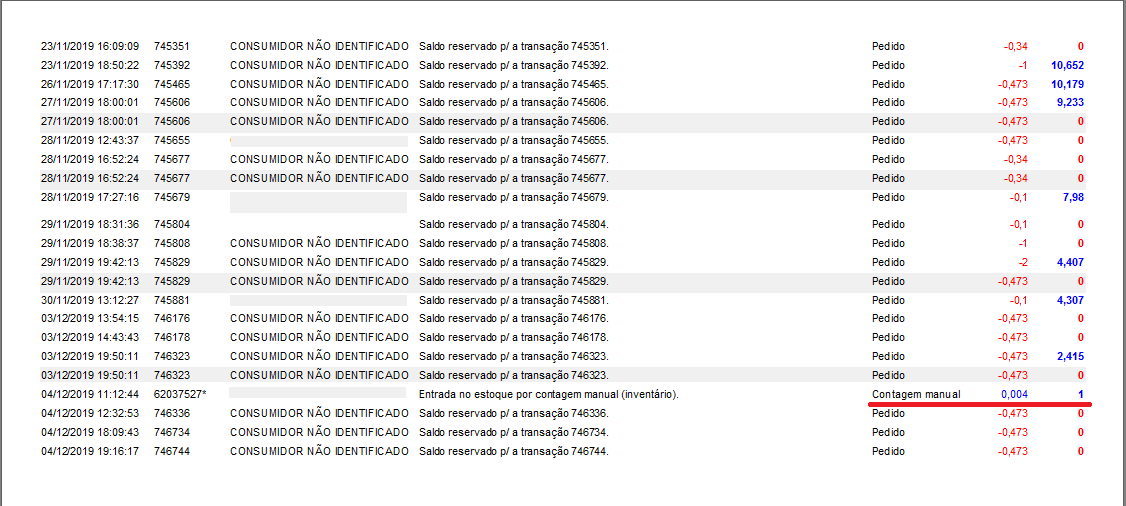
5. Após a aprovação, é possível visualizar a entrada da quantidade informada na contagem, na tela de Lançamentos de Estoque:
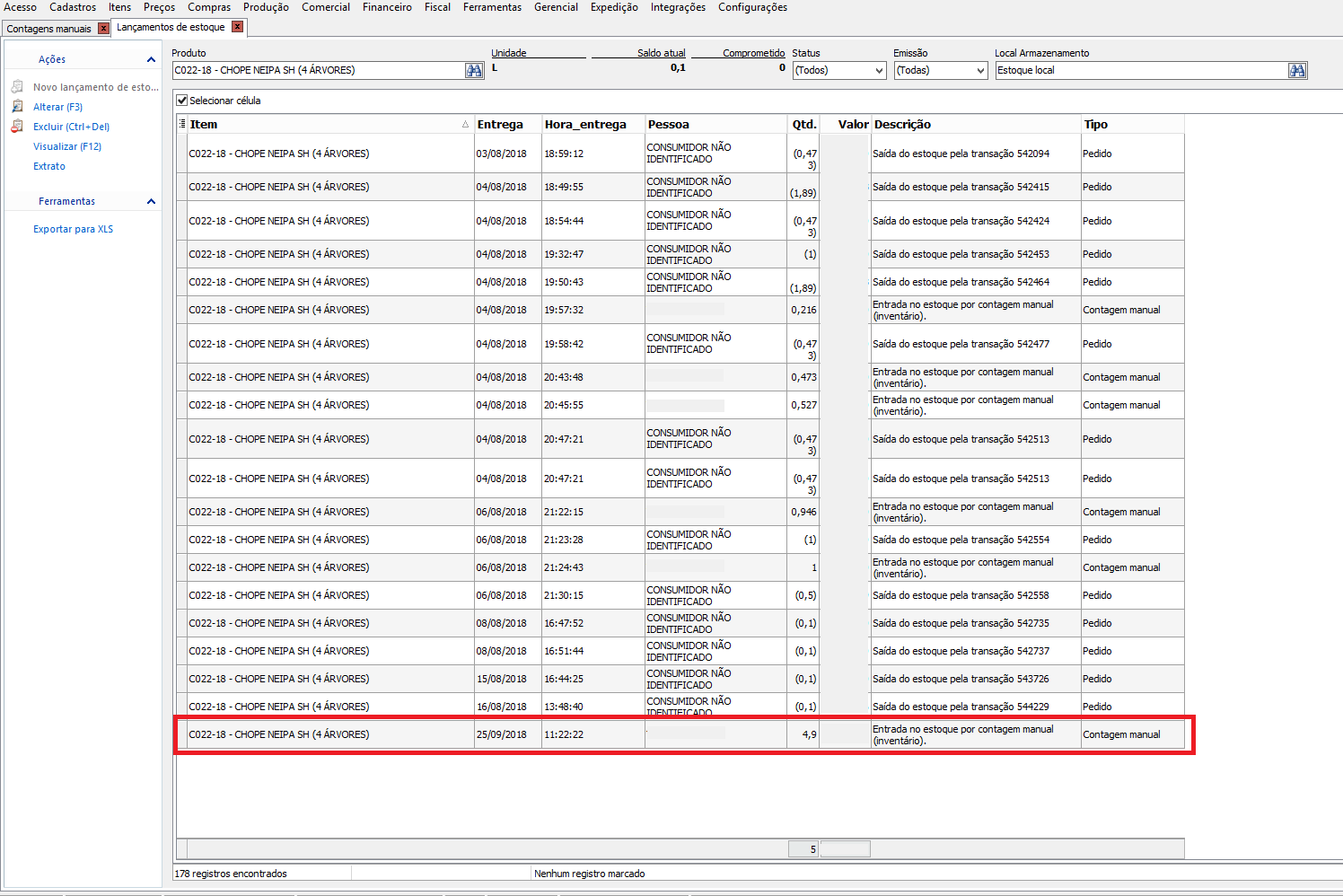
>>**Não é possível excluir contagens manuais após estarem aprovadas, caso tenha sido feita de forma incorreta será preciso fazer uma nova contagem com a operação inversa da que foi feita incorretamente.**
**Funcionamento da contagem:**
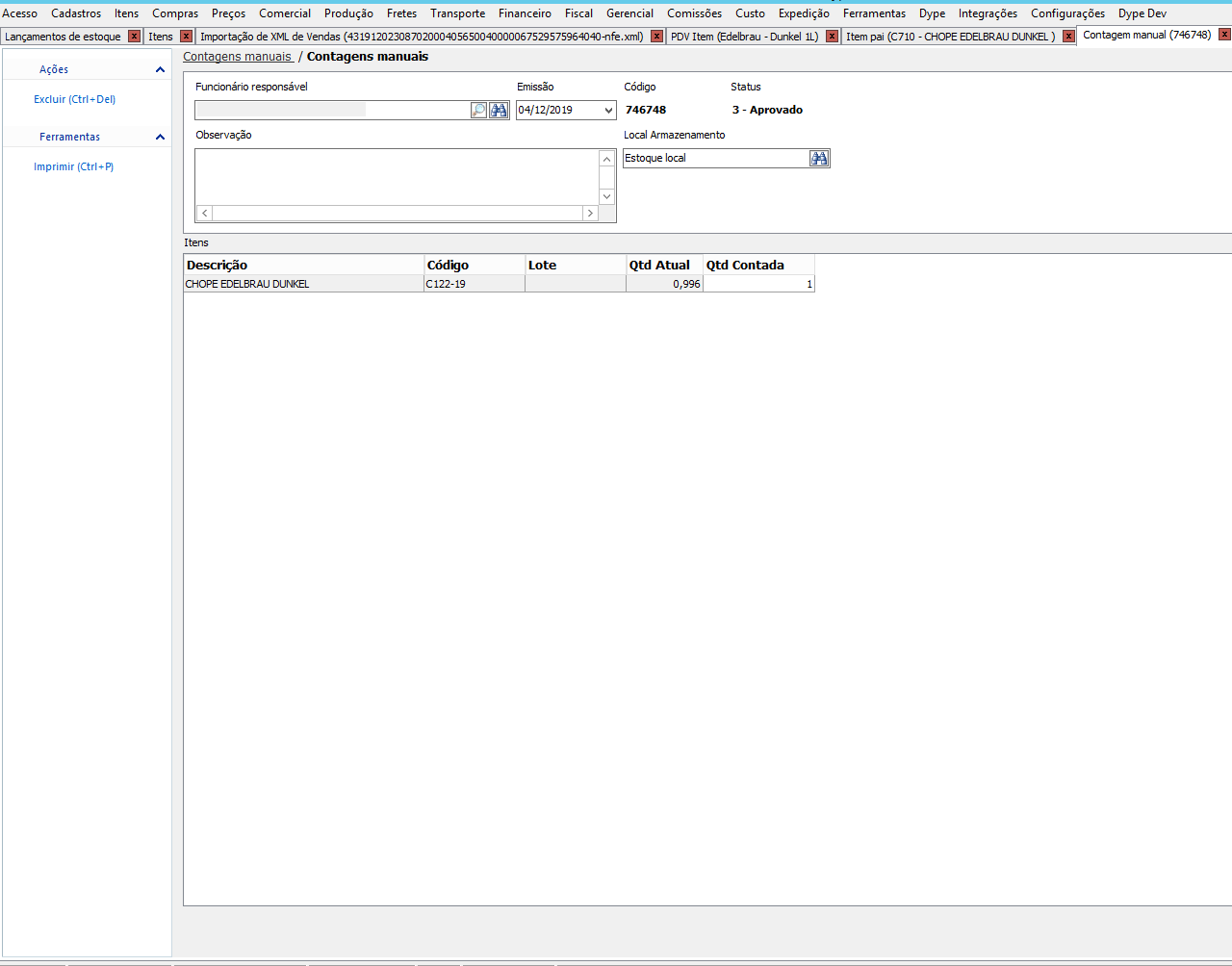
Na tela de contagem existe o campo "QTD Contada" e "QTD Atual", o que é informado no campo "QTD Contada" é a quantidade que foi contada fisicamente no estoque, porém o sistema não soma a quantidade, ele faz o saldo ficar com o valor que foi digitado/informado.
Por exemplo:
A quantidade atual neste caso, aparece 0,986 e foi informado 1 na quantidade contada. o Sistema entende que precisa adicionar 0,004 para deixar com o saldo contado.