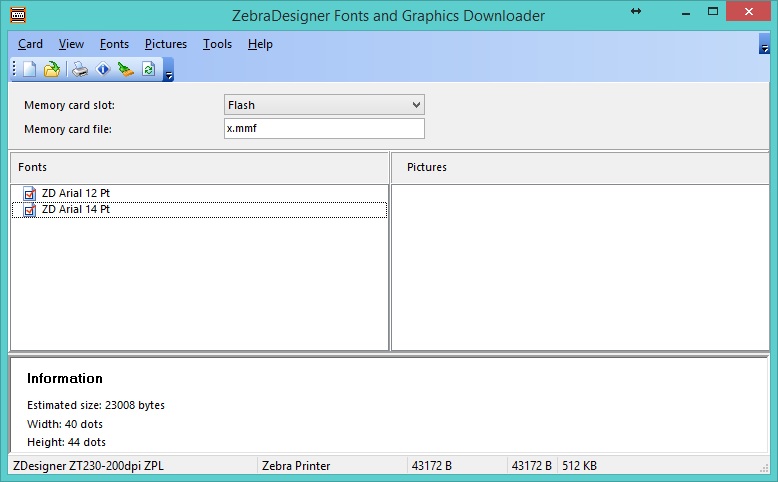
Este manual tem o intuito de demonstrar como realizar a importação de fontes para a impressora Zebra.
### Passos:
1. Incialmente, certificar-se que a impressora esteja instalada na máquina que será feito os passos a seguir, o programa em questão trabalha somente com impressoras locais;
2. Abra o programa Zebra Font Downloader;
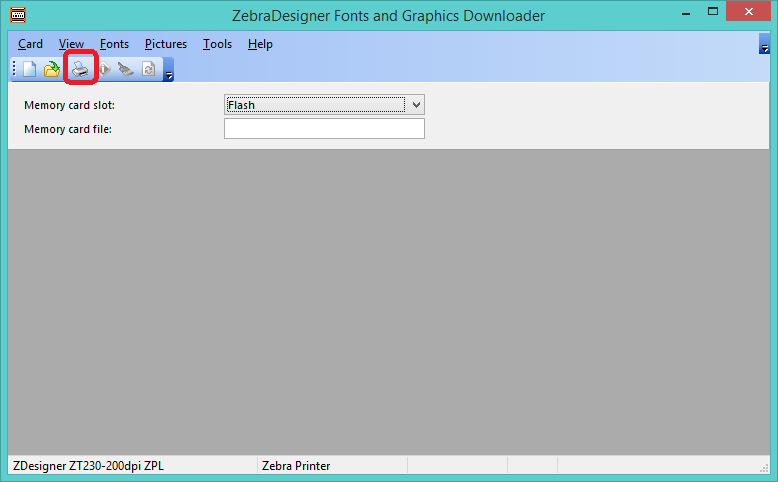
3. Na janela principal, clique no ícone com a impressora, para selecionar a impressora cuja deseja fazer o upload das fontes, conforme imagem abaixo;
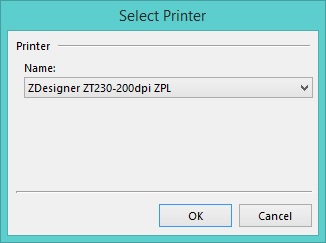
4. Após clicar, irá aparecer a tela com todas as impressoras, Selecione a impressora que deseja fazer o procedimento:
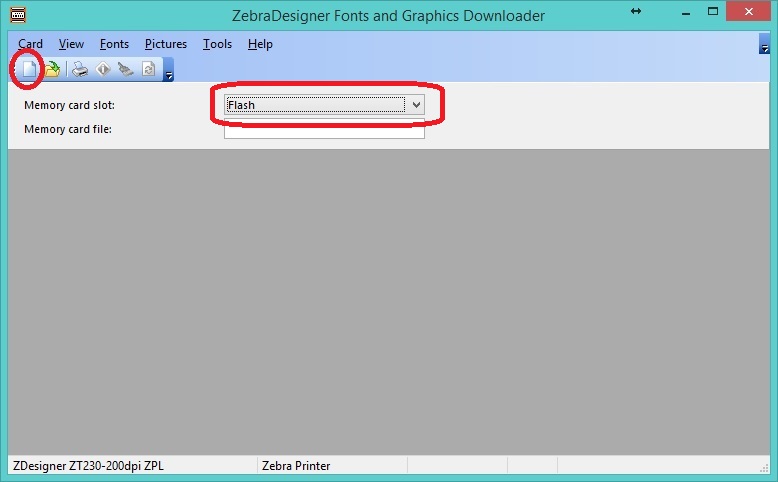
5. Após ter selecionado a impressora desejada, clique no papel em branco, para criar um novo cartão. Lembrando que precisa estar selecionado "Flash" na opção _"Memory card slot"_, conforme demonstrado na imagem a baixo;
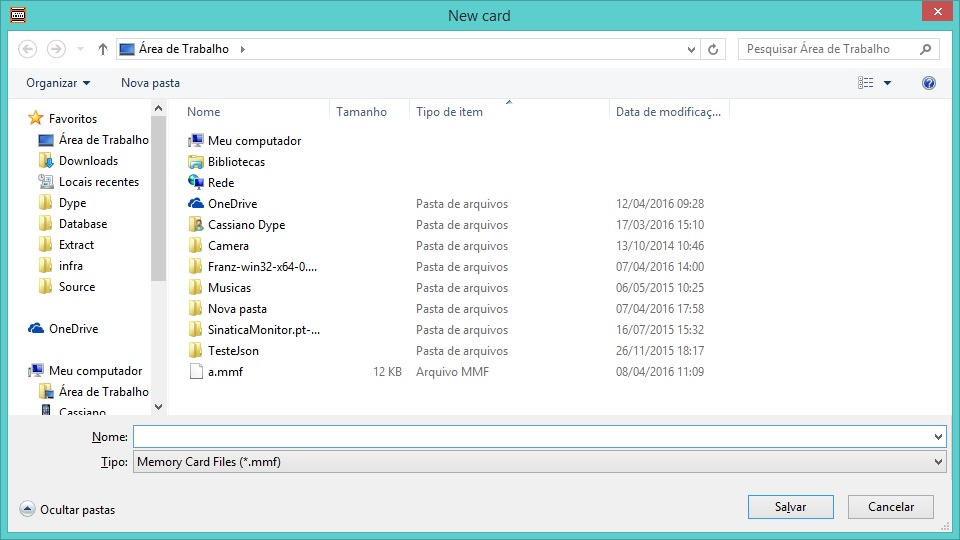
6. Na tela que irá surgir inserir o nome do arquivo que irá conter as fontes que irá importar, exemplo: FontesZebra.mmf e o lugar onde deseja salvar o arquivo para possíveis alterações. Logo após clicar em salvar;
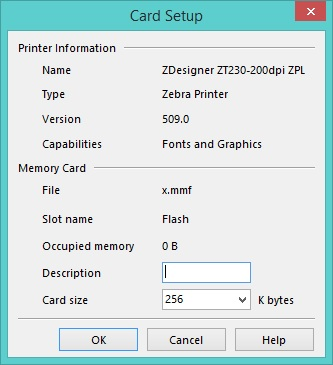
7. Na tela a seguir informar, alguma descrição e selecionar o tamanho do card, em torno de 256, e clicar em ok;
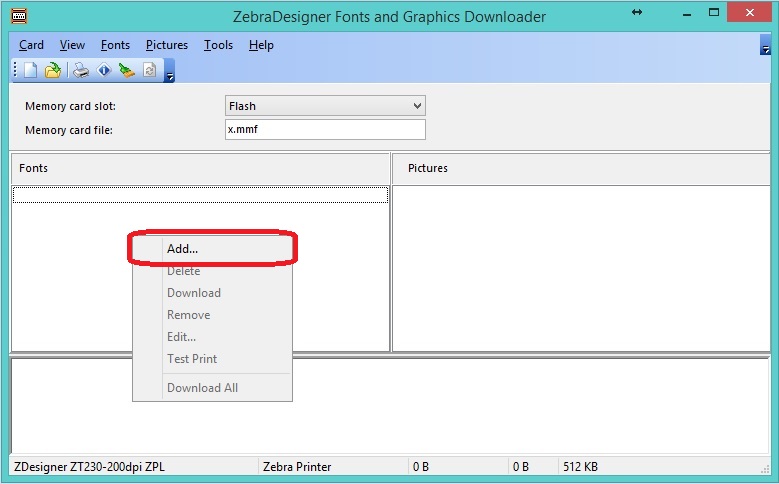
8. Dentro do campo "Fonts", clicar com o botão direito do mouse e opção "Add";
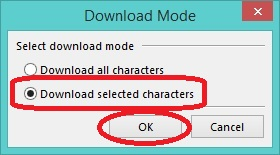
9. Na tela de "Download Mode", selecionar a segunda opção "Download selected characters" e clicar em ok;
10. Selecionar a fonte desejada e clicar em OK;
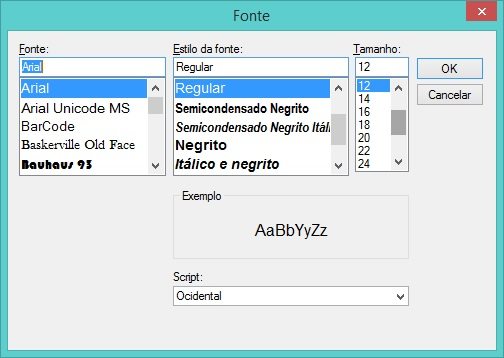
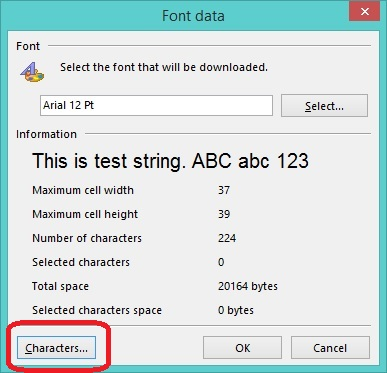
11. Selecionar a opção caracteres;
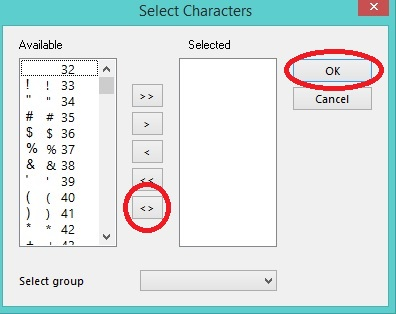
12. Adicionar todos os caracteres do campo direito para o esquerdo clicando no campo "< >"e depois clicar em OK;
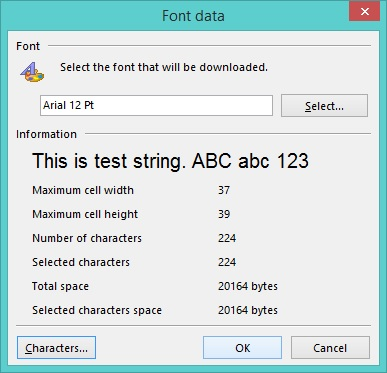
13. Após de selecionar todos os caracteres, clicar em Ok;
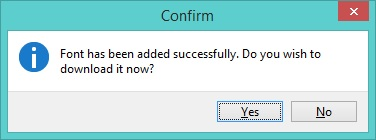
14. Selecione a opção "No";
15. Após adicionar todas as fontes que deseja usar, clicar com o botão direito do mouse e depois em "Download All";
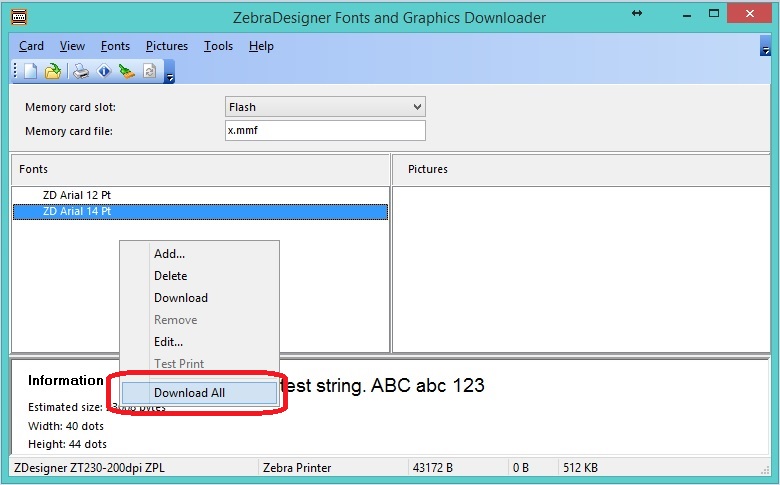
16. Após clicar em "Download All", todas as linhas de fontes que foram criadas, deverão ficar conforme imagem abaixo: