## **Separação Correio**
### **Elementos do Processo**
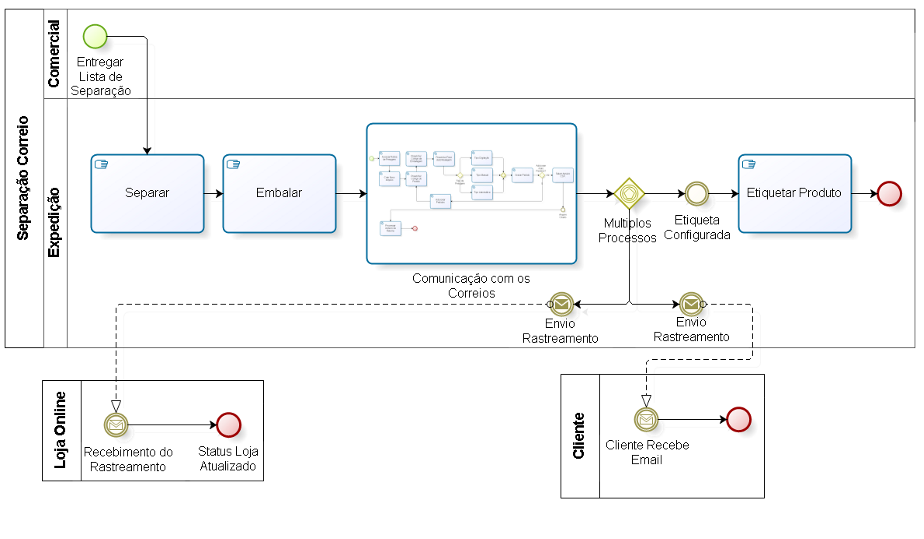
1. Entregar Lista de Separação;
2. Separar
* Nesta fase o operador pega no escaninho uma lista de separação. De acordo com as informações da lista o operador começa a coletar os produtos pertencentes ao pedido.
3. Embalar
* Após finalizar a busca de todos os produtos do pedido o operador vai embalar os produtos.
4. Comunidação com os Correios:
* Após embalar os produtos o operador precisa gerar a etiqueta dos correios. Para isso o operador precisa ter acesso ao sistema Gestor. Suas permissões deveram permitir a utilização da rotina de expedição.
5. Múltiplos Processos:
* Terminando de gerar a integração com os correios o sistema automaticamente inciária dois processos. O primeiro processo atualizará o status do pedido na loja online e o segundo envia uma mensagem automática para o cliente, informando o código de rastreamento.
6. Envio de Rastreamento;
7. Etiqueta Configurada:
* Nesta fase o Gestor realizou a comunicação com os correios.
8. Etiquetar Produto:
* Cole a etiqueta dos correios na embagem do pedido.
9. Event:
* Pedido pronto para ser enviado.
## **Loja Online**
### **Elementos do Processo**
1. Recebimento do Rastreamento;
2. Status Loja Atualizado;
## **Cliente**
### **Elementos do Processo**
1. Cliente recebe e-mail;
* Cliente recebe o email informando que seu pedido trocou de status.
2. Event.
## **Comunicação com os Correios**
### **Elementos do Processo**
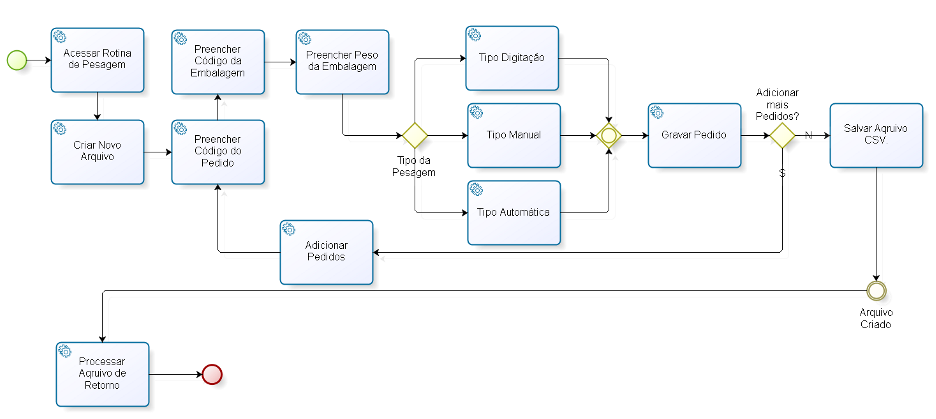
1. Event;
2. Acessar Rotina de Pesagem:
* Para acessar a rotina logue no Gestor e selecione o menu _Expedição>> Pesagem_.
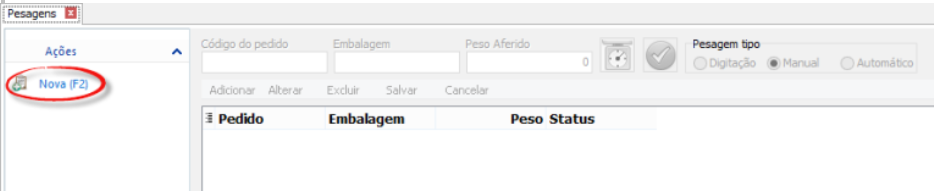
3. Criar Novo arquivo, na opção _"Novo(F2)"_
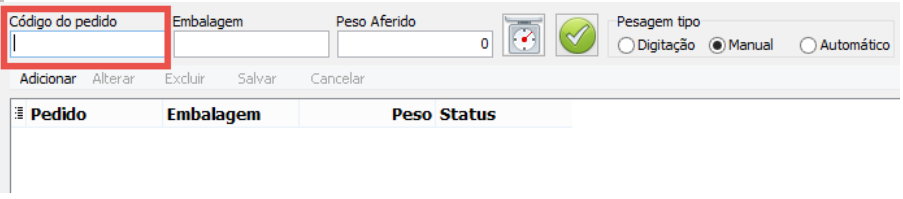
4. Preencher o código do pedido:
* Neste campo utilizará a lista de separação do pedido impressa. Bipe o código de barras onde informa o numero do pedido ou insira manualmente o código no campo Código do pedido.
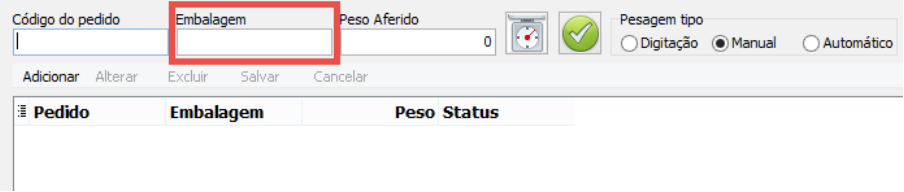
5. Preencher o código da embalagem:
* Neste campo utilizará novamente a lista de separação. Bipe o código de barras onde informa o código da embalagem ou insira manualmente o código no campo Embalagem.
6. Preencher o peso da embalagem:
* Neste campo será inserido o peso da embagem do pedido.
7. Tipo da pesagem:
* Para preencher o peso você poderá escolher três opções:
* Portões
* Tipo Automática
* Tipo Digitação
* Tipo Manual
8. Tipo Automático:
* Ao selecionar a opção Automático você colocará a embalagem na balaça e apertara o botão "i" da balança. Apó isto o sistema preenchera automaticamente o campo Peso Aferido.

9. Tipo Manual:
* Ao selecionar a opção manual. Coloque o produto em cima da balança e clique no icone conforme imagem abaixo. O gestor preencherá o peso no campo Peso Aferido automaticamente.

10. Tipo Digitação:
* Ao escolher o tipo de pesagem digitação você inclui manualmente o peso do produto.

11. Getway:
* Independentemente da escolha o sistema vai seguir o mesmo processo.
* **Portões**
* **Gravar Pedido**
12. Gravar Pedido:
* Após inserir o peso da embalagem clique no botão verde. Após clicar relacionará o pedido com o código de rastreamento. A mensagem no status do pedido fica como pendente, isso significa que foi salvo.

13. Adicionar mais pedidos?
* O Gestor permite adicionar mais de um pedido. Siga o processo N para não adicionar mais um pedido ou siga o processo S para adicionar um novo pedido.
* **Portões**
* **S**
* **N**
14. Adicionar Pedidos:
* Para adicionar mais pedido clicar no botão "Adicionar", conforme demonstrado na imagem.

15. Salva arquivo .CSV
* Para gravar o pedido clique em salvar, localizado na parte inferior da direita ou precione a tecla F4.
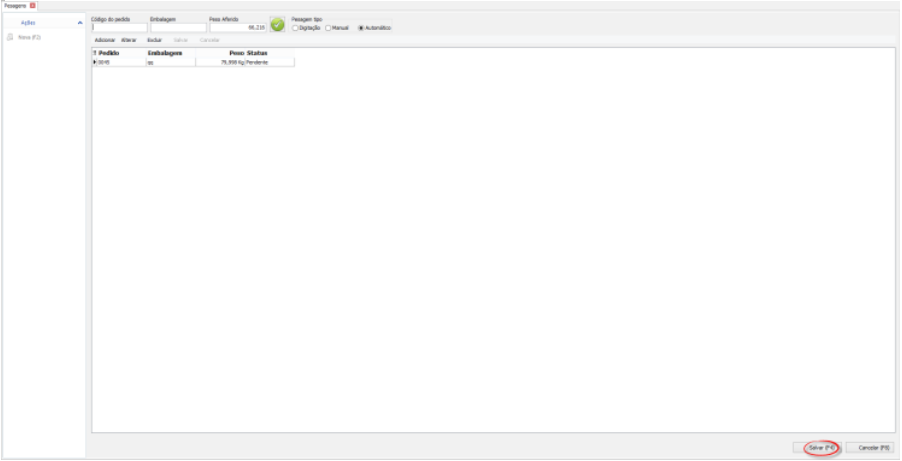
Após salvar o campo "Status" mudará de pendente para pesagem processada com sucesso.
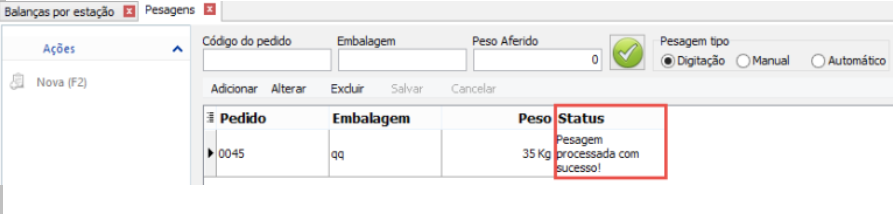
Se encontrar uma mensagem diferente da mostrada na imagem a cima clique em alterar para modificar as informações nos campos pedido, embalagem e peso.
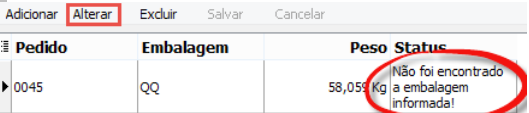
Após realizar a modificação clique em salvar, localizado na parte inferior da direita ou precione a tecla F4.
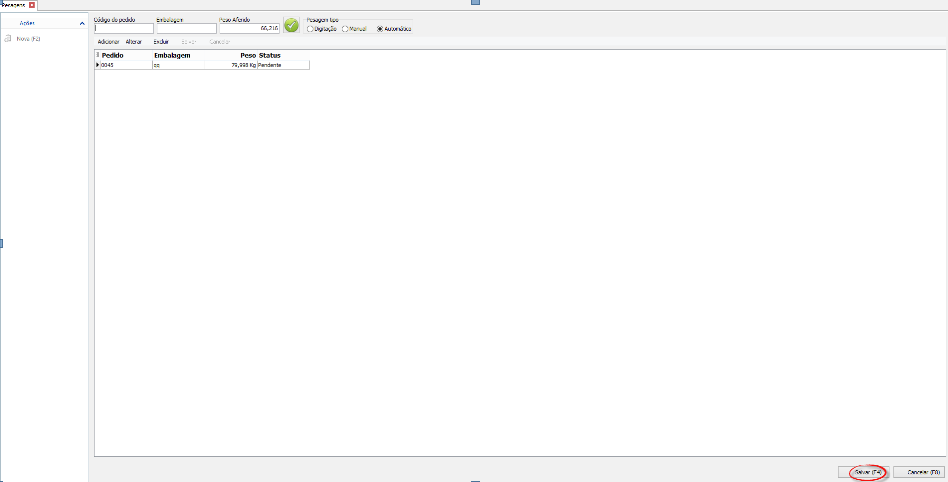
Ao clicar em salvar a tela seguinte irá surgir:
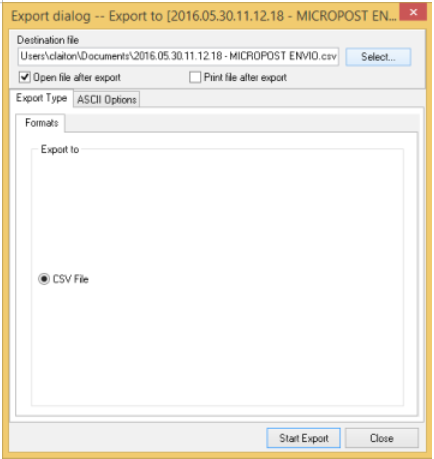
Clicar em "Select"
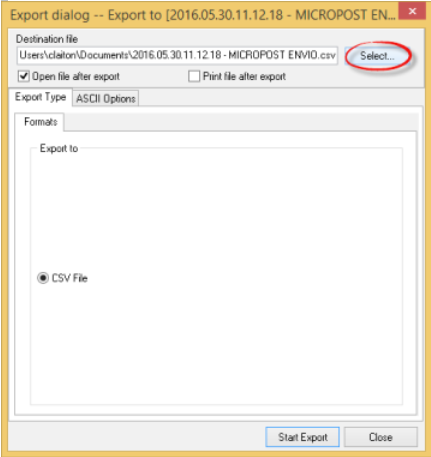
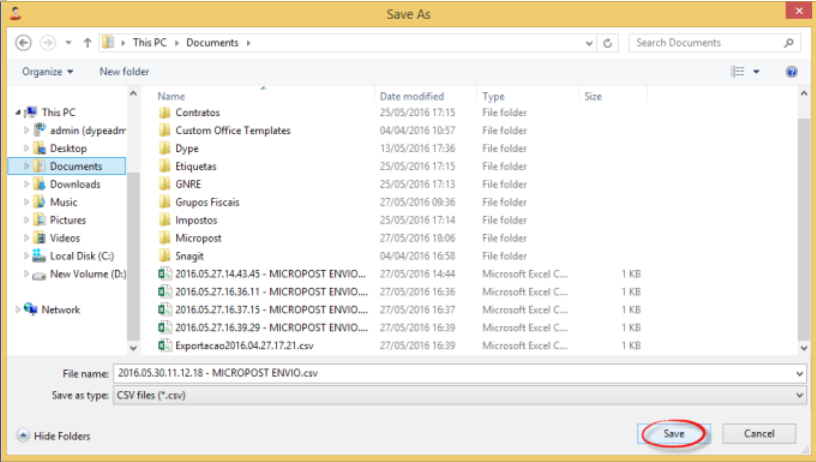
Escolher o local onde deseja salvar o arquivo .CSV e clicar em salvar.
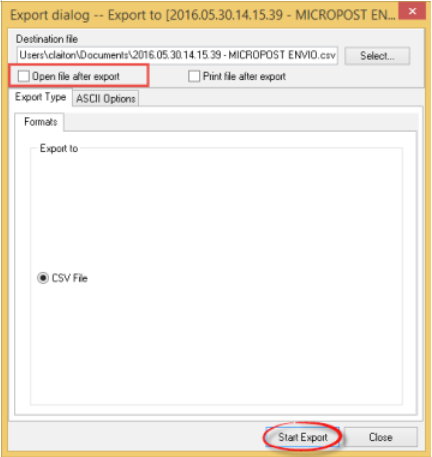
Após escolher o local onde o arquivo .CSV ficará, desmarque a opção "Pen file after export" e clique em Start Export.
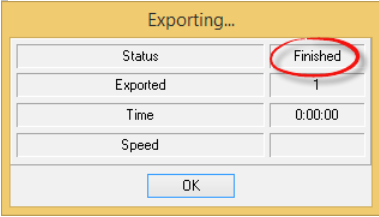
A seguinte mensagem aparecerá informando que o arquivo exportou com sucesso. Clicar em OK.
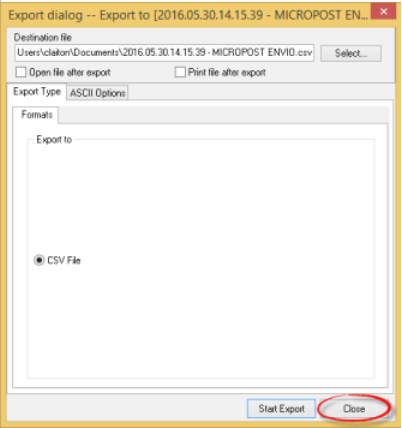
Na próxima tela clicar em "Close". Agora será possível criar um arquivo .CSV.
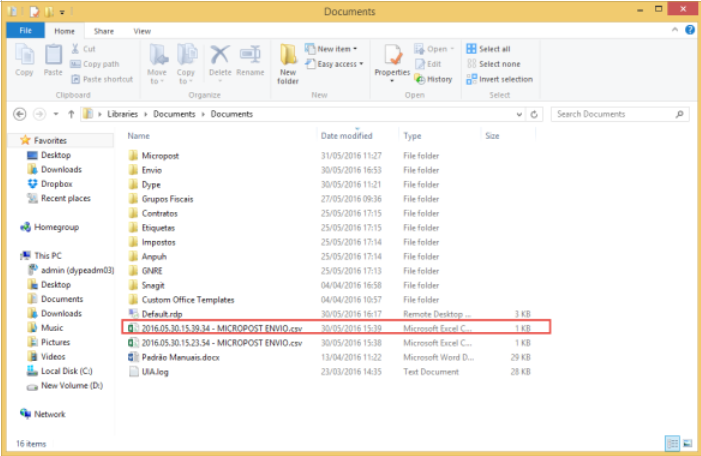
16. Arquivo Criado
* Arquivo CSV de envio criado. O nome dos arquivos possuem a data no padrão americano com o ano, mês e dia (nesta ordem) acompanhado da hora, minuto e segundo que o arquivo foi criado.
17. Processar arquivo de retorno
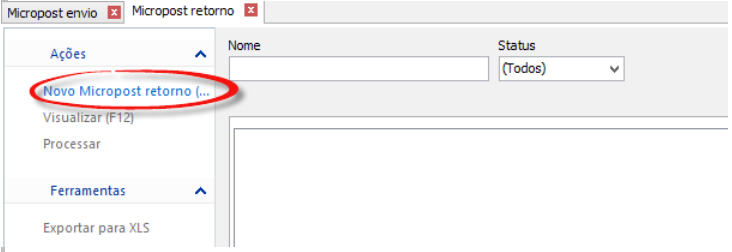
* Para Processar um arquivo de retorno clique no menu _Expedição>> Micropost>> Retorno_.
Na tela que abrirá clique em _"Novo Micropost Retorno(F2)"_.
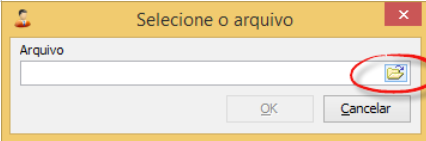
Clicar na pasta para selecionar o local do arquivo CSV criado, após selecionar clicar em "Open" e após em "OK".
Na mensagem que virá a seguir, clicar em "Yes".
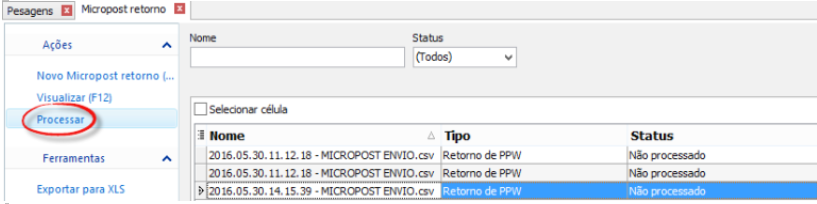
Na tela Microposto Retorno selecione o arquivo criado. Para saber o arquivo basta se guiar pelo nome do arquivo. O nome do arquivo é a data que ele foi criado e a hora. Após selecionar o arquivo clicar em "Processar".