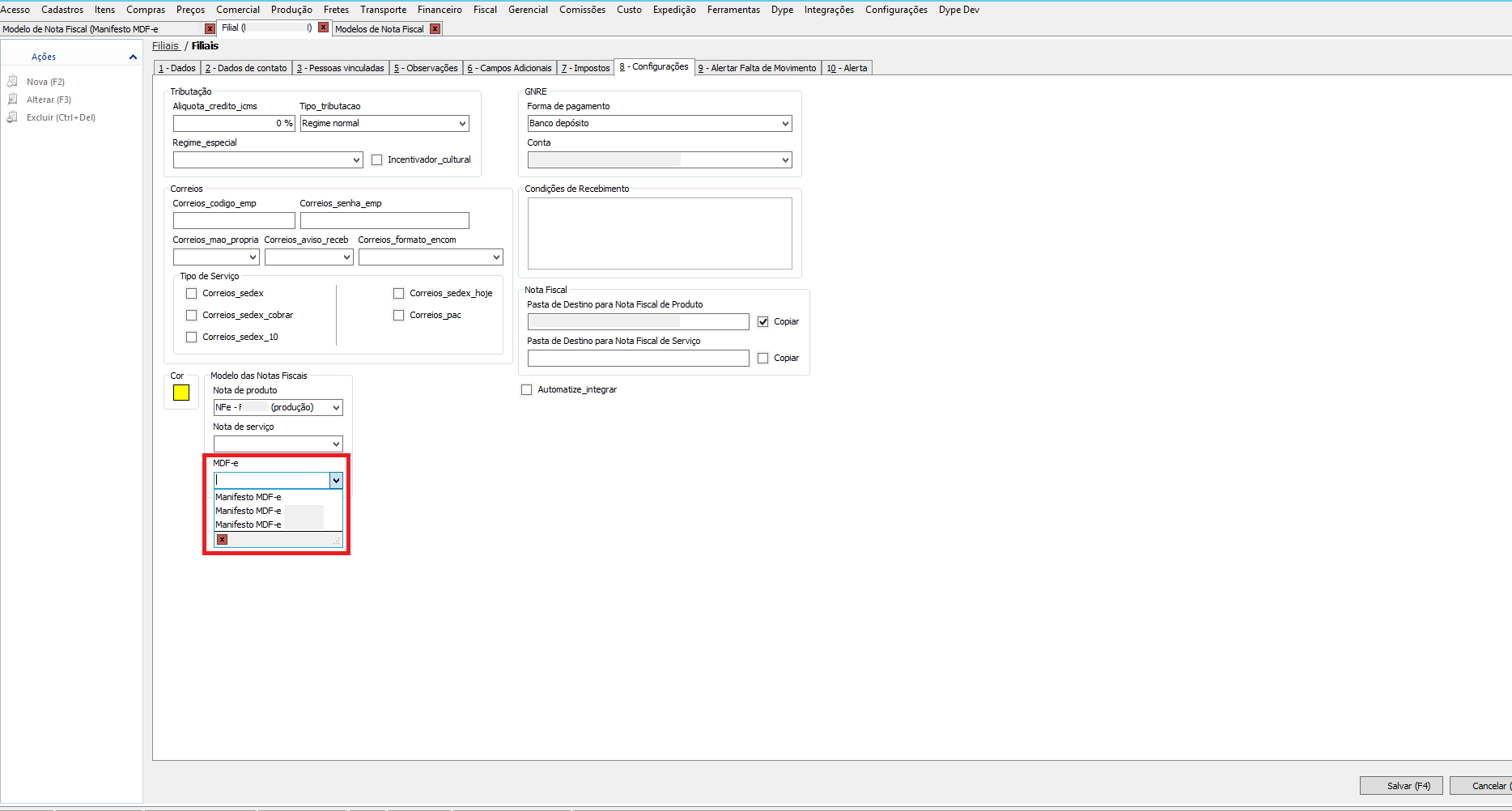
Este roteiro tem como finalidade orientar quanto à configuração básica para emissão de MDF-e em nova filial.
## É necessário cadastrar a filial como transportadora para isso seguir os passos abaixo:
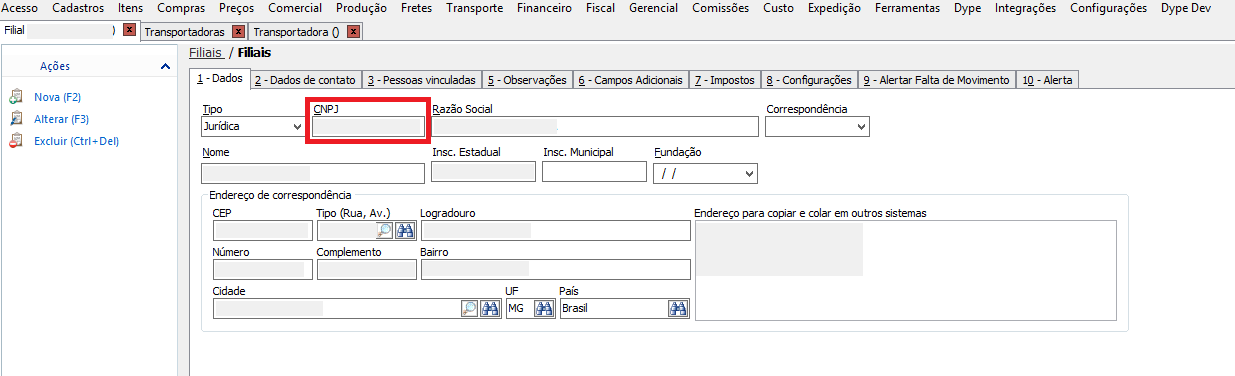
1. Copiar o CNPJ da filial do cadastro de filiais e acessar o cadastro de transportadoras em "Cadastros>> Transportadoras":
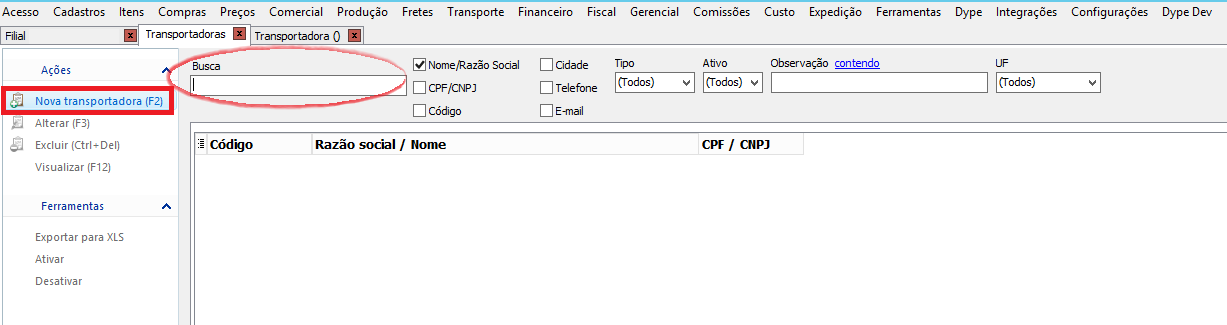
2. Acessar o cadastro de transportadoras, pode-se pesquisar antes pelo CNPJ da filial no campo de busca, caso não não exista o cadastro, clicar na ação *"Nova transportadora (F2)"*:
3. Trocar o "Tipo" para *Jurídica* e preencher o CNPJ, ao apertar a tecla "TAB" irá aparecer a mensagem conforme abaixo para transformar o cadastro que já existe em transportadora, selecionar a opção Recomendada, conforme imagem:
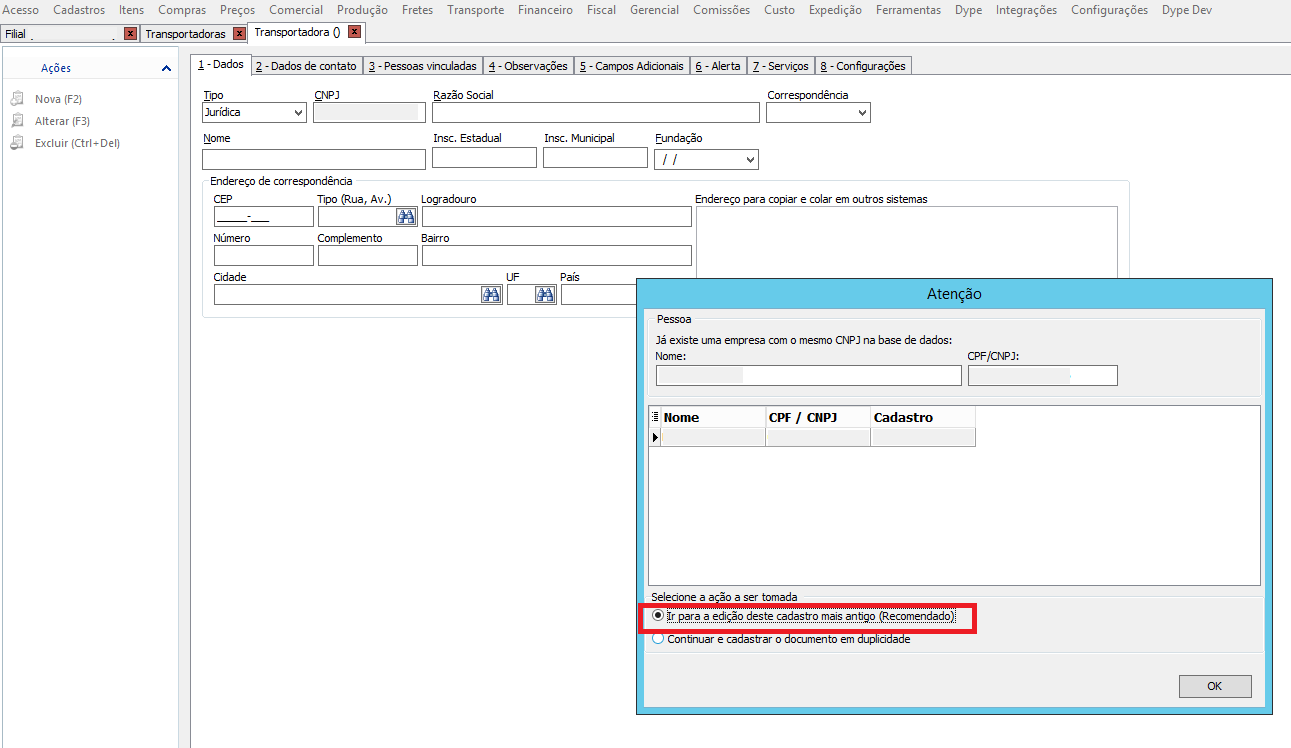
4. O sistema irá buscar todos os dados originários do cadastro da filial, após isto, salvar.
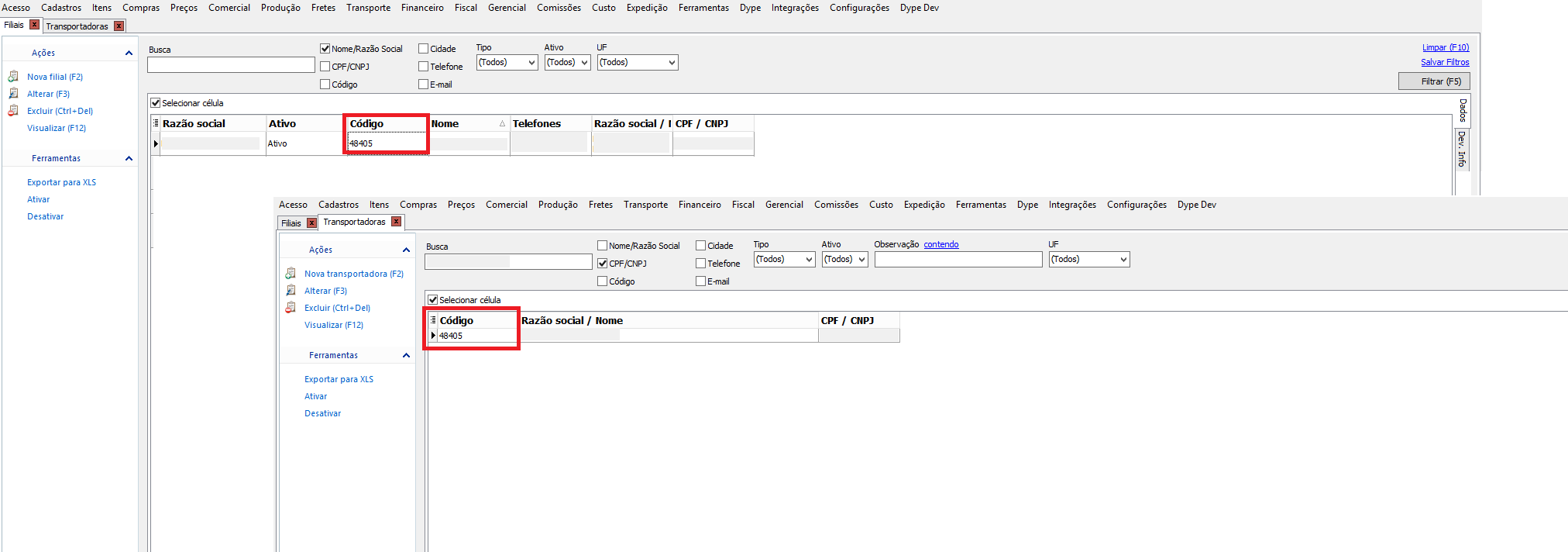
5. Após isso, a filial estará cadastrada também como transportadora, é **muito** importante seguir estes passos para este cadastro, pois é necessário que o campo "Código" da transportadora seja o mesmo "Código" do cadastro da filial e se for cadastrado de outra forma, os códigos não ficarão iguais, ocasionando em erros para a emissão do MDF-e.
## Também é necessário configurar o modelo de nota fiscal MDF-e e vincular ao cadastro da filial.
1. Acessar a tela de Modelo de Nota Fiscal em "Fiscal>> Configurações>> Modelo Nota Fiscal."
2. Clicar na ação *"Novo (F2)"* e preencher os dados:
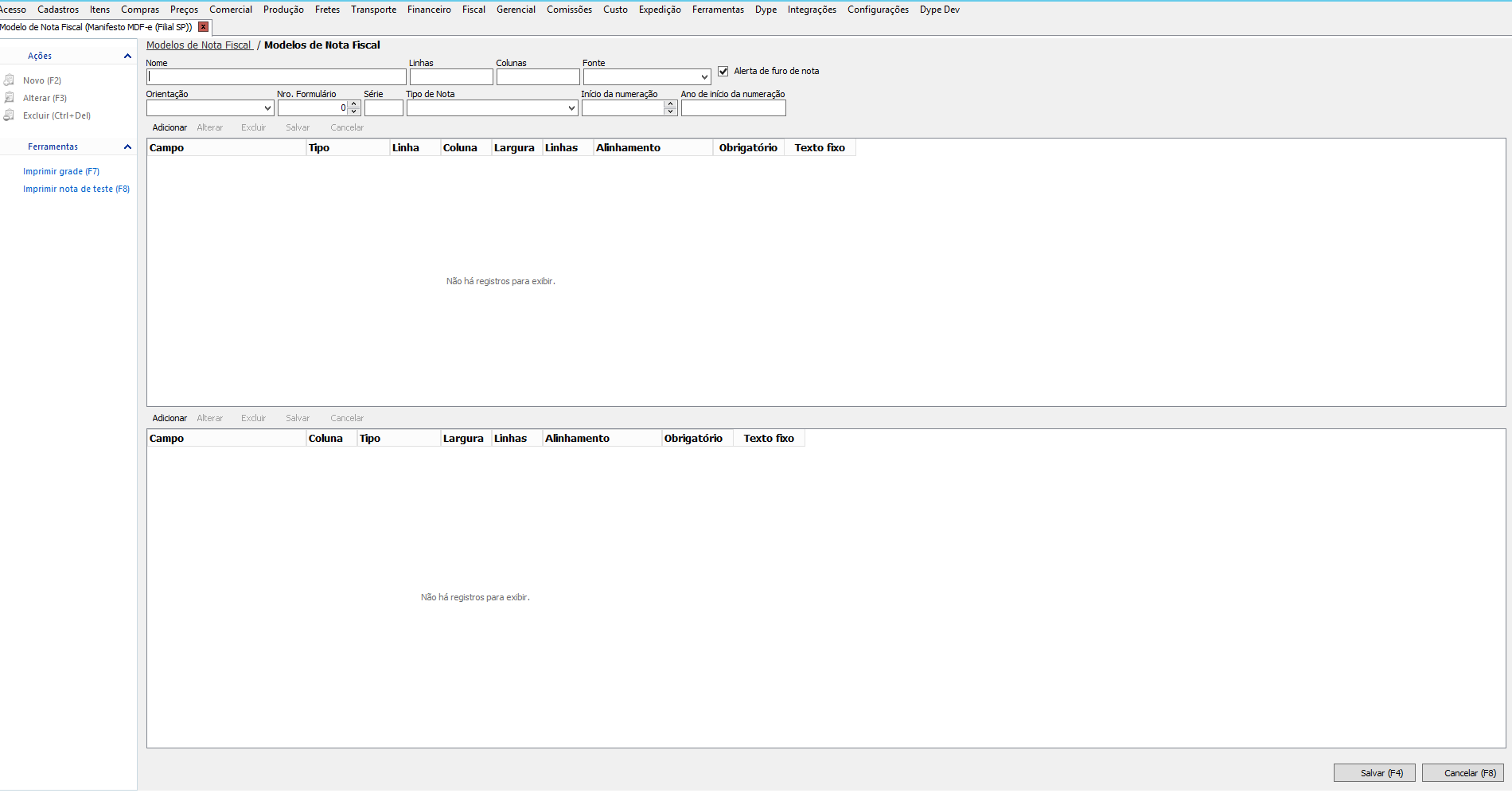
- Neste cadastro, pode-se apenas copiar outro cadastro já existente de modelo de MDF-e, apenas ajutastando o "Nome" do modelo para que seja possível reconhecer que se trata daquela filial.
3. Após este cadastro, é necessário vincular o modelo criado à filial, no cadastro de filiais em "Cadastros>> Configurações>> Filiais". Na aba 8-Configurações, na parte de *Modelo de Notas Fiscais*, selecionar o modelo cadastrado: