### Agrupar
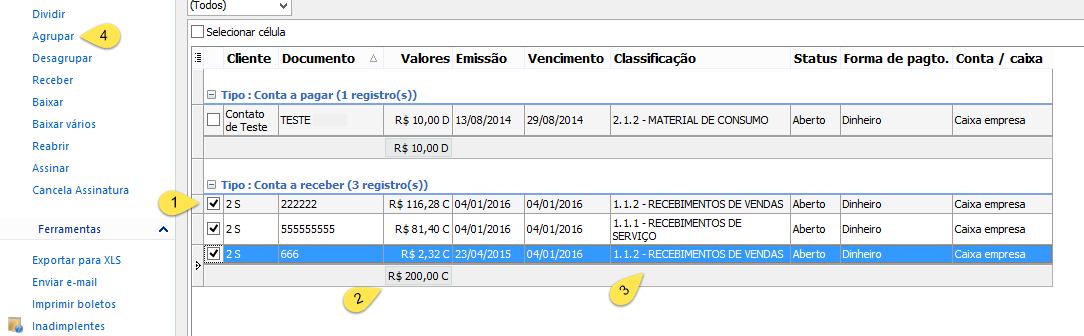
1. Os marcadores mostram os detalhes da ferramenta "Agrupar" que devem ser de atenção para o seu bom entendimento.
Perceba o marcador (1), na qual é selecionada as cobranças que devem ser agrupadas. O marcador (2) mostra os valores de cada cobrança em si e seu valor total atual (R$ 200,00). O marcador (3) pede a atenção as classificações de cada cobrança. E finalmente a opção "Agrupar" no marcador 4.
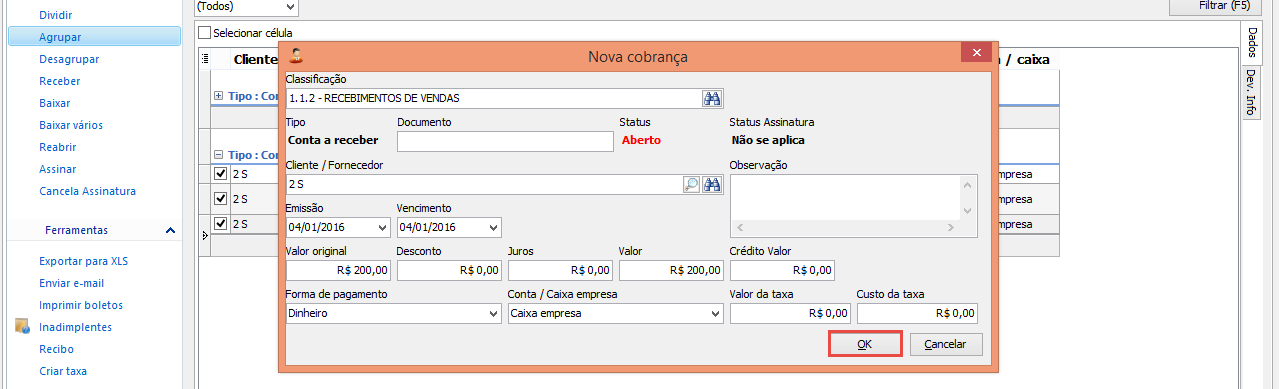
2. Logo após, faça os ajustes necessários na cobrança agrupada e clique em OK.
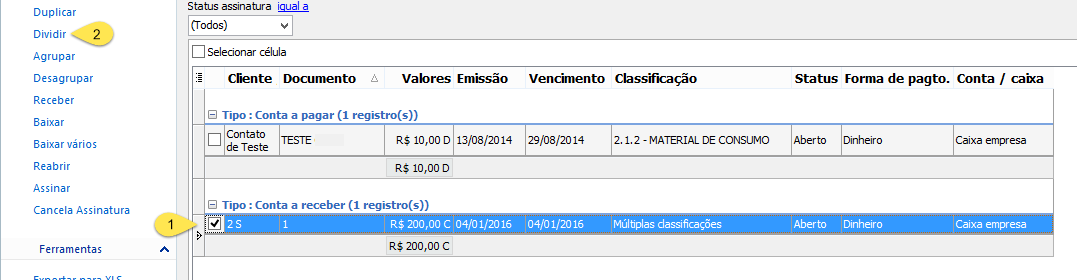
3. Note no marcador (1) a forma como ficou o valor da cobrança: o total dos valores das cobranças agrupadas. E o marcador (2) mostra que esta cobrança possui "Múltiplas classificações", assim como a imagem logo abaixo.

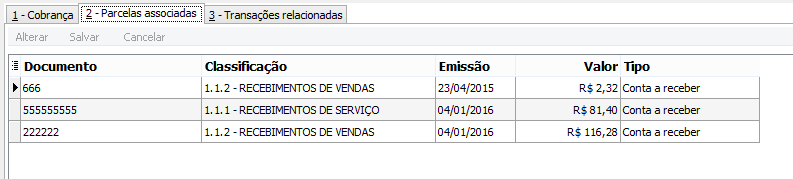
>>**O Gestor não exclui as cobranças originais para fins de histórico. Ele apenas muda o status delas para "Agrupado".
Caso atrapalhem a visualização, basta usar o filtro "Status" e desmarcar o status "Agrupado".
Elas também são úteis no caso de precisar usar a ação Desagrupar. Neste caso sim. A agrupadora é excluída e as originais voltam ao normal.**
### Dividir
1. Conforme o marcador (1), selecione a cobrança que deseja dividir. Vá até "Dividir" (2) e clique.
2. O marcador (1) mostra o campo em que será colocada a "Quantidade desejada" de divisões que será feita. O botão "Dividir" (2) executa a ação, conforme a quantidade informada.
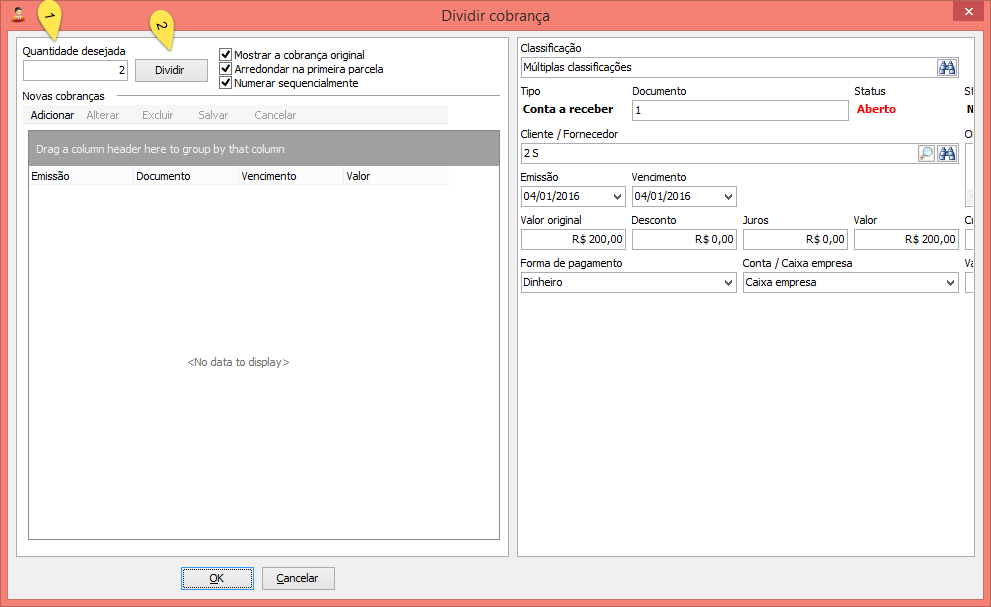
3. Logo após, aparecerá as informações abaixo:
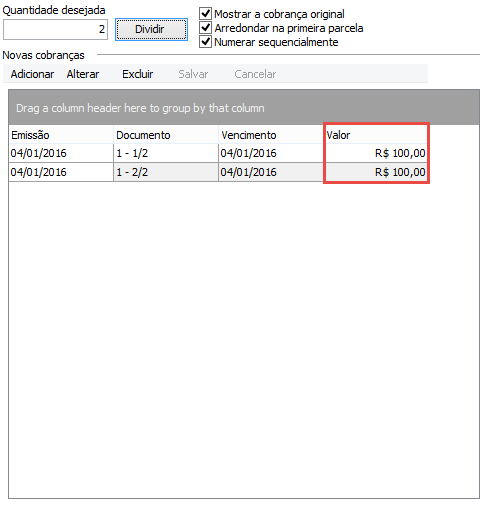
4. Note a apresentação fracionada do campo "Documento", e os valores divididos.

### Desagrupar
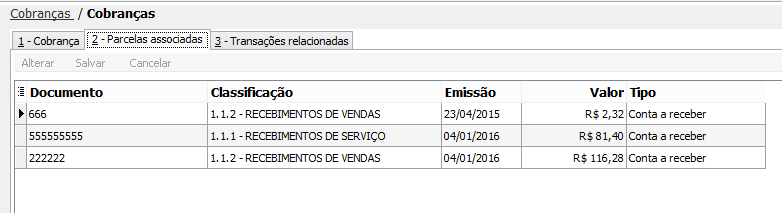
>>Importante: O desagrupar vai criar uma cobrança para **cada parcela** da aba de parcelas, e **NÃO** restaura para o estado original antes de ter sido agrupado.
1. Note as múltiplas classificações desta cobrança.
2. Conforme o marcador (1), selecione a cobrança que deseja "desagrupar". Clique na opção "Desagrupar", onde está o marcador (2).

3. A cobrança é divida conforme as suas classificações.
