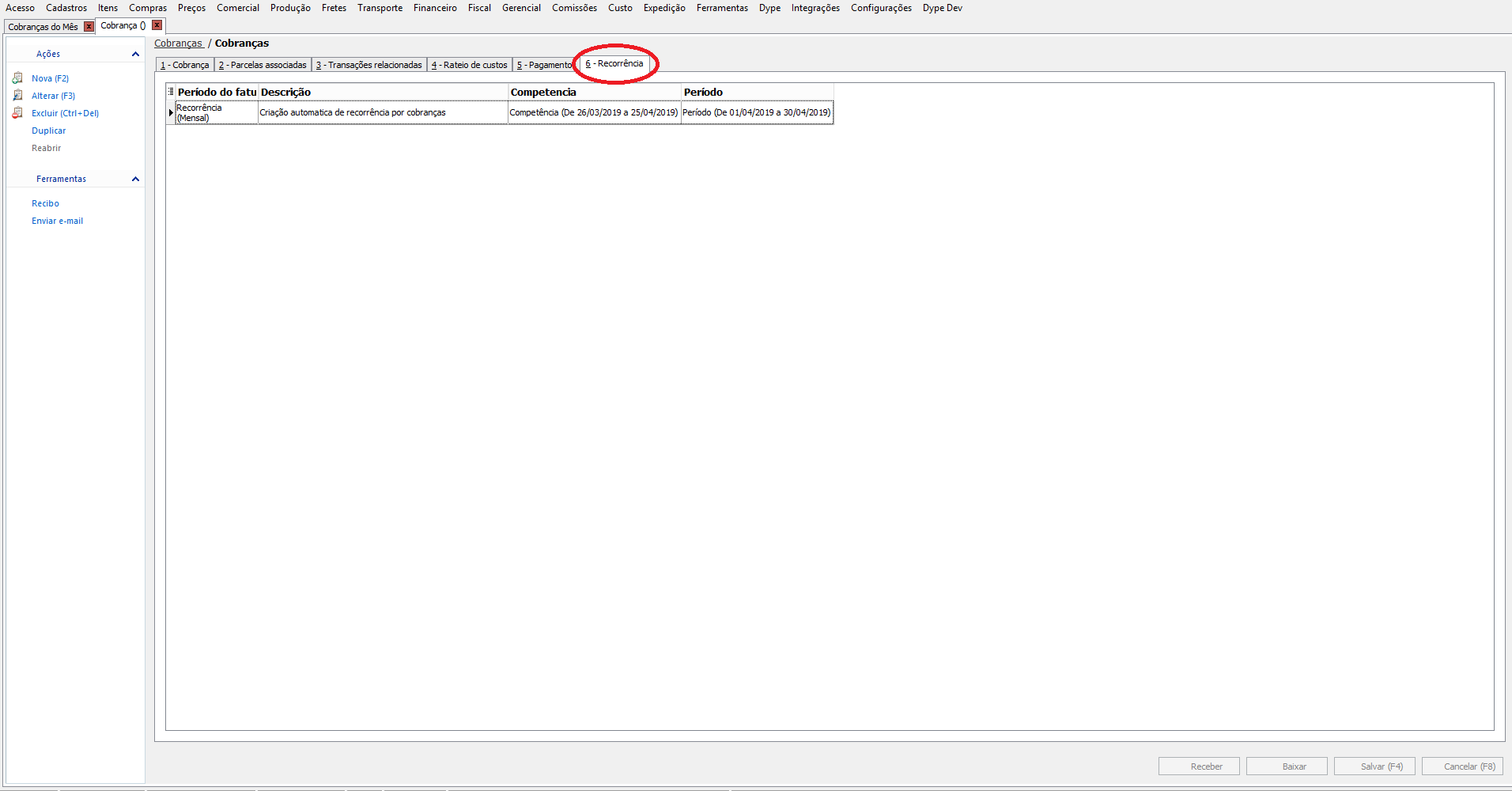
As recorrências de cobranças poderão ser criadas agora a partir da tela de cobrança, selecionando as cobranças desejadas e utilizando a ação "Criar Recorrência".
Este roteiro tem como finalidade orientar quanto ao processo de gerar as recorrências.
Requisitos
Acesso a telas:
- Cobranças: Financeiro>> Cobranças
- Financeiro>> Recorrências de Cobranças
- Cobranças do Mês: Financeiro>> Relatórios>> Cobranças do Mês.
**Como gerar recorrências**
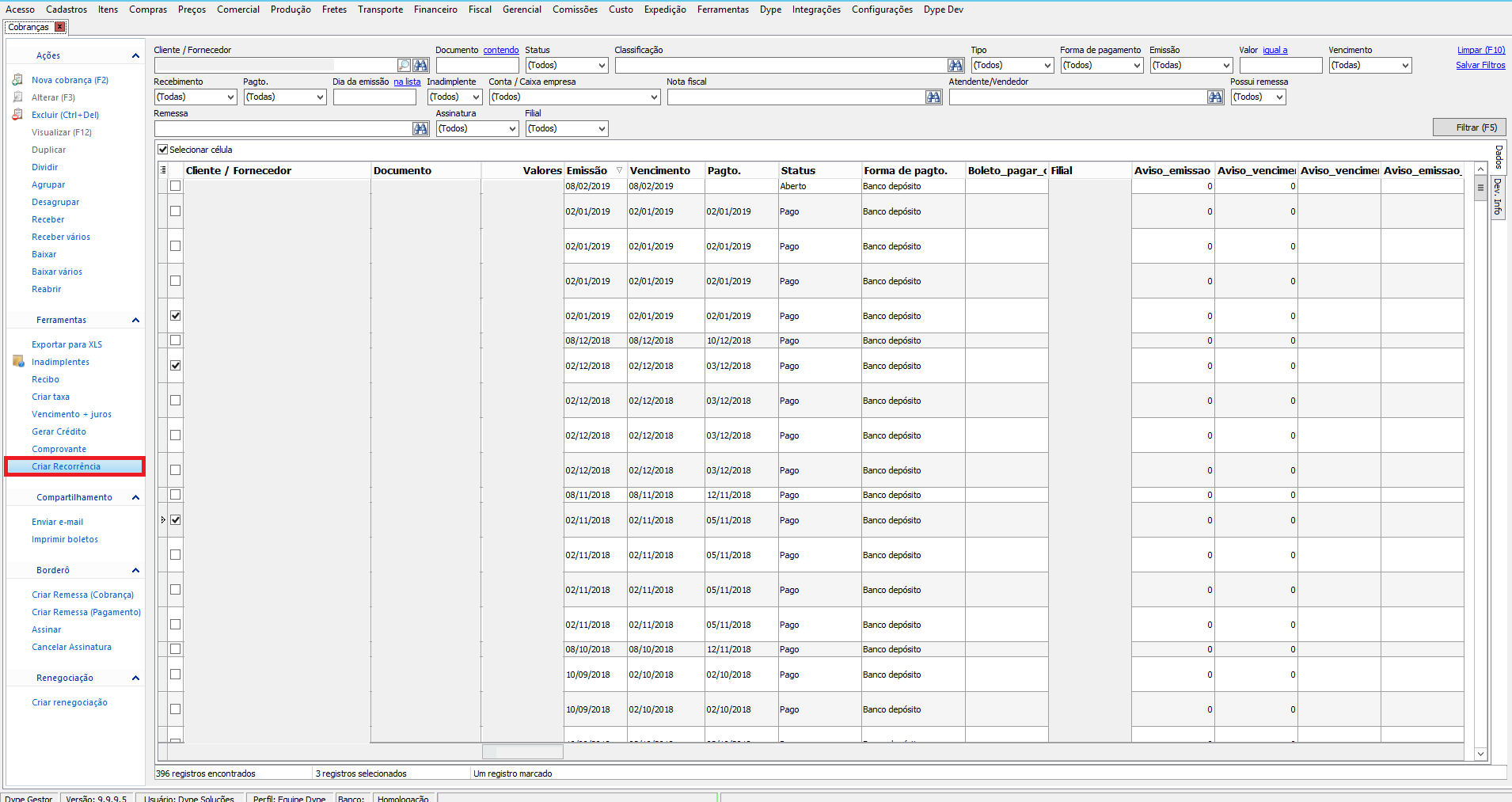
1. Na tela de Cobranças, selecione as cobranças que deseja gerar recorrências.
2. Após selecionar as cobranças que deseja, clicar na ação "Criar Recorrência":
3. Ao clicar na ação irá abrir a tela de uma nova Recorrência.
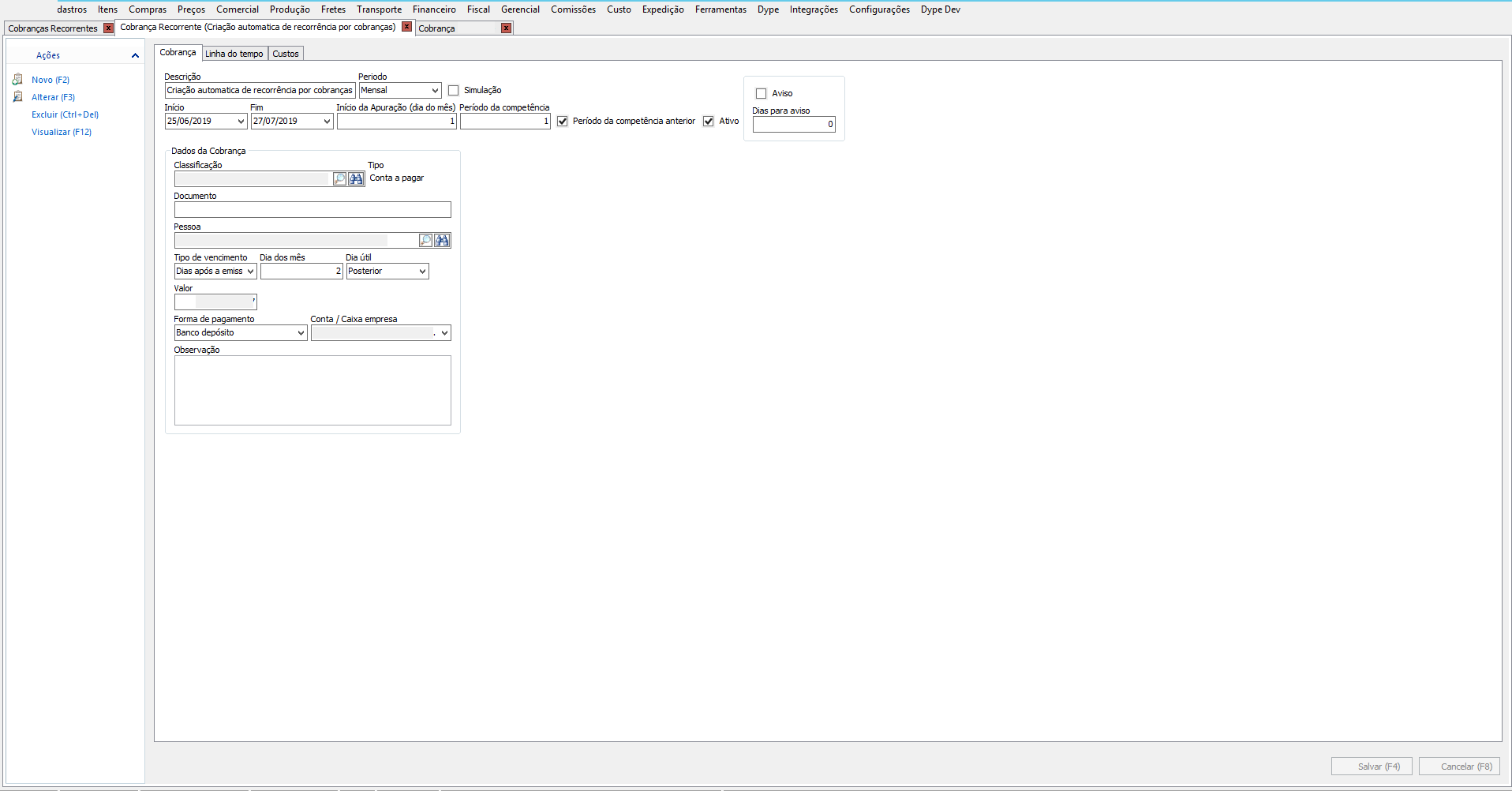
- Alguns campos já virão preenchidos tais como: Descrição (por padrão "Criação automatica de recorrência por cobranças"), Início, Período da competência (virá marcado), Ativo (virá marcardo), Classificação, Pessoa, Forma de Pagamento e Conta/Caixa empresa., é possível alterar caso necessário.
- Antes de salvar pode haver outros campos obrigatórios, porém o Gestor irá avisar quais campos ainda precisam ser preenchidos.
- O valor que é mostrado na recorrência é um valor médio baseado nas cobranças que foram selecionadas anteriormente.
>>**Quando for gerada a cobrança a partir dessa recorrência, é de responsabilidade do usuário ajustar o valor para o correto da cobrança.**
4. Após esse processo, o sistema terá criado as recorrências, que irão servir de modelo para a criação das cobranças na tela "Cobranças do Mês".
- Na tela de recorrências, a opção de "Aviso" e os "Dias de Aviso", são utilizados para quando o usuário deseja receber o alerta de "Recorrências Esquecidas", que não foram criadas as cobranças no mês. Por exemplo, se foi configurado 5 dias na recorrência, em uma recorrência mensal que inicia dia 1, a partir do dia 26 ou 25 do mês anterior, já começará a aparecer no alerta do e-mail.
5. Ficará então disponível na tela de "Cobranças do Mês". Nesta tela, poderá filtrar por um determinado período e o sistema irá mostrar todas as cobranças que precisam ser criadas no mês, onde existe uma ação *"Gera Cobranças"* que, com base na competência selecionada, irá criar as cobranças.
**Descrição de alguns campos da Recorrência:**
- **Simulação:** Quando este campo é habilitado, torna a recorrência apenas uma simulação, que faz com que a ação "Gerar cobranças" da tela de "Cobranças do Mês" não tenha efeito.
- **Dias para aviso:** Campo que determina quantos dias antes da data da cobrança é que o sistema terá que mandar e-mail para o financeiro lembrando que o financeiro precisa clicar em "Gerar cobranças" da tela de "Cobranças do mês".
- **Tipo do vencimento:** Determina se o vencimento ocorrerá em um dia fixo do mês ou um dia após a emissão.
- **Dia do mês:** Determina um dia especifico do mês como validade.
- **Dia útil:** Nos casos em que a data do vencimento não cai em dias úteis, é possível alterar para um dia anterior ao dia útil ou posterior.
- **Início da Apuração (dia do mês):** Em qual dia do mês irá iniciar a apuração.
- **Período da competência:** Quantos meses irá contar para a apuração.
- **Período da competência anterior:** Indica que é o mês anterior.
Por exemplo:
Início 01/04/2019 sem informar o Fim. Período mensal, início da apuração é 25. O período da competência será 1, marcando o checkbox que indica que é no mês anterior. Neste exemplo, a apuração seria de 25/03 a 24/04.
Isso quer dizer que irá voltar um período de competência para conta a apuração, se informar por exemplo 2 (no período de competência) voltaria dois períodos (dois meses) para contar a apuração.
## Linha do tempo
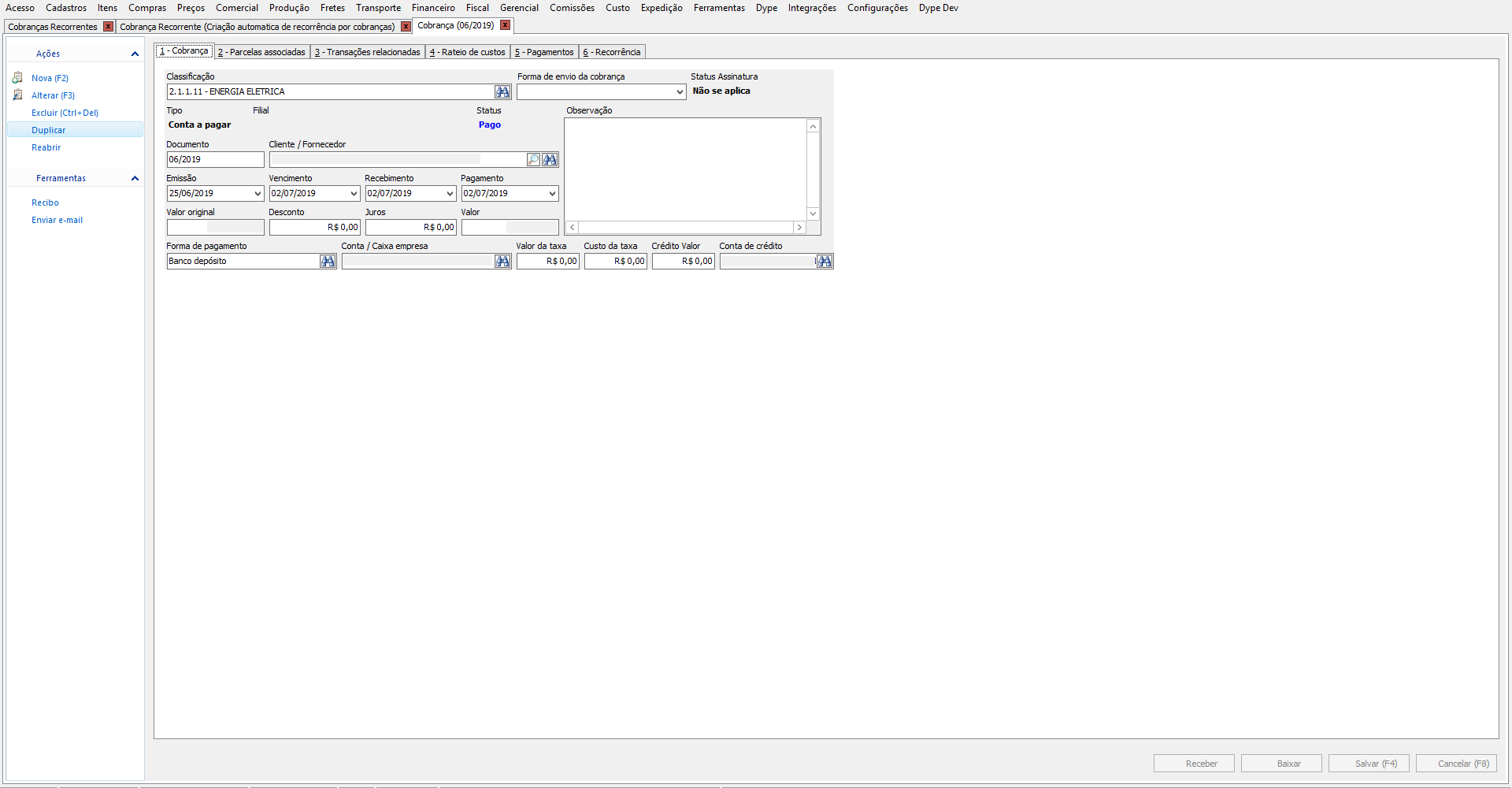
A linha do tempo serve para demonstrar de forma cronológica as informações competência, apuração e a data da cobrança que se refere a Recorrência.
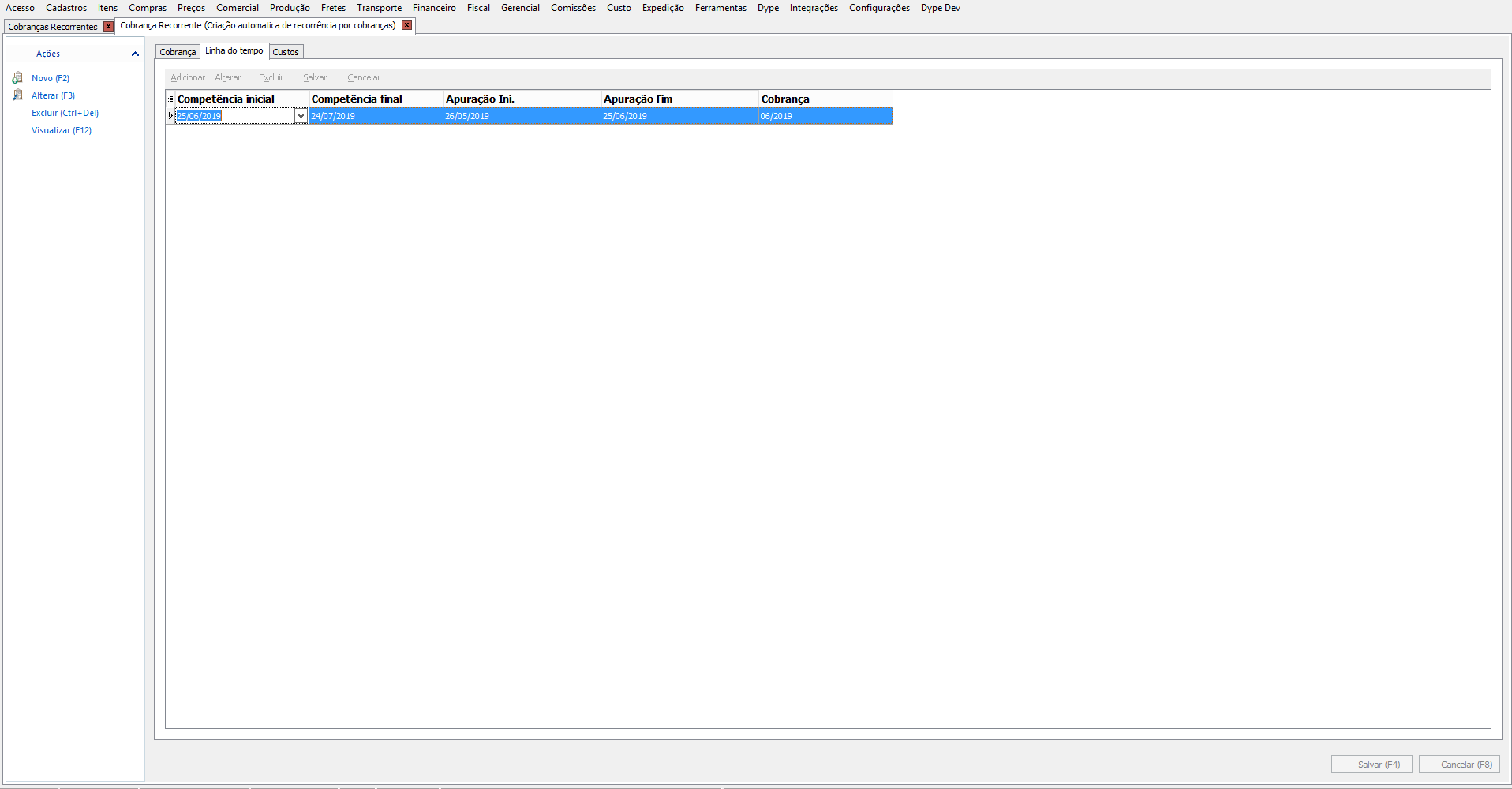
Se utilizar a ação _"Visualizar (F12)"_ irá abrir a tela da cobrança:
## Custos
A aba de custos é a mesma aba que tem na tela de Cobranças e serve para identificar quem provocou aquele custo dentro da empresa.
Isso se chama _Centros de Custo_. Um centro de custo pode ser qualquer coisa um funcionário, um projeto, um equipamento, etc.
Por exemplo, em uma cobraça de energia, teria uma linha com o Centro de Custo "Administração" com 100% do valor.
Em uma empresa por exemplo, a conta de energia, poderia ter duas linhas nessa aba:
- Uma com 60% para o Centro de Custo _Camara Fria_;
- E outra com 40% para o Centro de Custo _Administração_;
O objetivo desta aba é indicar qual a origem daquele custo.
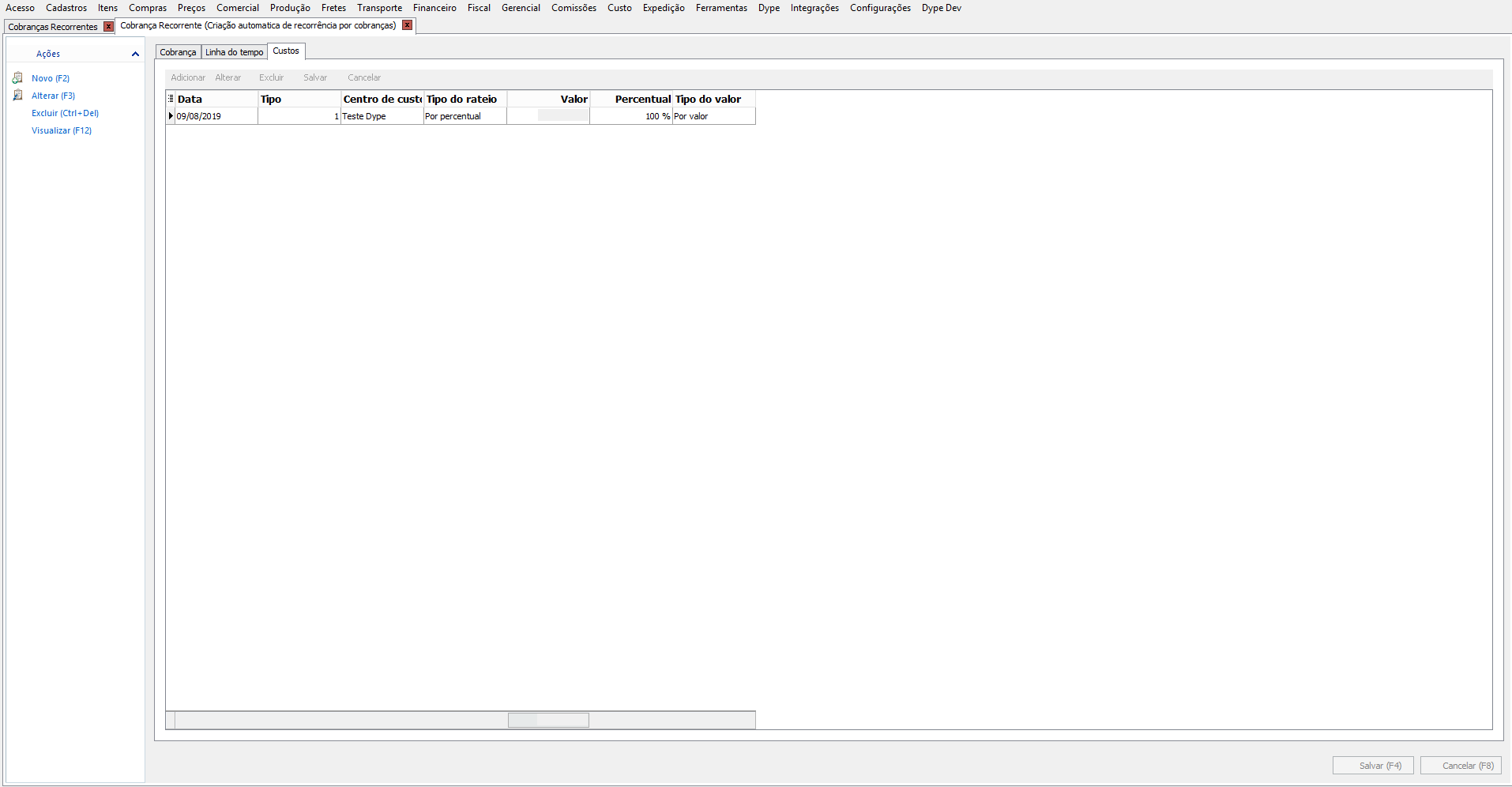
**Se estiver preenchido essas informações na cobrança que originou a Recorrência, não virá automaticamente para a Recorrência, apenas para a cobrança gerada a partir da Recorrência.**
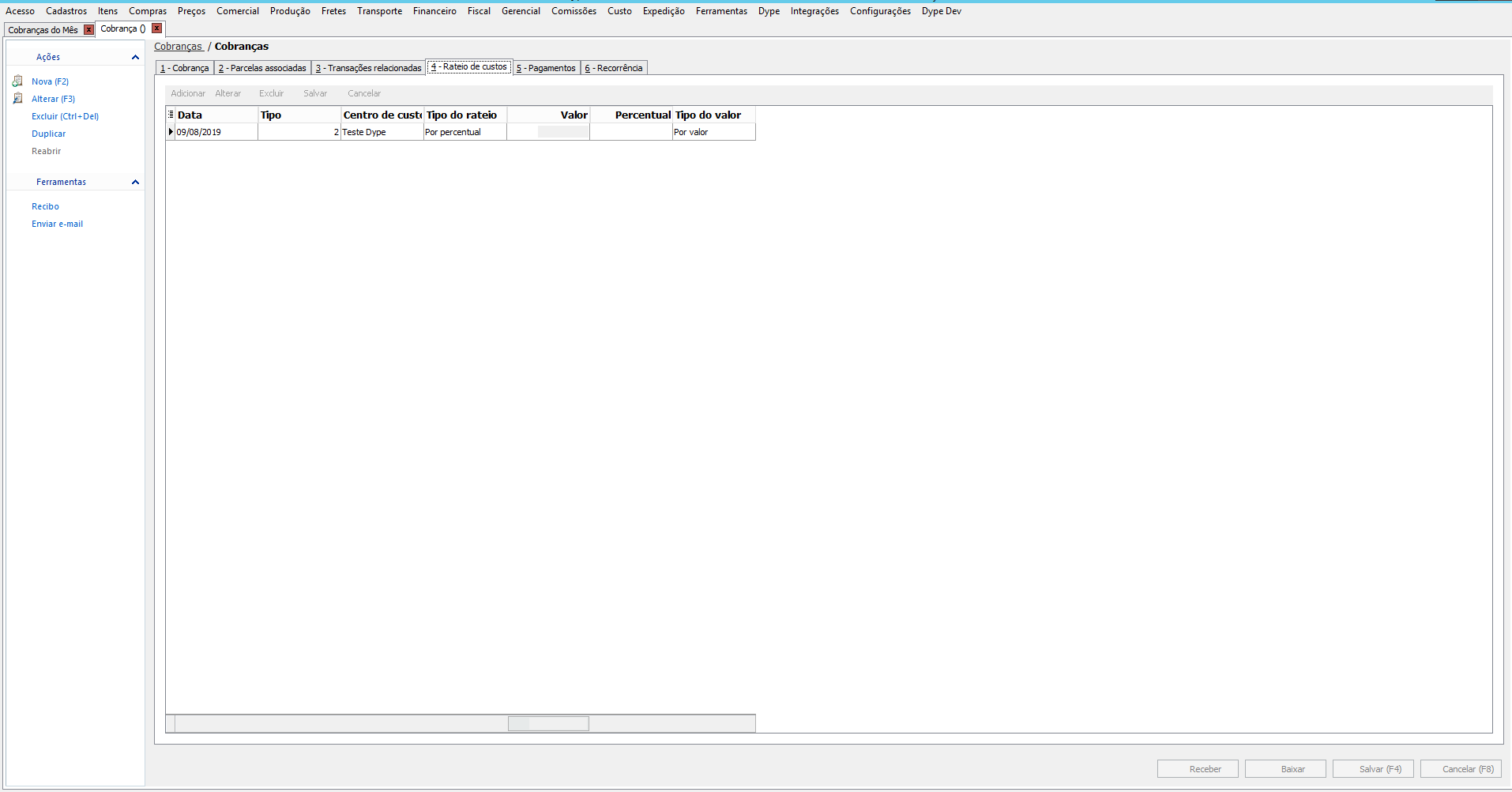
Na cobrança gerada a partir da Recorrência, a informação do custo aparecerá:
## Cobranças do Mês
Este menu é utilizado para criar as cobranças do mês utilizando as recorrências que foram criadas.
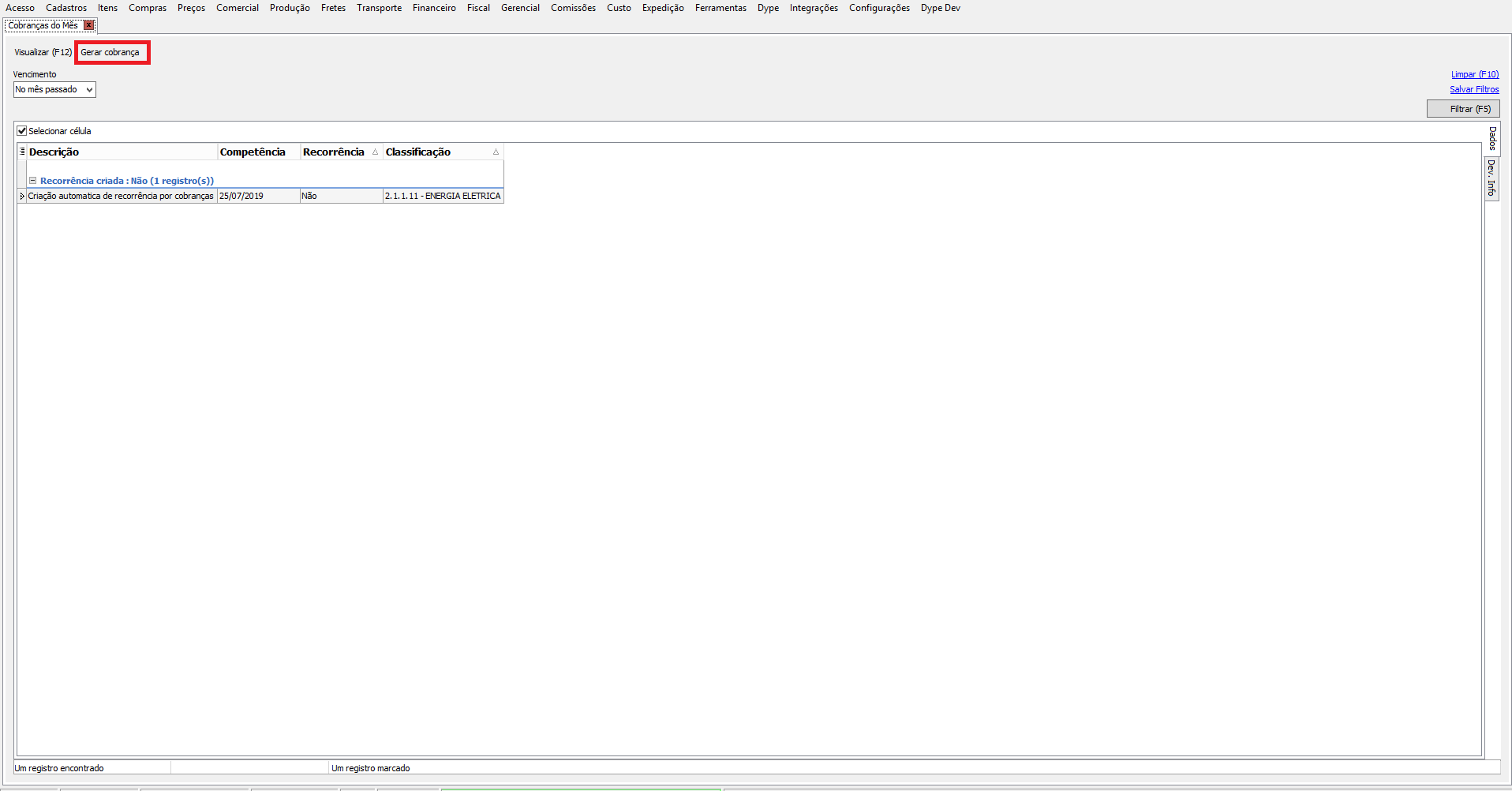
1. Na tela de "Cobranças do Mês" utilize o campo "Vencimento" para localizar as recorrências criadas que deseja gerar as cobranças para a compentência atual.
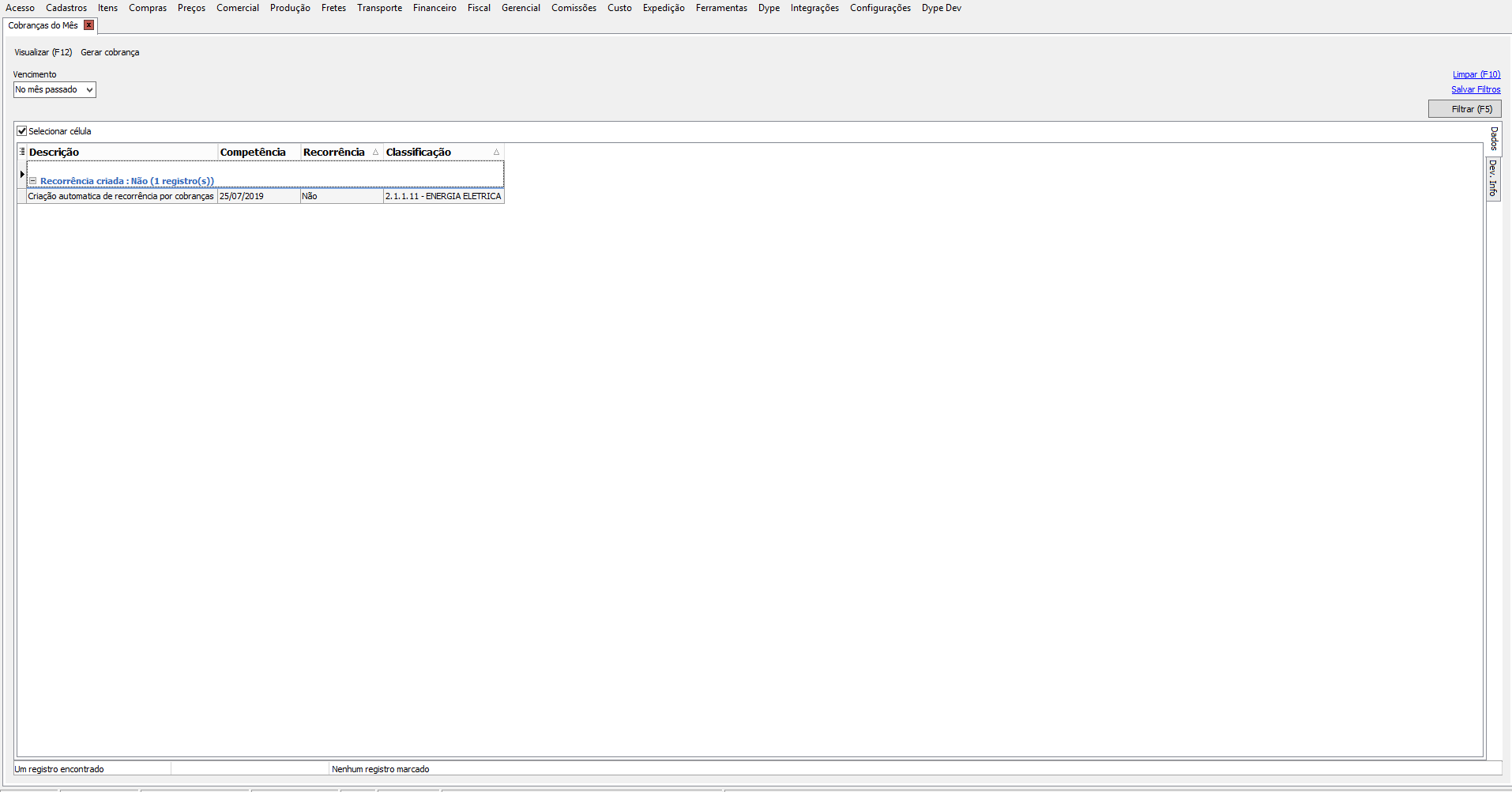
2. Após selecionar, clicar em "Gerar Cobrança":
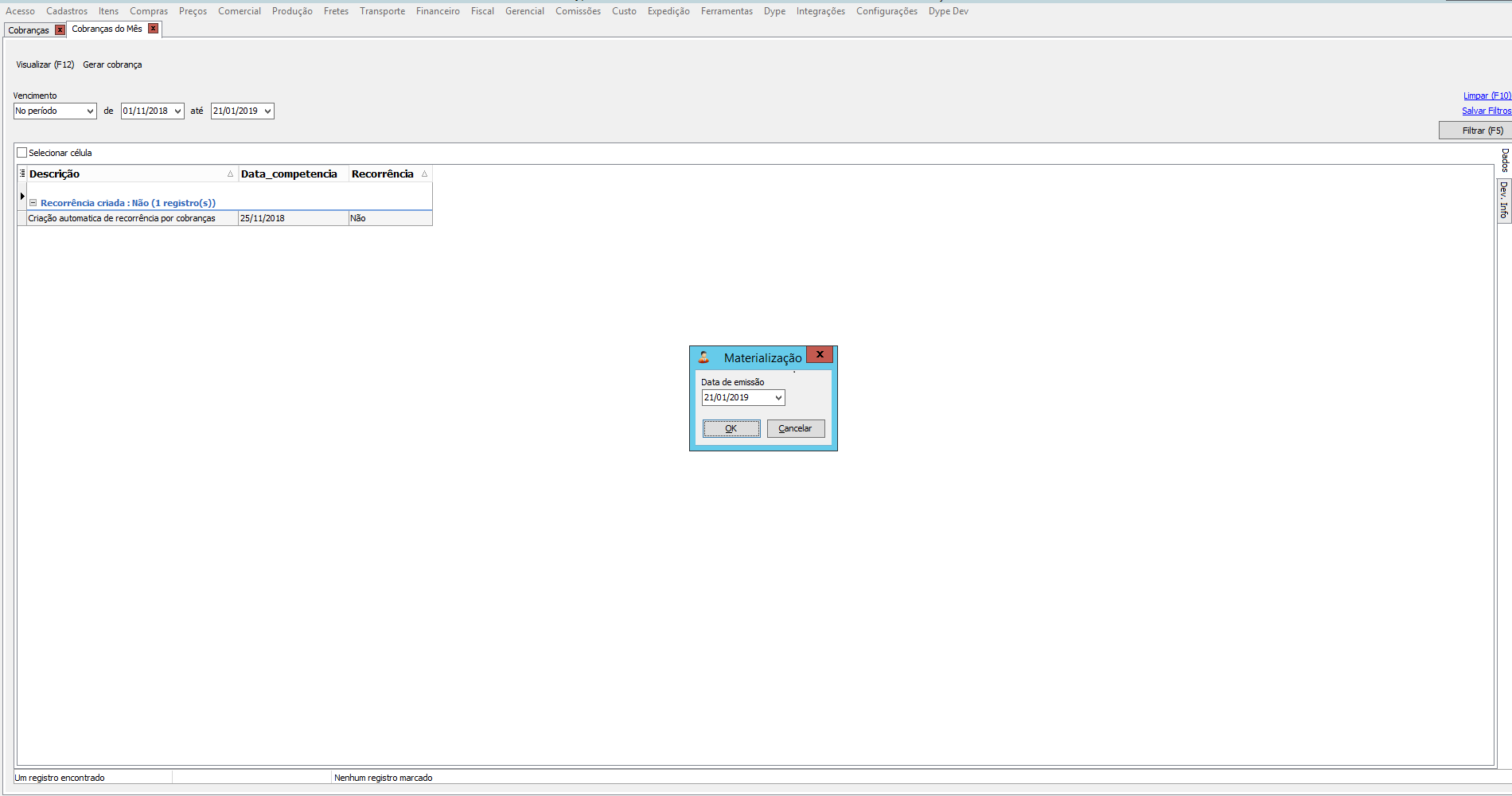
3. Informar a data de emissão que ficará a cobrança e clicar em "OK":
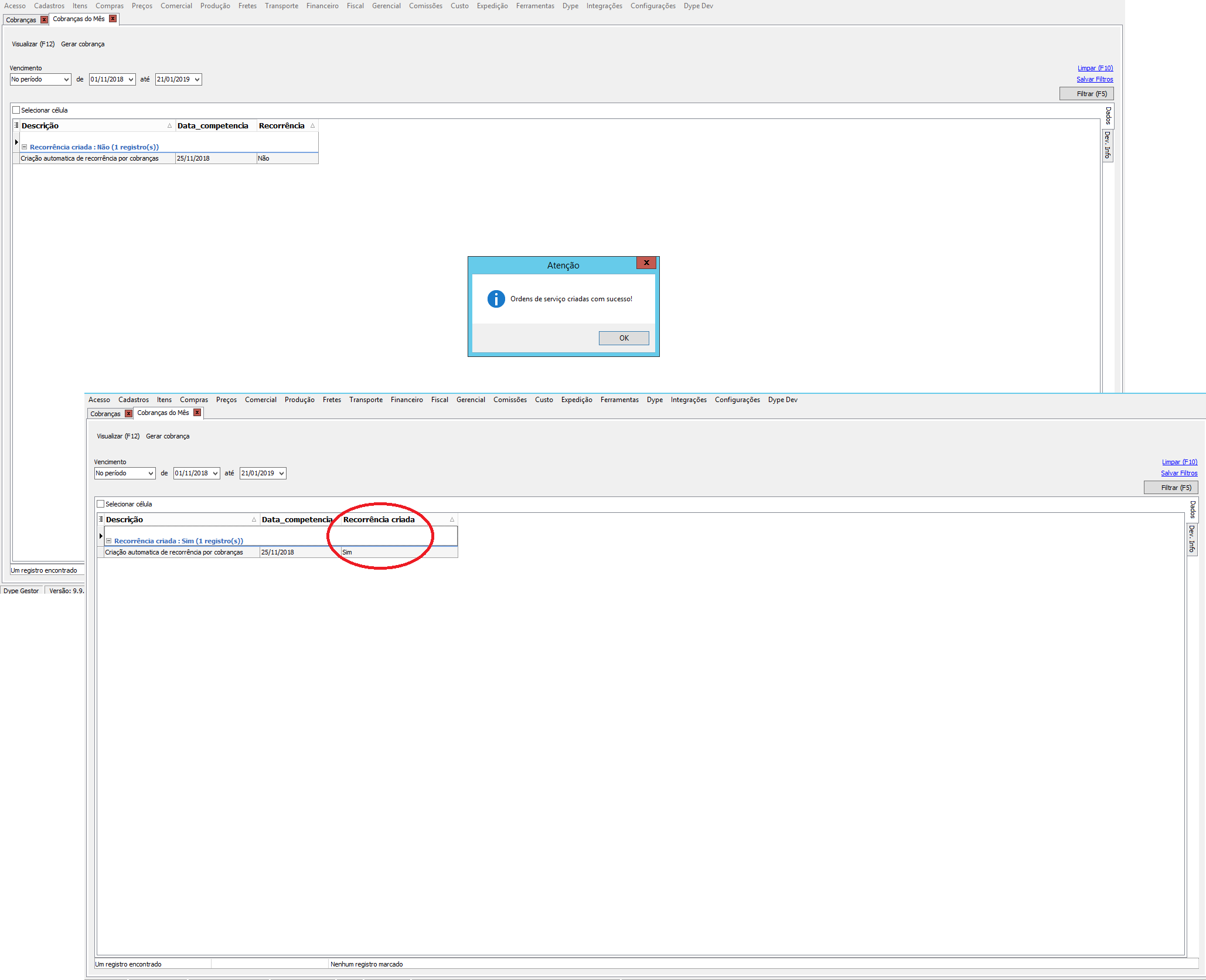
4. O sistema apresentará mensagem de que foi criada, e mudará o campo "Recorrência criada" para *"Sim"*:
5. Após isto, é possível visualizar na tela de "Cobranças" a cobranças que foi criada anteriormente:
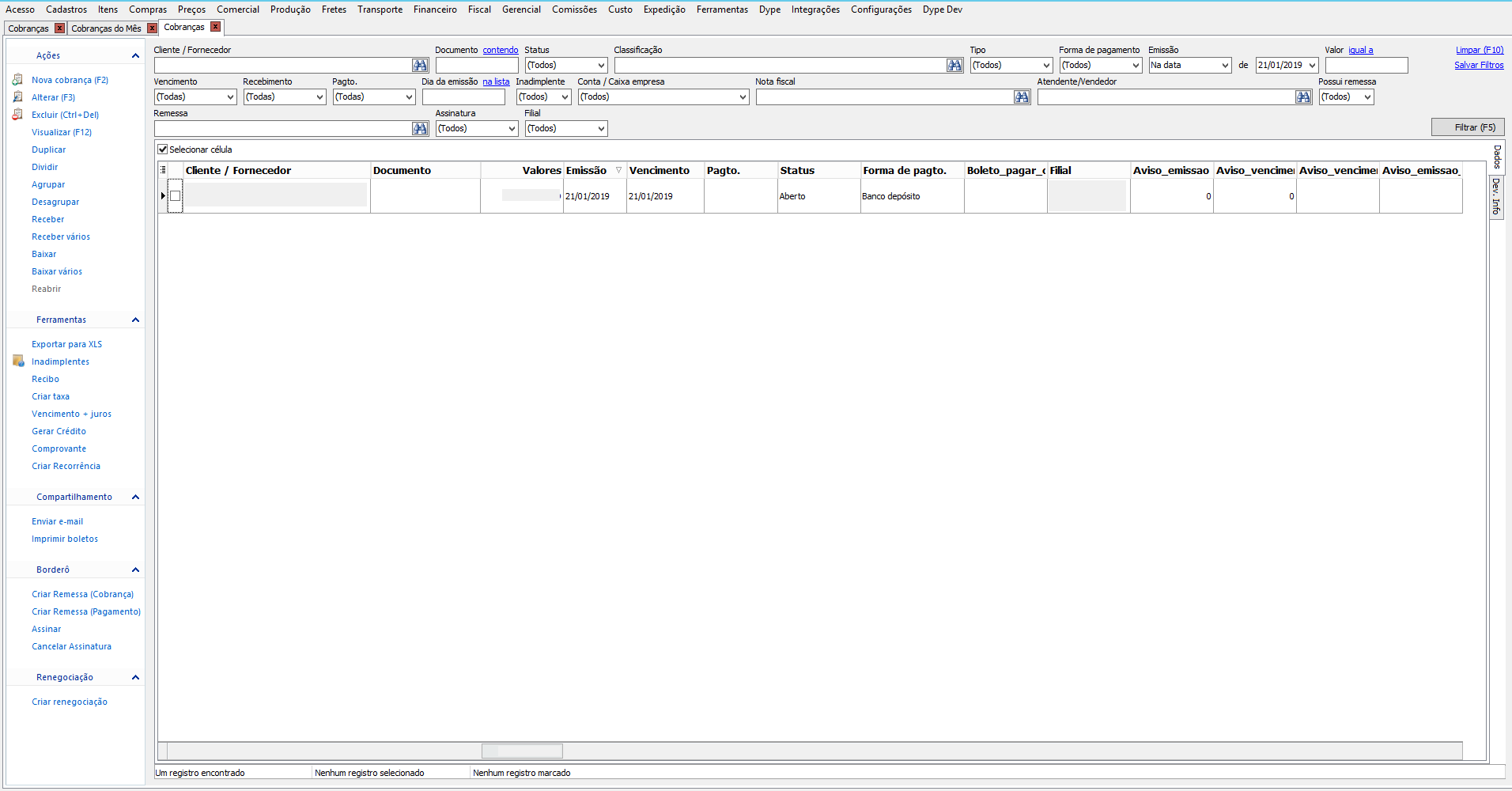
>>**ATENÇÃO! O valor que é gerado nesta cobrança, é uma média das cobranças anteriormente selecionadas para gerar a recorrência, é de responsabilidade do usuário conferir a cobrança criada a partir de recorrência e ajustar o valor para o correto, caso necessário.**
- Ao abrir essa cobrança será possível visualizar a qual competência está relacionada: