1. No menu de _Cobranças_ (Financeiro>> Cobranças), clicar em _"Nova Cobrança(F2)"_.
2. Preencher os dados necessários:
* **Classificação:** Determina o tipo da cobrança, está dividido entre _Receitas_ e _Despesas_. Conforme a classificação escolhida, será vinculado ao tipo "Contas a Pagar" ou "Contas a Receber".
* **Doumento:** Número do documento da cobrança;
* **Cliente/Fornecedor**
* **Emissão**
* **Vencimento**
* **Valor Original:** Valor original do documento, sem aplicação juros ou descontos.
* **Desconto**
* **Juros**
* **Valor:** Valor final do documento, com juros/descontos, caso necessário.
* **Forma de Pagamento:** Forma de pagamento que será utilizada, cartão, dinheiro, etc.
* **Conta/Caixa empresa:** Conta corrente da empresa.
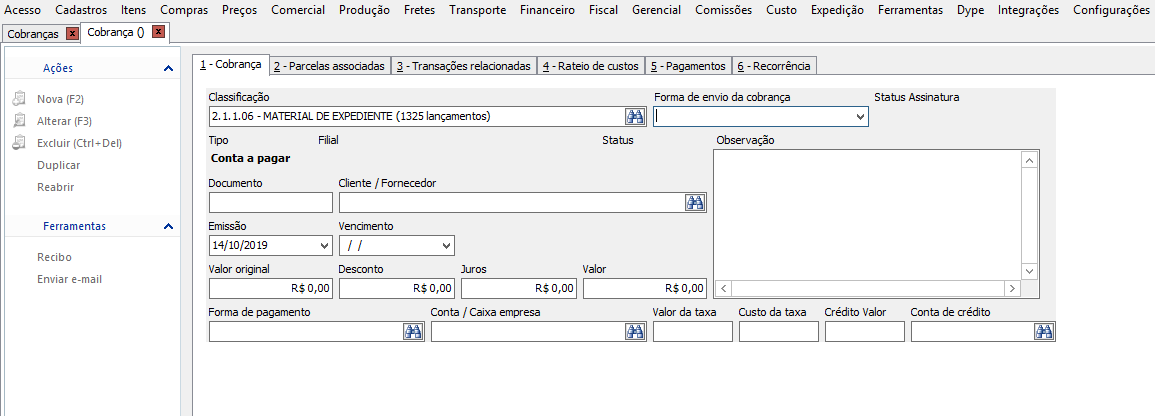
3. Após, clicar em _"Salvar(F4)"_.
### Ação "Receber"
Esta opção se aplica para quando for utilizada uma forma de pagamento que ainda será realizada, por exemplo, cheque.
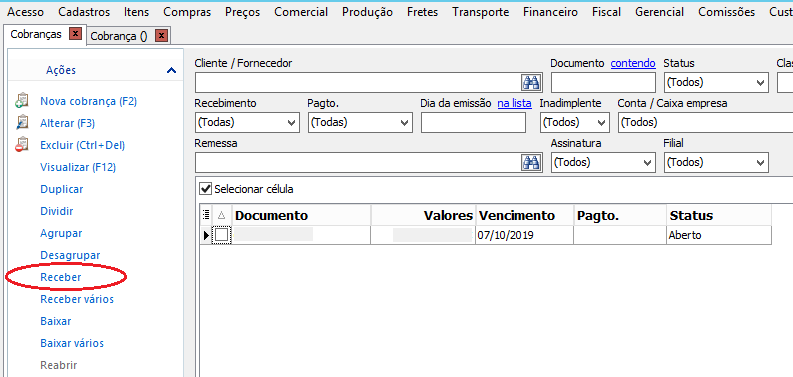
Após preencher os dados necessário, clicar em _"OK"_.
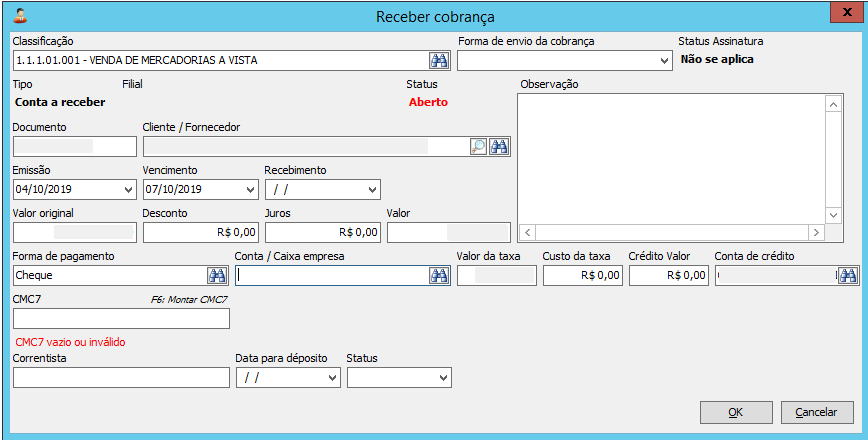
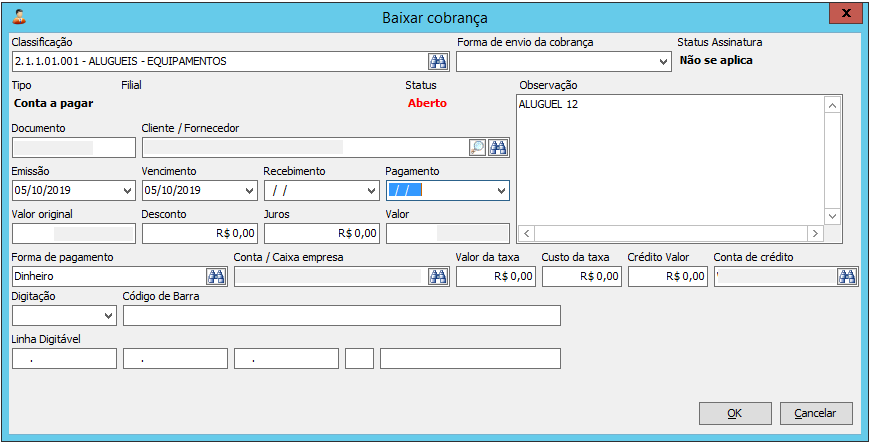
### Baixar
Esta opção se aplica para quando o pagamento foi realizado e finalizada, exemplo dinheiro:
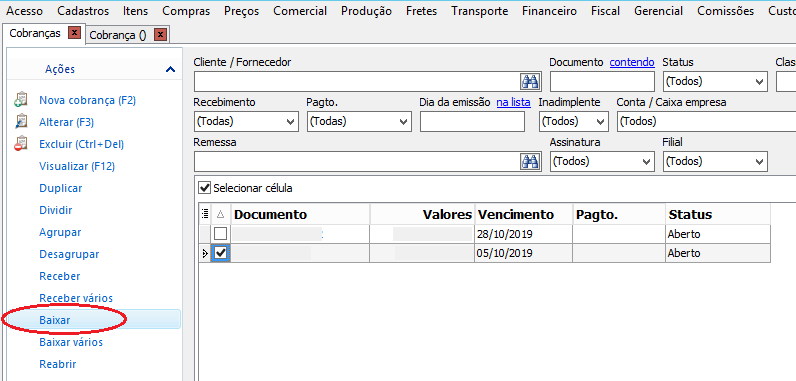
Após preencher os dados necessário, clicar em _"OK"_.
### Reabrir
O Reabrir se aplica a qualquer tipo de cobrança (A Pagar ou A Receber) que já foi baixada ou recebida, porém por algum motivo precisam ser alteradas e com isso, reabertas. Para isto selecionar a cobrança e utilizar a ação de _"Reabrir"_ no conjunto de ações.
**Links Úteis**
Para entender "Controle de Saldos" de contas bancárias e/ou caixas da empresa, vá até o manual [Controle de Saldos](http://atendimento.dype.com.br/pt-BR/support/solutions/articles/3000093378-controle-de-saldos).
Para entender o "Relatório de Classificações", vá até o manual [Relatório de Classificações](http://atendimento.dype.com.br/pt-BR/support/solutions/articles/3000093381-relatórios-de-classificações).
Para entender a funcionalidades "Agrupar", "Dividir",e "Desagrupar", vá até o manual [Agrupar, Dividir e Desagrupar Cobranças](http://atendimento.dype.com.br/pt-BR/support/solutions/articles/3000093374-agrupar-dividir-e-desagrupar-cobranças).
Para entender "Conciliamentos", vá até o manual [Conciliações Bancárias](http://atendimento.dype.com.br/pt-BR/support/solutions/articles/3000093411-conciliações-bancárias).
Para verificar o resultado das operações desta tela em relação ao saldo e extrato da conta, pode acessar o extrato. Para isso, esse o manual de [Controle de Saldos](http://atendimento.dype.com.br/pt-BR/support/solutions/articles/3000093378-controle-de-saldos).
Para entender como "Criar taxa", vá até o manual [Criar Taxa](http://atendimento.dype.com.br/pt-BR/support/solutions/articles/3000093413-criar-taxa).