1. Na tela da cobrança cadastrada, no campo "Crédito Valor", digite o valor do crédito.
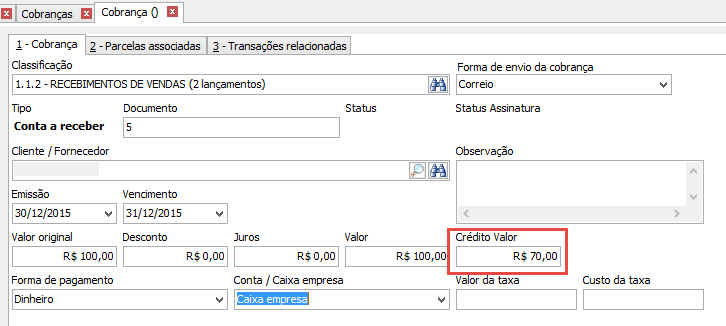
2. Após salvo o registro, é criado uma "Conta a pagar" e "Conta a receber" com os devidos valores. Perceba que a classificação fica com valores distintos, como também a "Forma de pagamento".

3. Baixe a "Conta a receber" que possui o crédito.

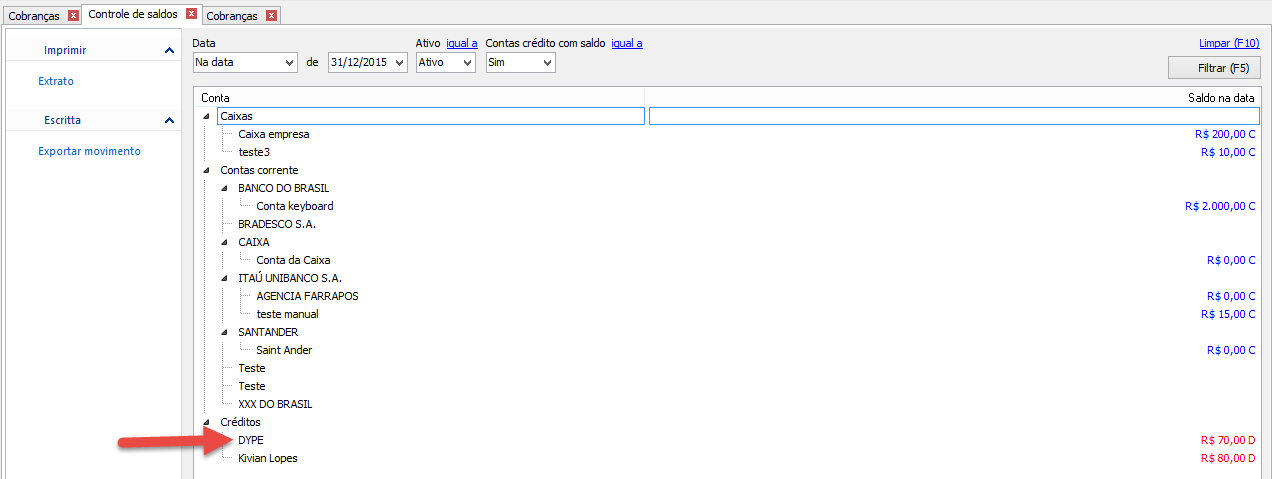
4. Na tela "Controle de Saldos", automaticamente aparece o crédito cadastrado.
### Uso de Crédito
1. Na tela "Controle de Saldos", mostra o saldo de crédito disponível no momento.

2. Cadastre a cobrança na qual será usado o crédito disponível. O marcador (1) mostra o valor da venda. O marcador (2) mostra a forma de pagamento que usará o crédito disponível, portanto a forma a ser selecionada é "Uso de crédito". O marcador (3) mostra a conta na qual está disponível o crédito.
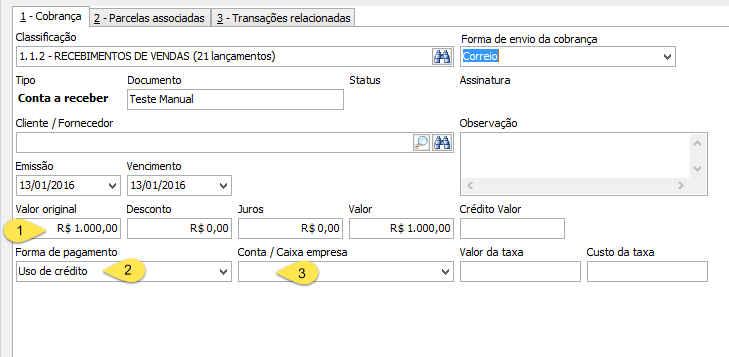
3. Após baixada a cobrança, na tela "Controle de Saldos", não aparece mais o saldo que antes era disponível.
