Este roteiro tem como finalidade orientar quanto a alteração do Lote do Item Pai a partir do SKU do EZ item, e assim ajustar o preço no PDV Automatize.
## Para isso seguir os passos:
1. Para buscar o item que deseja ajustar o valor no PDV, você precisa acessar o menu "Integrações>> Automatize>> PDV Itens", e filtrar pelo item que necessita atualização:
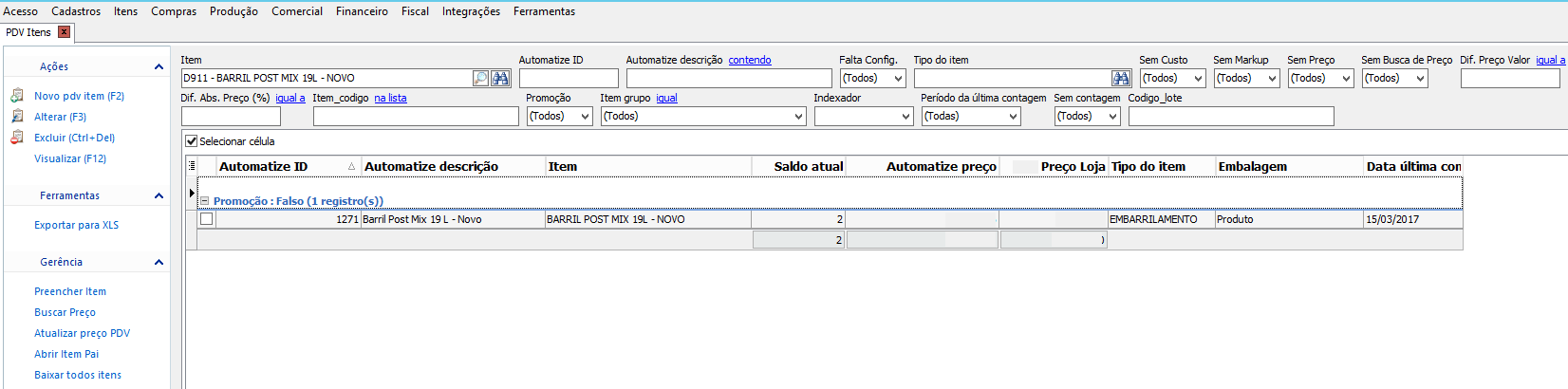
2. Após identificar o item que precisa atualizar, você precisa acessar o menu *"EZ Item"*, que nele consta os itens integrados com a loja online.
Através do caminho "Integrações>> Ez>> Ez Item".
Quando acessar o menu, filtrar pelo item, e utilizar a aba *"Integração de item pai"*, na lista dos SKUs, identificar o lote que está marcado com **Integrar**, **Ativo** e **Venda**, e que corresponda ao valor do item integrador na loja online, então anotar o seu código.
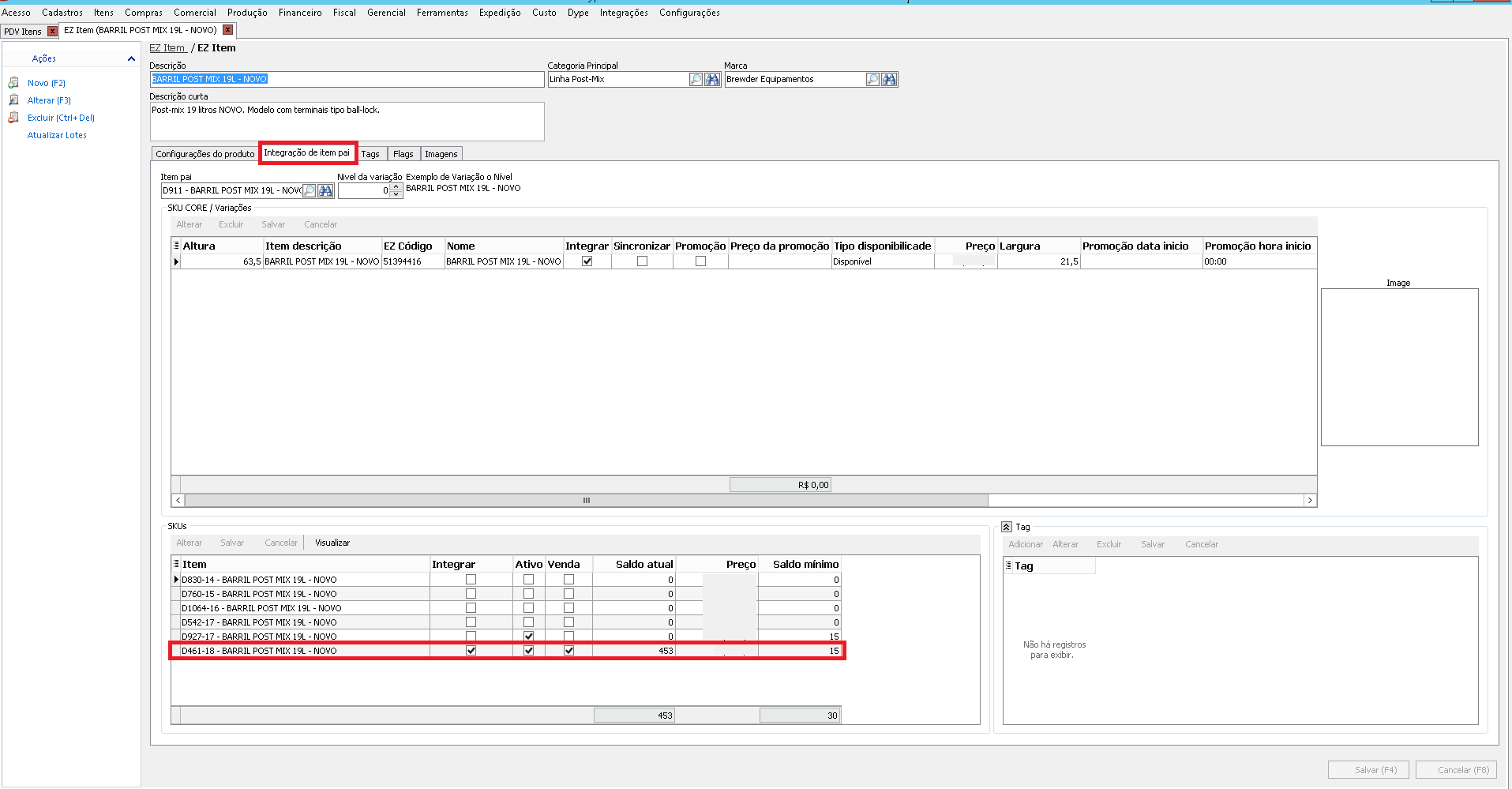
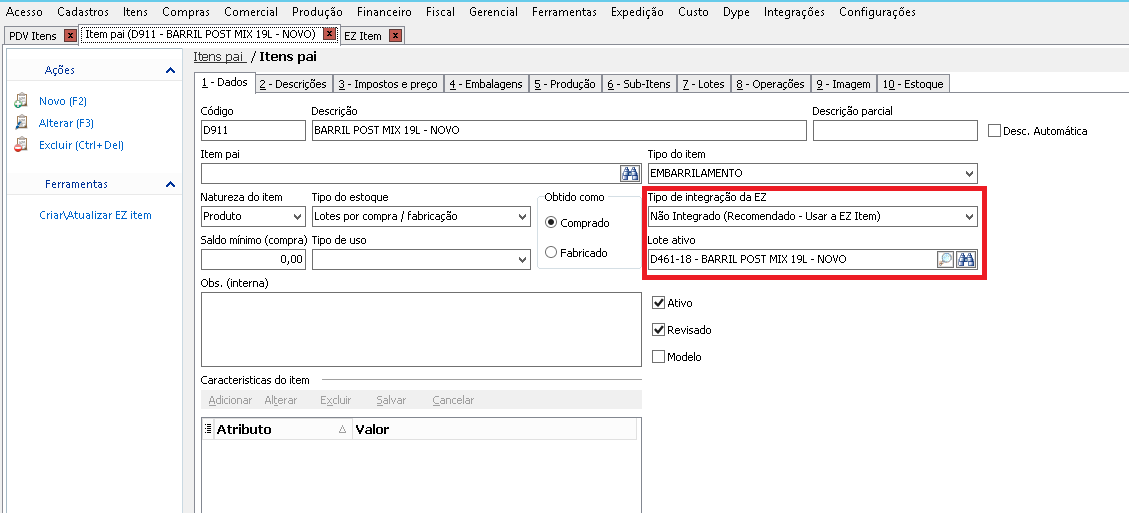
3. Quando encontrar o SKU correspondente, necessário ir na tela de "Item Pai" e buscar pelo item pai para ajustar o lote ativo pelo o SKU que anotou o código.
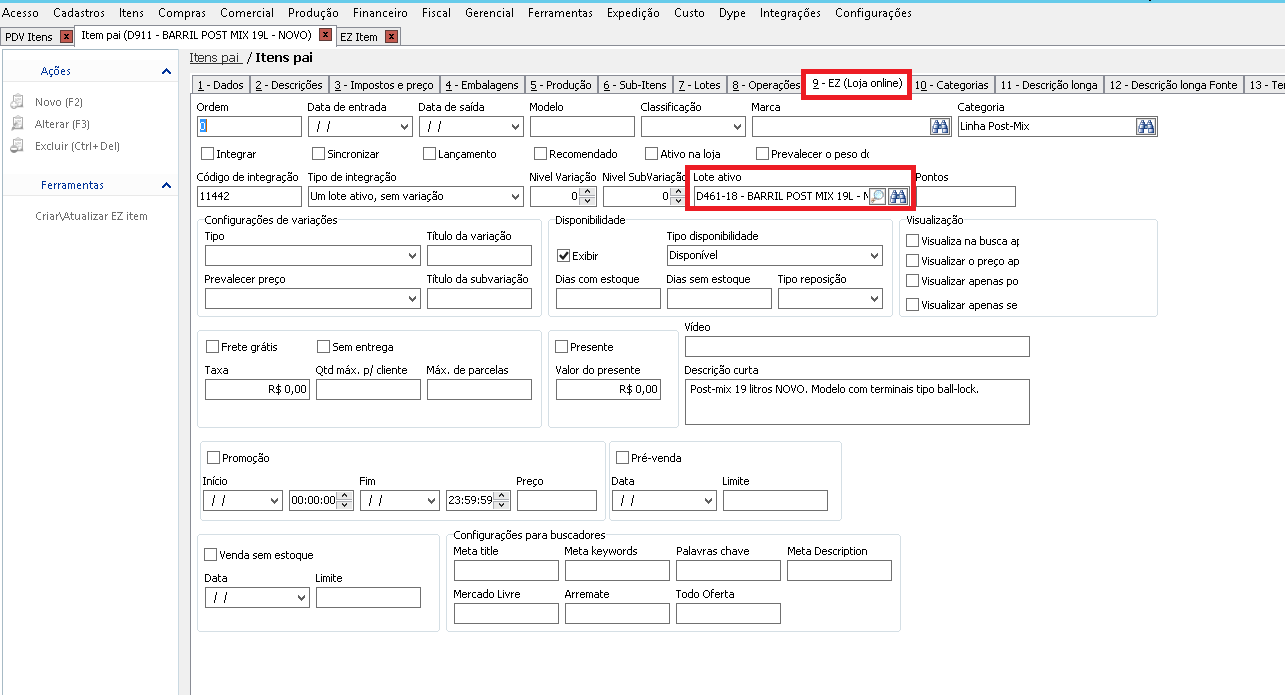
Caso o tipo de integração do item pai esteja selecionado como **Não Integrado(Recomendado - Usar a EZ Item)**, é possível ajustar o lote no campo abaixo chamado "Lote ativo" com o código do SKU que anotou e salvar.
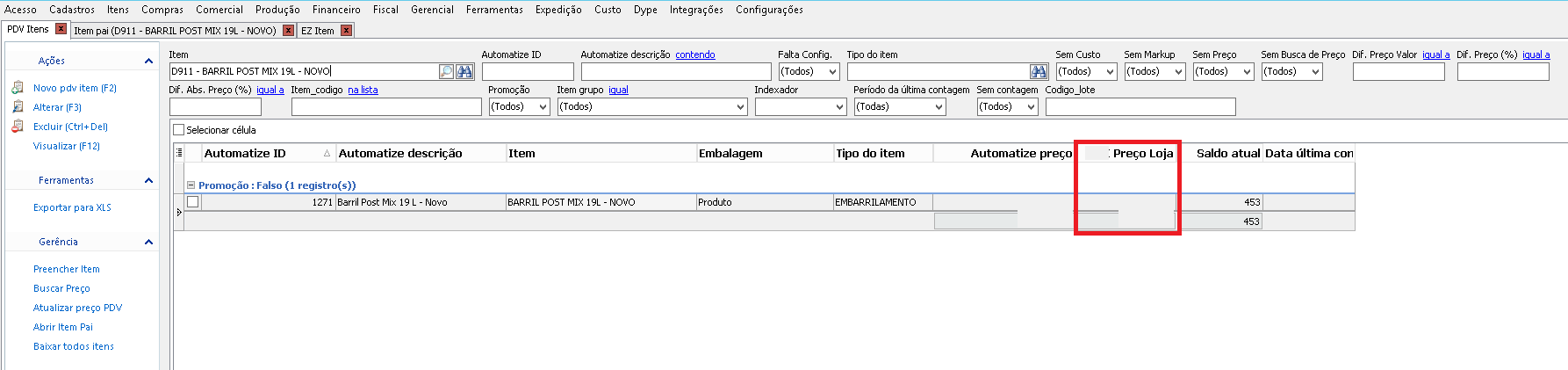
4. Após ajustar o lote do item pai, acessar novamente o menu "PDV Itens" e filtrar novamente pelo item a ser ajustado o preço no PDV, será possível identificar que o valor do campo *"Preço Loja"* está correspondente ao da Loja online e então será possível ajustar o preço do item no PDV.
**Se o Item Pai não se encontra na tela EZ Item.**
Caso o item pai não se encontre no menu "Ez Item", utilizar o cadastro do Item Pai e verificar se o campo *"Tipo de integração da EZ"* está selecionado como **Integrado pelo Item Pai (Não Recomendado - Migrar p/ a EZ Item)**, se estiver selecionada esta opção, utilizar a aba "Lotes", verificar o lote que esteja marcado como **Venda**, **Ativo** e que corresponda com o preço da loja online, e anotar o seu código.
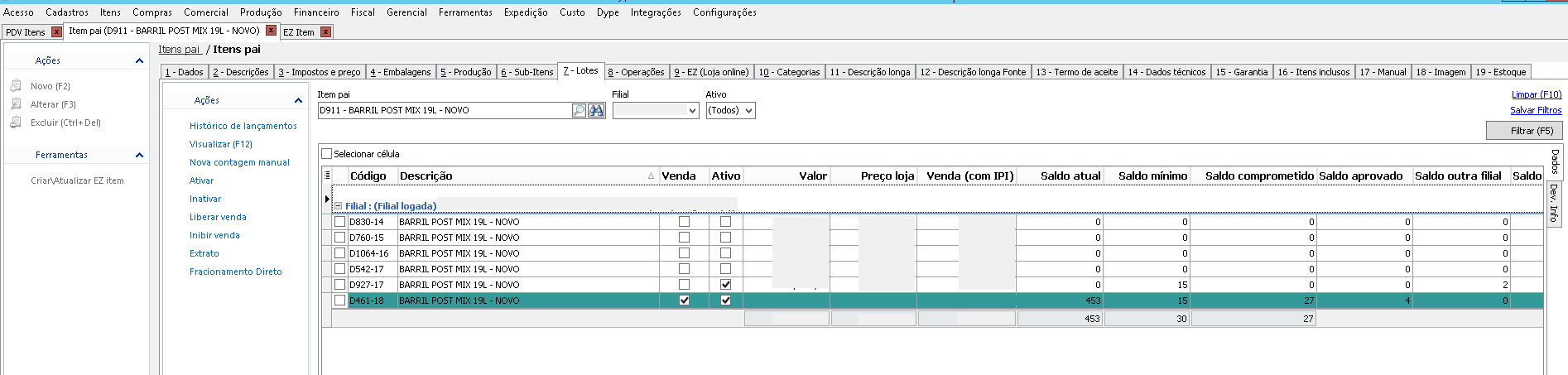
Utilizar então a aba "EZ (Loja online)", e no campo *"Lote ativo"* ajustar o lote correspondente ao que foi verificado e anotado o código na aba "Lotes", salvar o item pai.
Após ajustar o lote do item pai, voltar ao menu "PDV Itens" e filtrar novamente pelo item a ser ajustado o preço no PDV, é possível identificar que o valor do campo **Preço Loja** está correspondente ao da Loja online e poderá ajustar o preço do item no PDV.