Este roteiro tem como finalidade orientar quanto a impressão de etiquetas do tipo gôndolas.
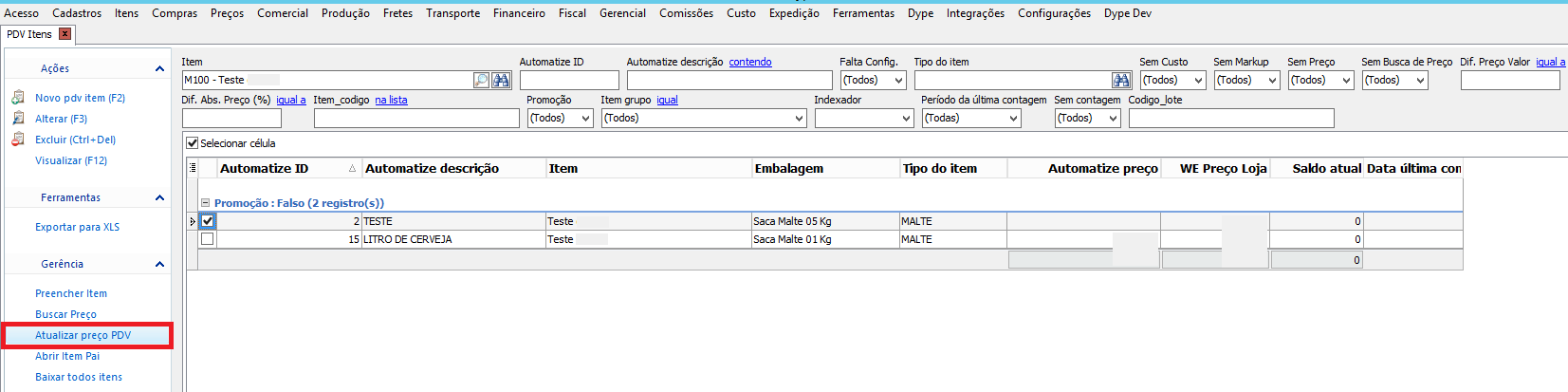
A ação que é utilizada para chegar na impressão de etiquetas, está na tela de "PDV Itens", disponível no caminho *Integrações>> Automatize>> PDV Itens*.

## Passos para a impressão de etiquetas
1. Após acessar o menu citado acima, selecionar o(s) iten(s) que deseja imprimir etiqueta, utilizando algum, todos ou nenhum filtro da tela. Marcar os itens desejados, e utilizar a ação *"Atualizar Preço PDV"*.
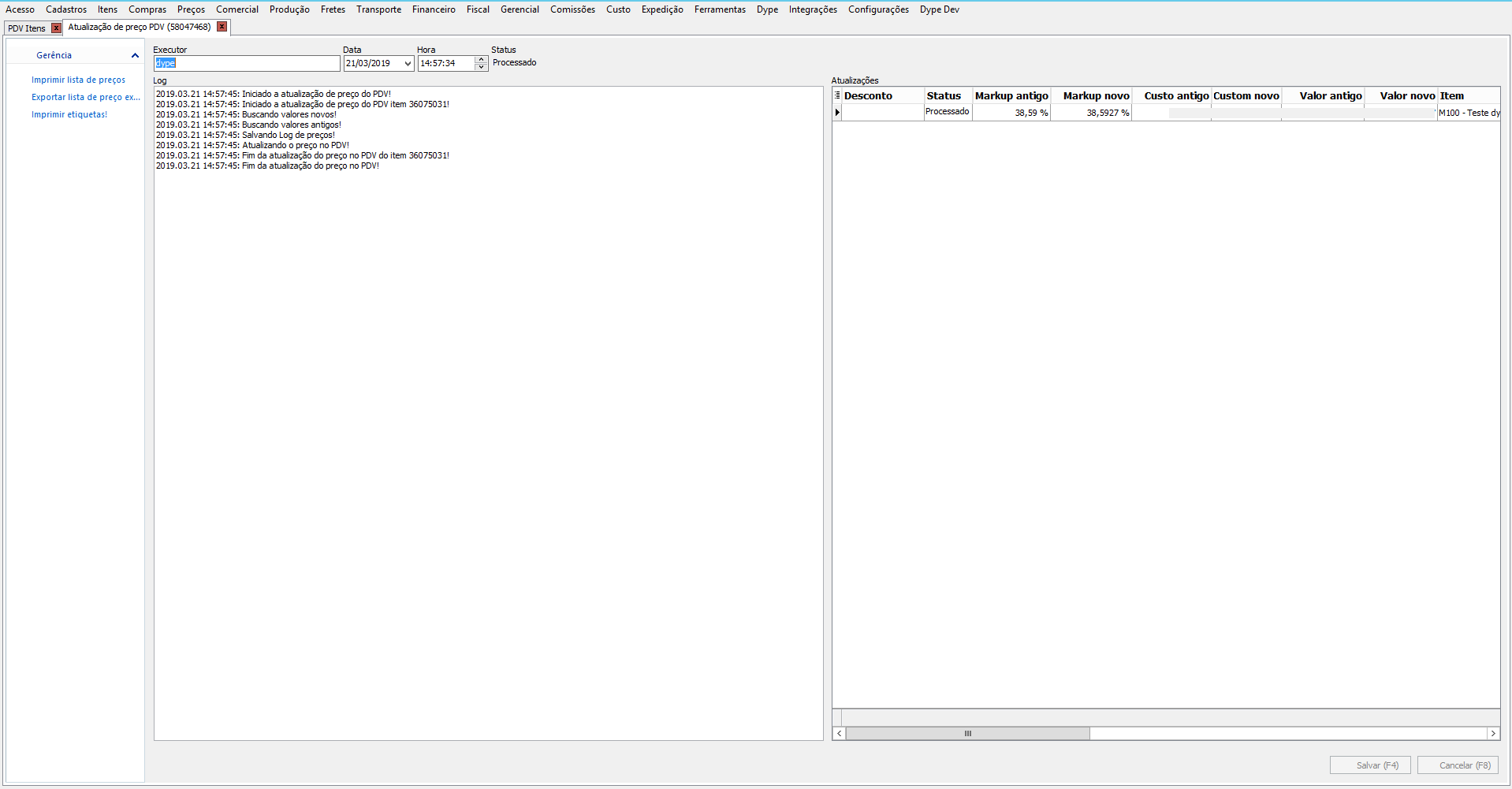
2. Irá abrir a tela de "Atualização de Preço PDV" onde mostrará um histórico dessa atualização de preço, se a solicitação foi processada ou oorreu algum erro.
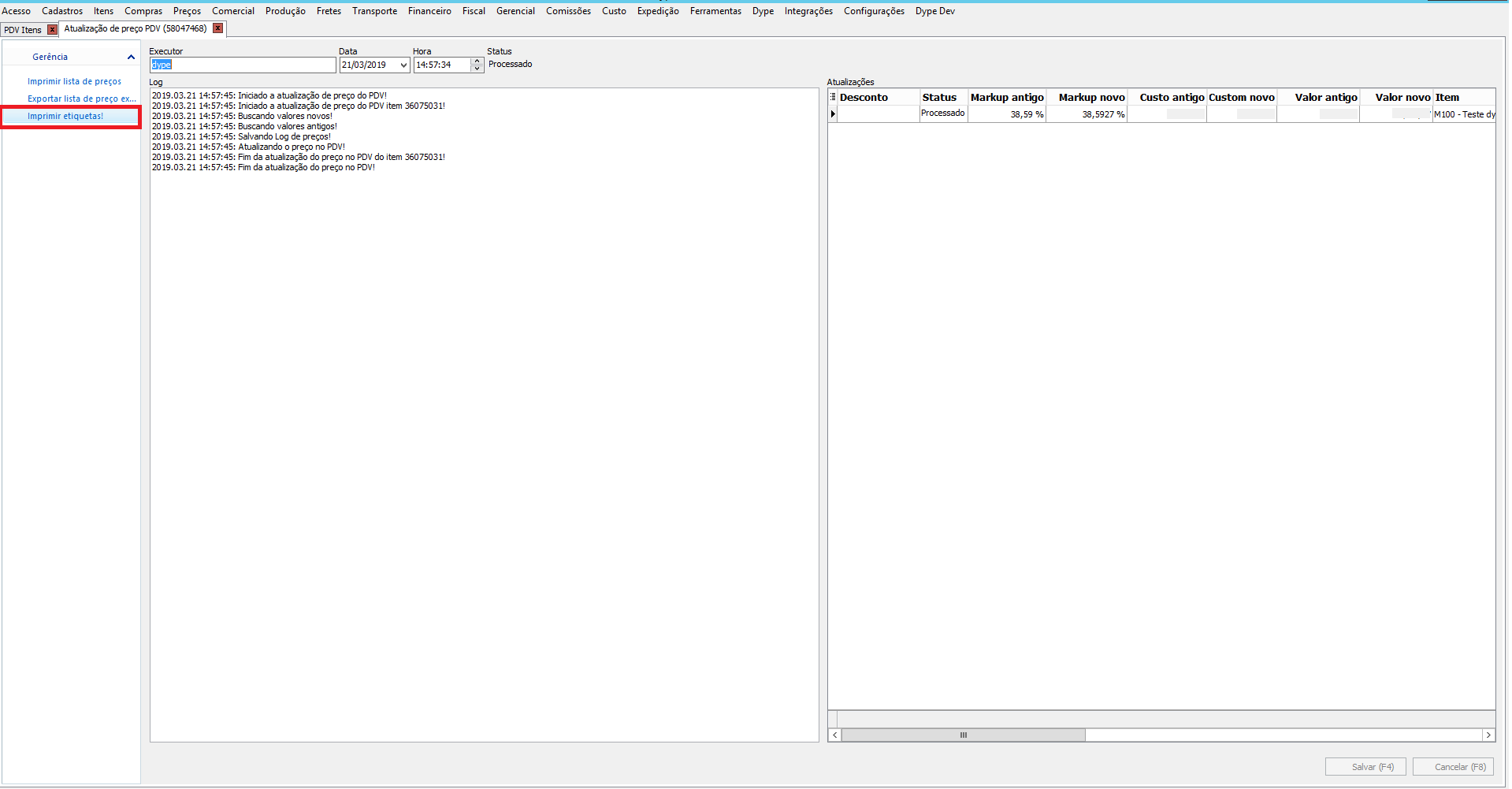
3. Se estiver processado a solicitação, basta clicar na ação *"Imprimir Etiquetas"*.
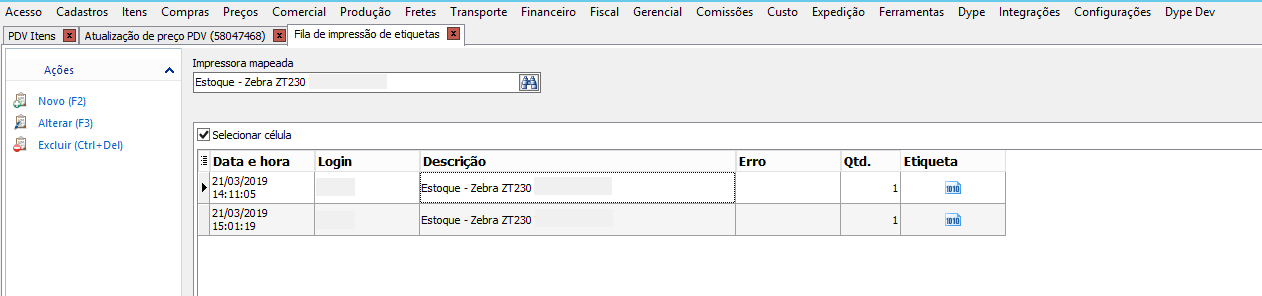
4. Ao clicar nesta ação, irá processar e abrir a tela de "Fila de Impressão de Etiquetas", onde é possível ver:
- **Data/Hora:** Data e Hora da solicitação;
- **Login:** Login que fez a solicitação da impressão;
- **Descrição:** Impressora que está mapeada para imprimir as etiquetas;
- **Erro:** Este campo será preenchido caso ocorrer algum erro na impressão;
- **QTD:** Quantidade de etiquetas;
- A impressão se dará a partir do executável "Printer Server", disponível na máquina onde está instalada a impressora, ele irá verificar as etiquetas pendentes nesta fila e enviar o comando para a impressora.
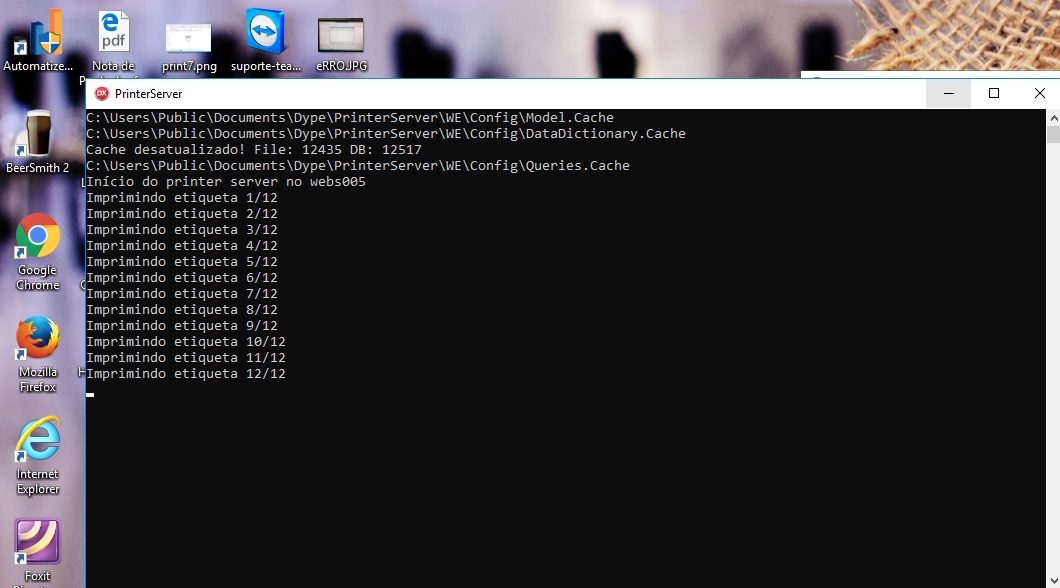
>>**Este tipo de impressão é exclusivo para etiquetas do tipo gôndolas e o Printer Server é apenas para a Brew Shop.**