Este roteiro tem como finalidade orientar quanto ao procedimento de adicionar imagens ao EZ Item e as variações.
Requisitos
Acesso as telas:
EZ Item: Integrações>> EZ>> EZ Item.
## Como adicionar imagens no EZ Item
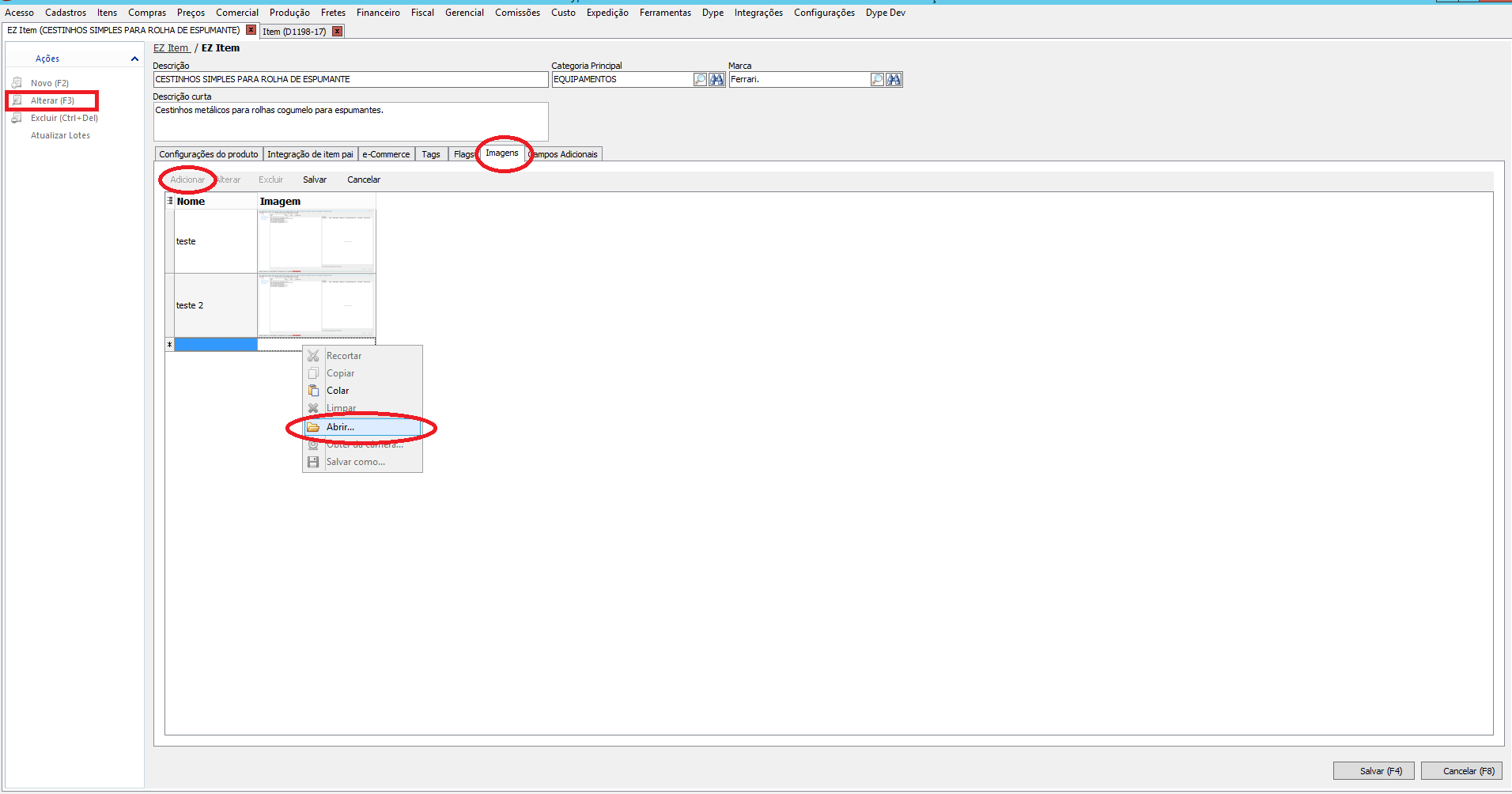
1. Acessar a aba "Imagens" do EZ Item;
2. Clicar em "Alterar (F3)" e após em "Adicionar", irá habilitar os campos para informar um "Nome" para a imagem e no campo ao lado "Imagem", clicar com o botão direito para habilitar a opção para selecionar a imagem, clicar na opção "Abrir":
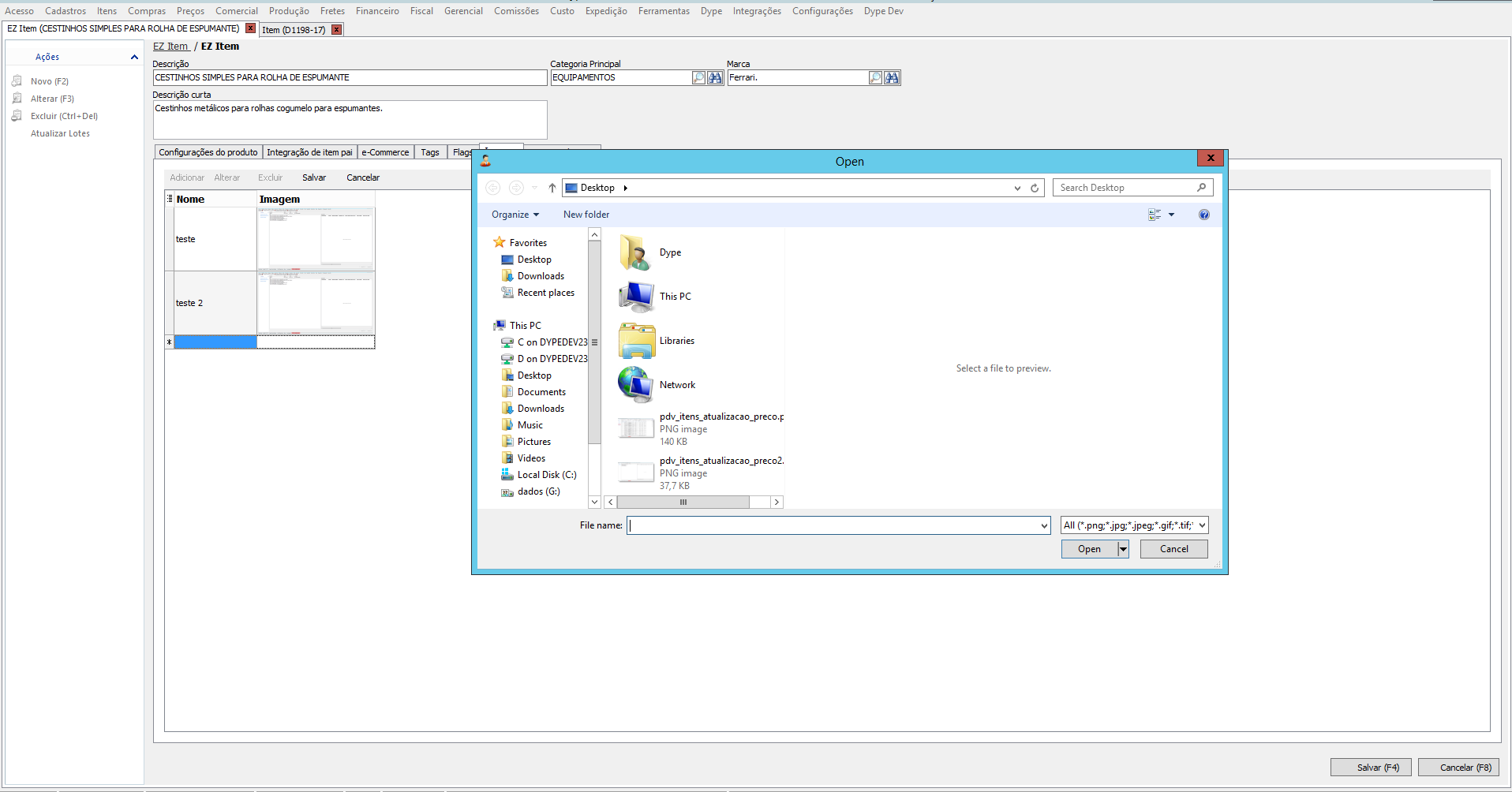
3. Irá abrir o diretório de pastas do Windows, deve-se localizar a pasta em que está a imagem desejada, selecioná-la e após clicar no botão "Abrir";
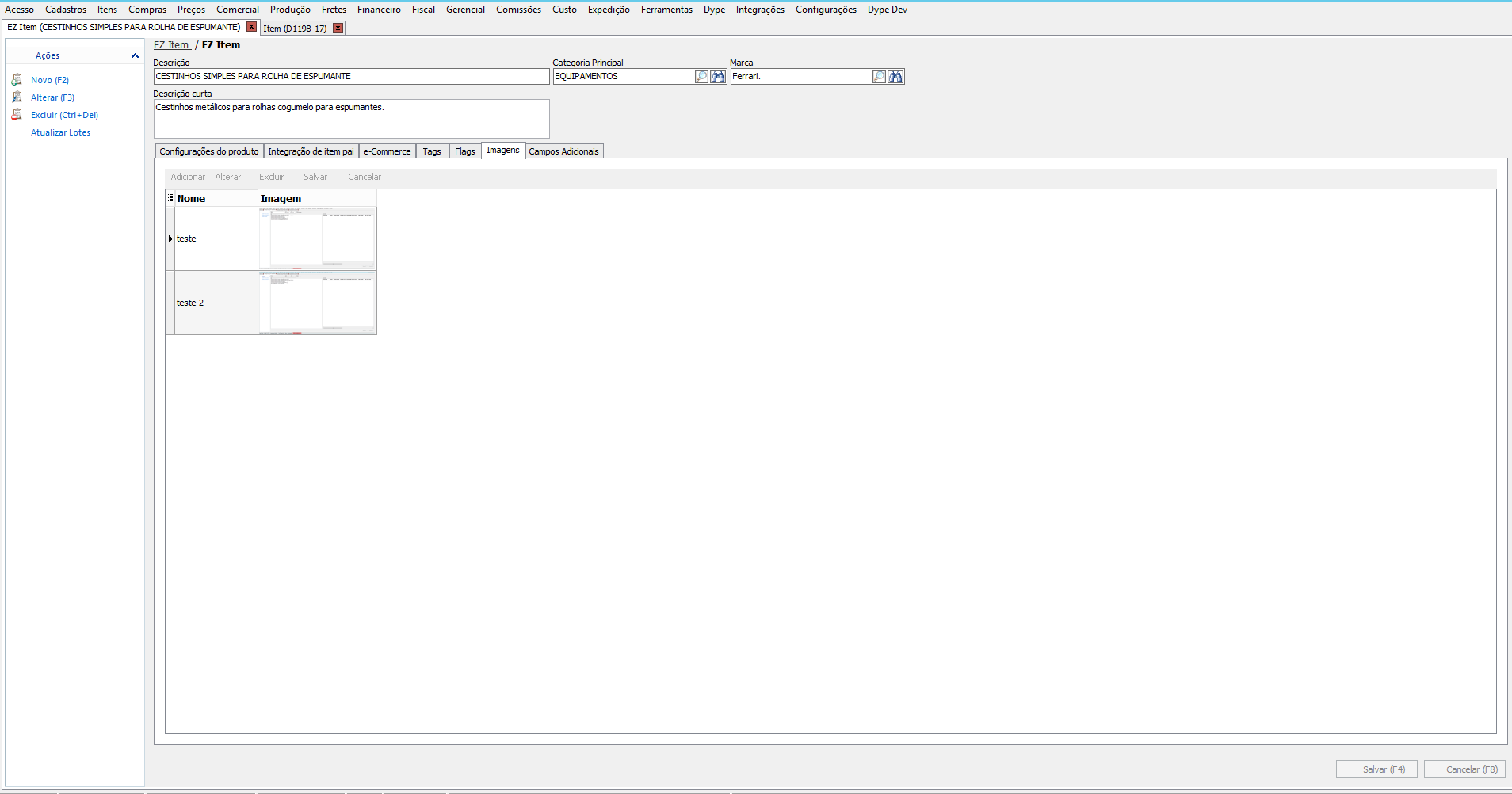
4. Aparecerá as imagens que foram adicionadas ao EZ Item, **é possível adicionar mais de uma imagem repetindo estes passos informados.**
## Como adicionar imagens às variações
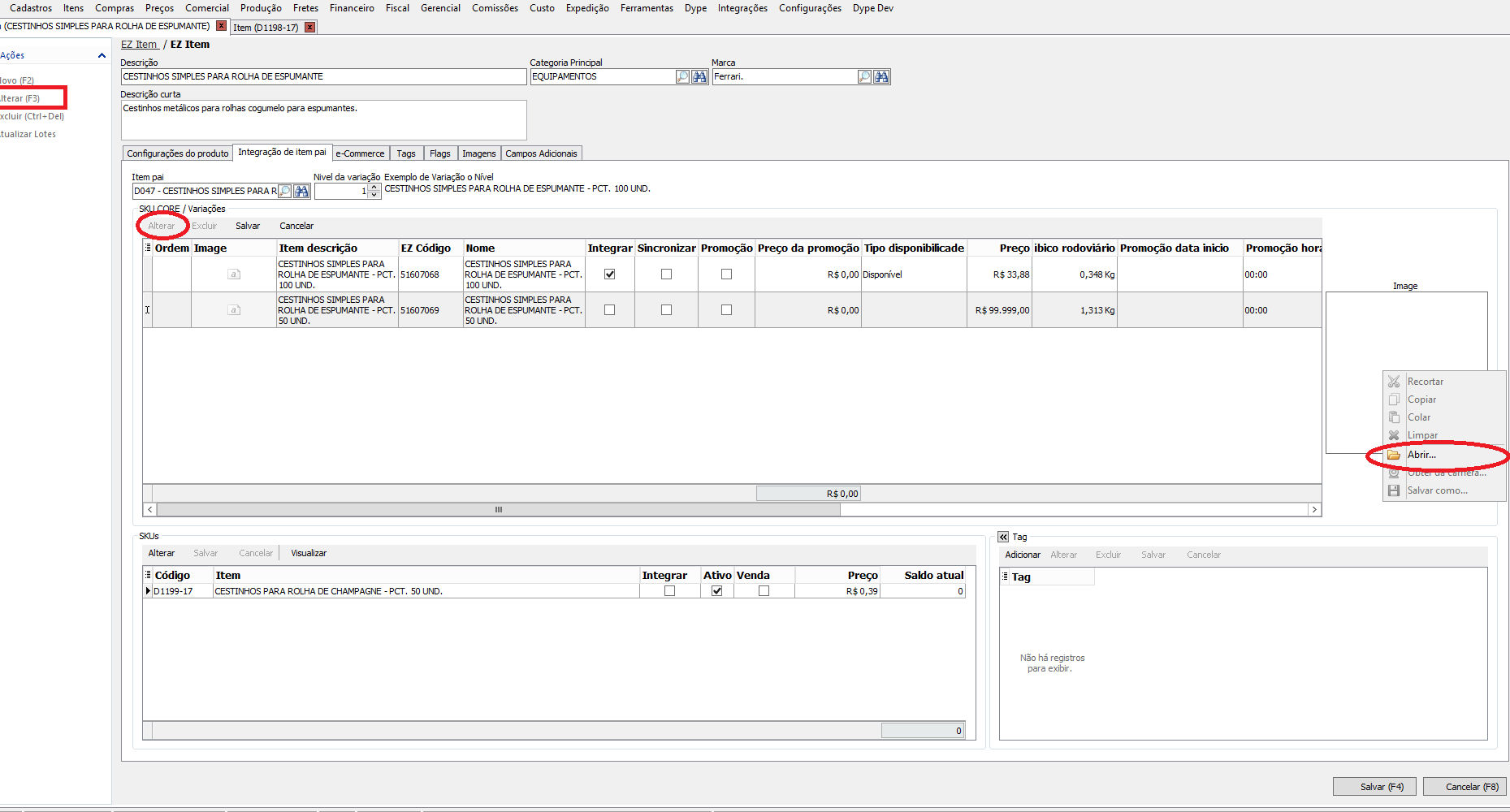
1. Acessar a aba "Integração Item Pai" do EZ Item;
2. Clicar em "Alterar (F3)", e após em "Alterar" na variação que deseja adicionar a imagem;
3. Ao lado direito da tela há um espaço com o título de "Image", aqui fica a imagem da variação, para alterá-la ou adicionar uma imagem, basta clicar com o botão direito do mouse e selecionar a opção "Abrir".
4. Irá abrir o diretório de pastas do Windows para escolher a imagem desejada:
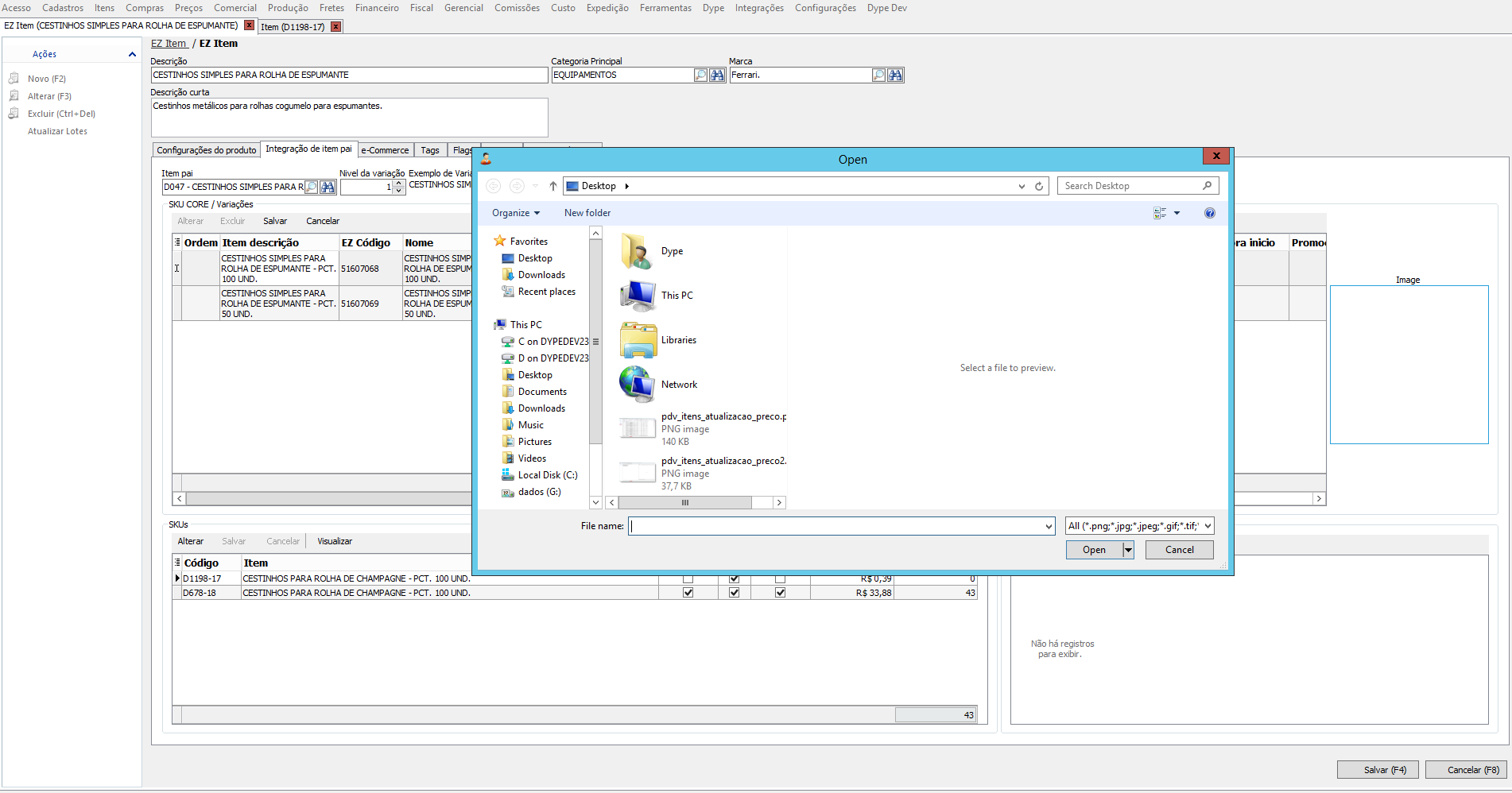
5. Após selecionar a imgem, quando selecionado a variação irá aparecer ao lado a imagem:
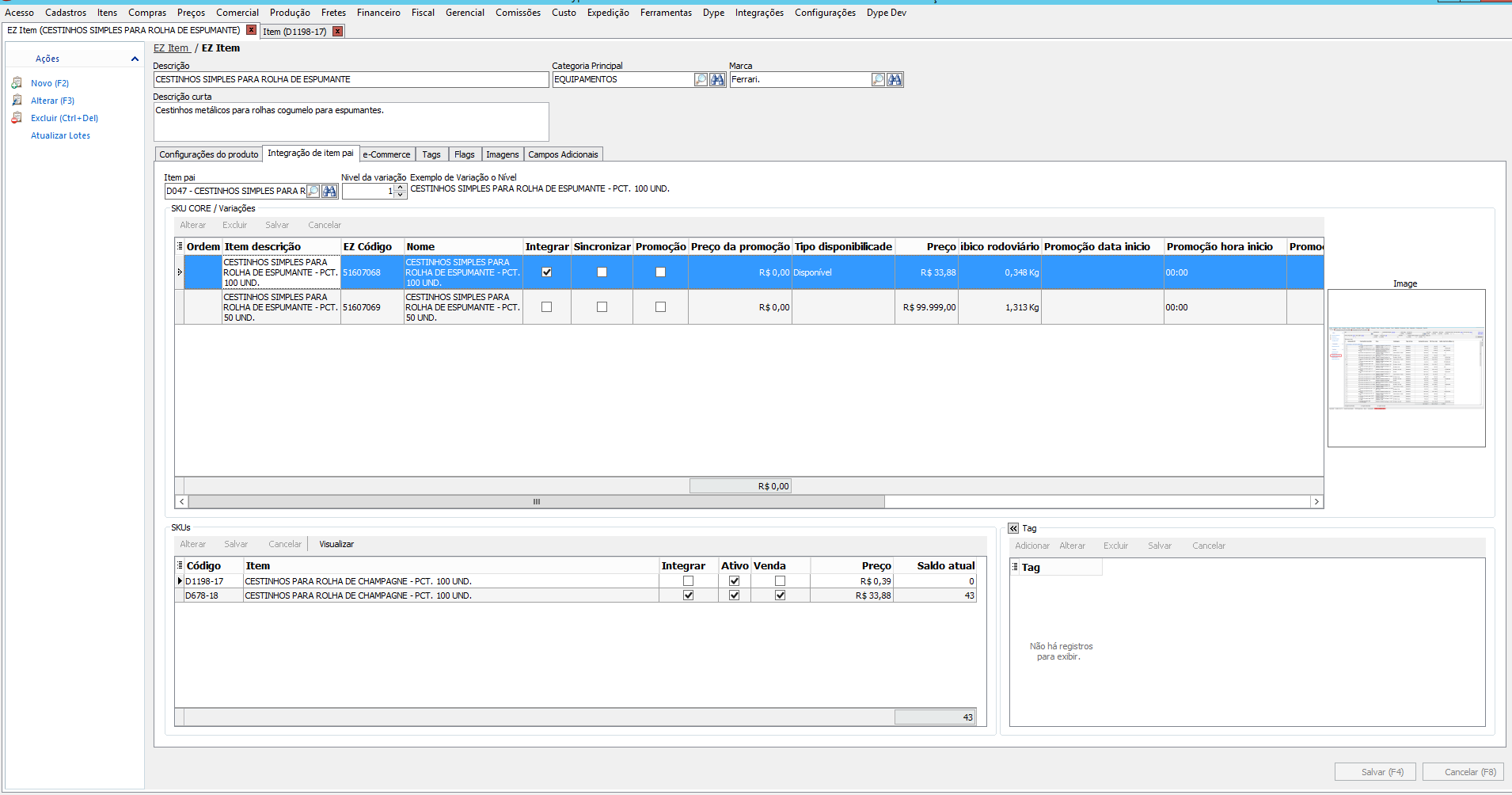
6. Para alterar a imagem da variação, refazer este processo.
7. **NÃO é possível adicionar mais de uma imagem à variação.**