Este roteiro tem como finalidade orientar quanto ao cadastro de novo canal no EZ Core.
## Para o cadastro, seguir os passos abaixo:
1. Acessar o menu *"Canais>> Canais"*
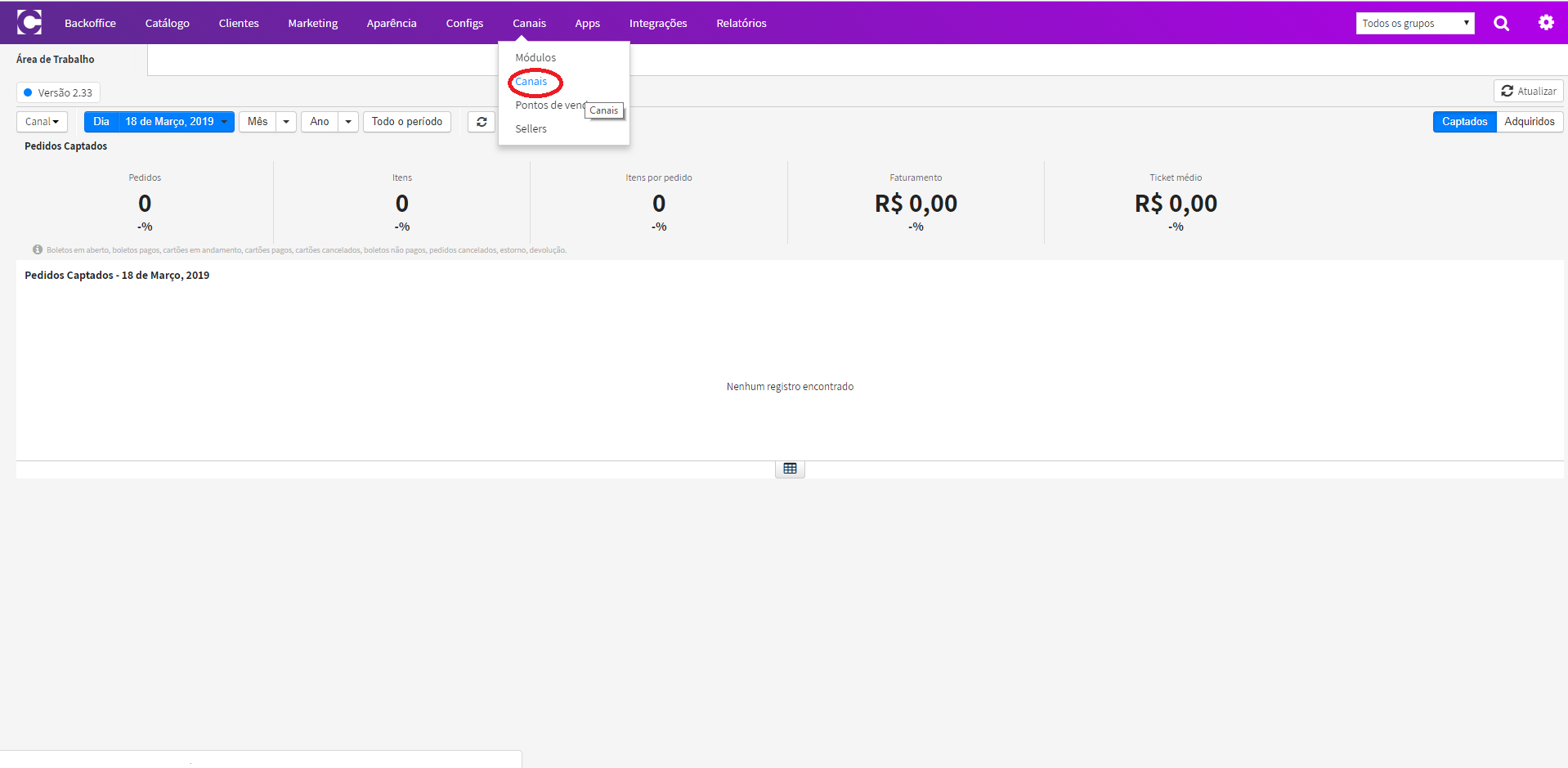
2. Utilizar a opção *"Adicionar Canal"*;
3. No campo "Tipo de Canal" escolher a opção *Canal Padrão*;
4. No campo "Copiar layout existente" escolher a opção *We - Porto Alegre*, ao clicar no "Selecionar" irá mostrar a lista dos canais existentes para selecionar aquele que se deseja copiar;
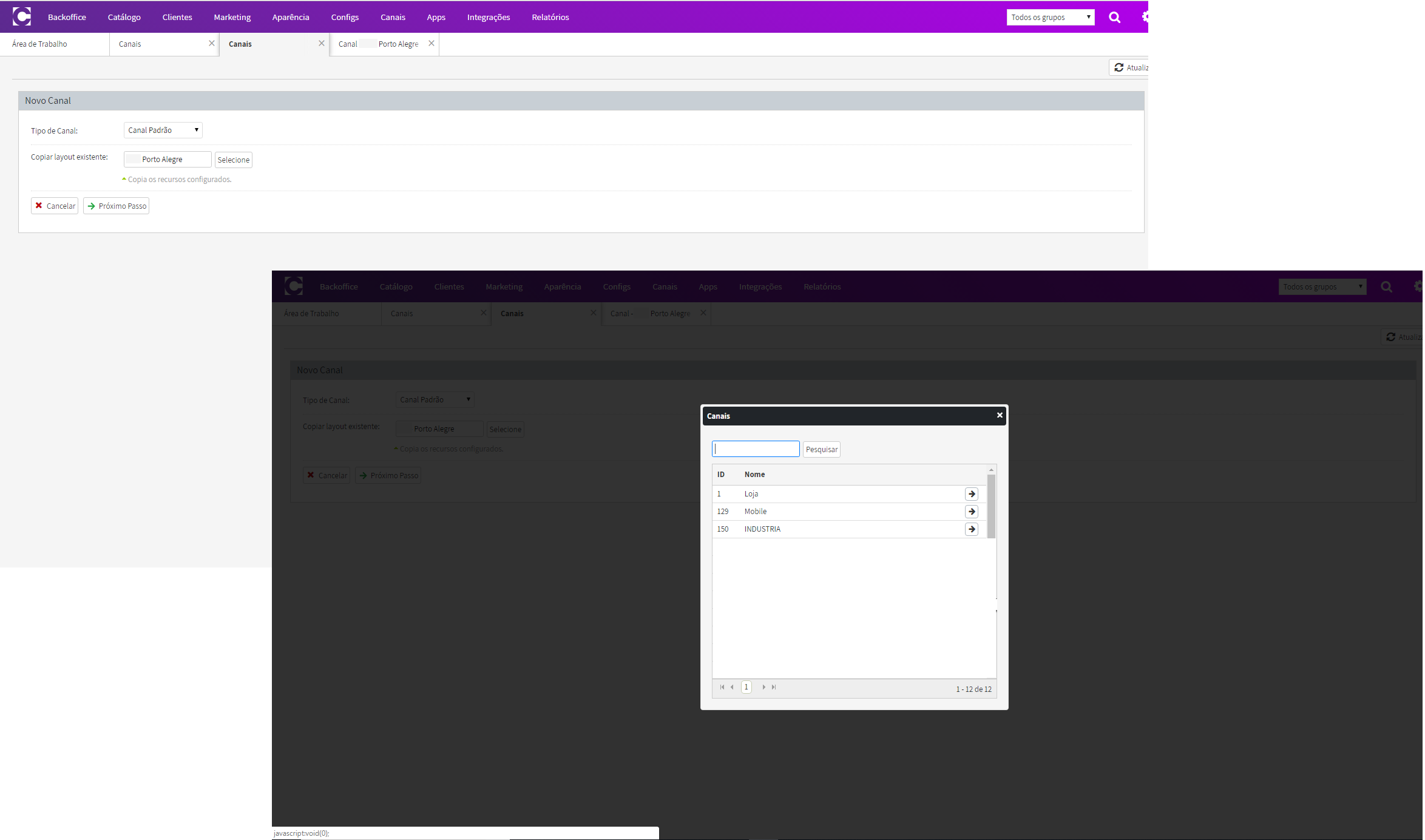
5. Após selecionar, clicar na opção "Próximo Passo";
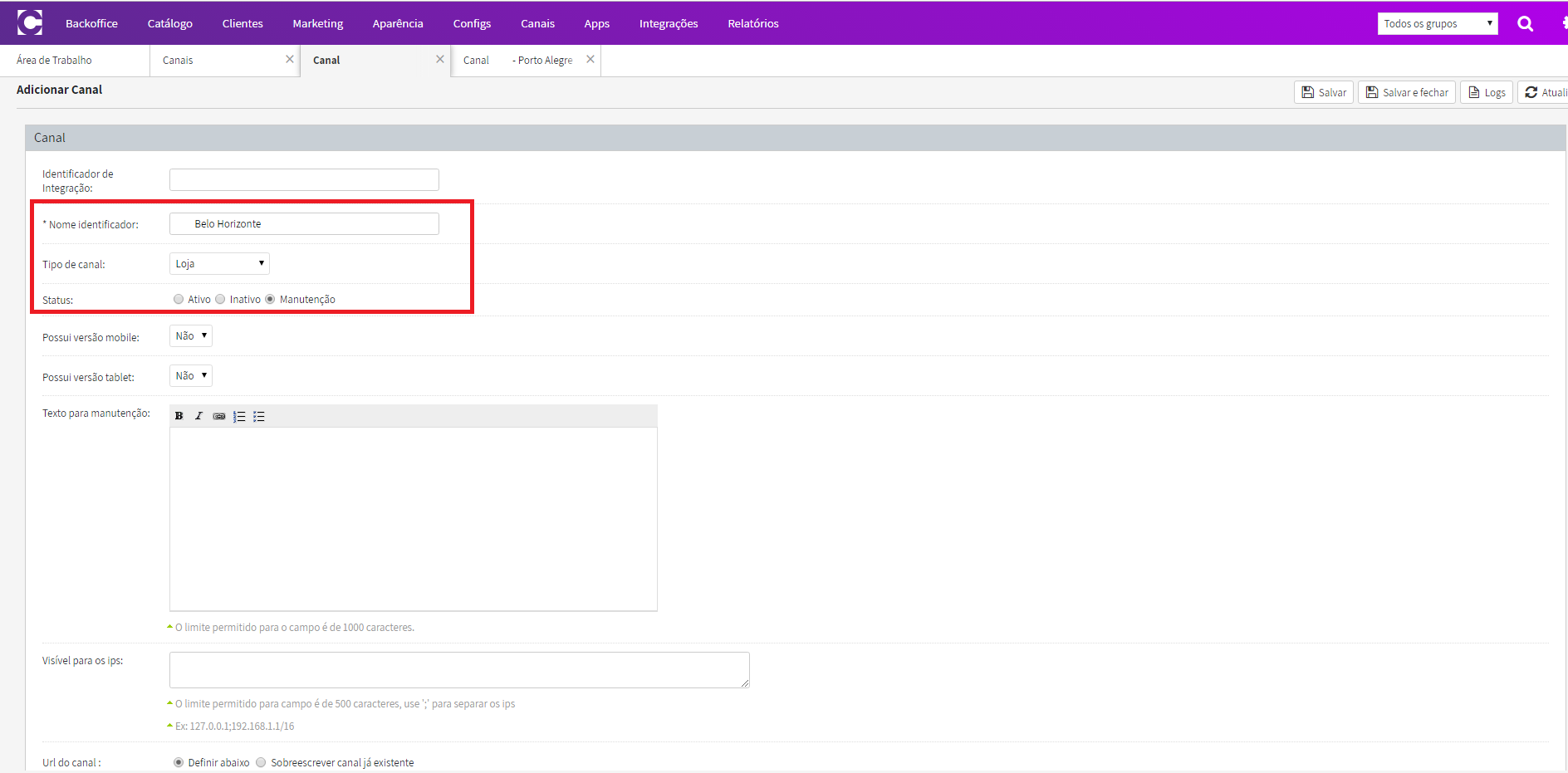
6. Preencher os campos obrigatórios:
- **Nome do Identificador:** Seguir o padrão existente na nomenclatura: EX We - Belo Horizonte;
- **Tipo de canal:** Loja;
- **Status:** Manutenção;
- **Possui versão Mobile:** É necessário sempre que criar um canal de filial, criar o da loja mobile e configurar no canal recém criado para funcionar no celular. A loja Mobile utiliza o mesmo estoque criado para a loja da filial.
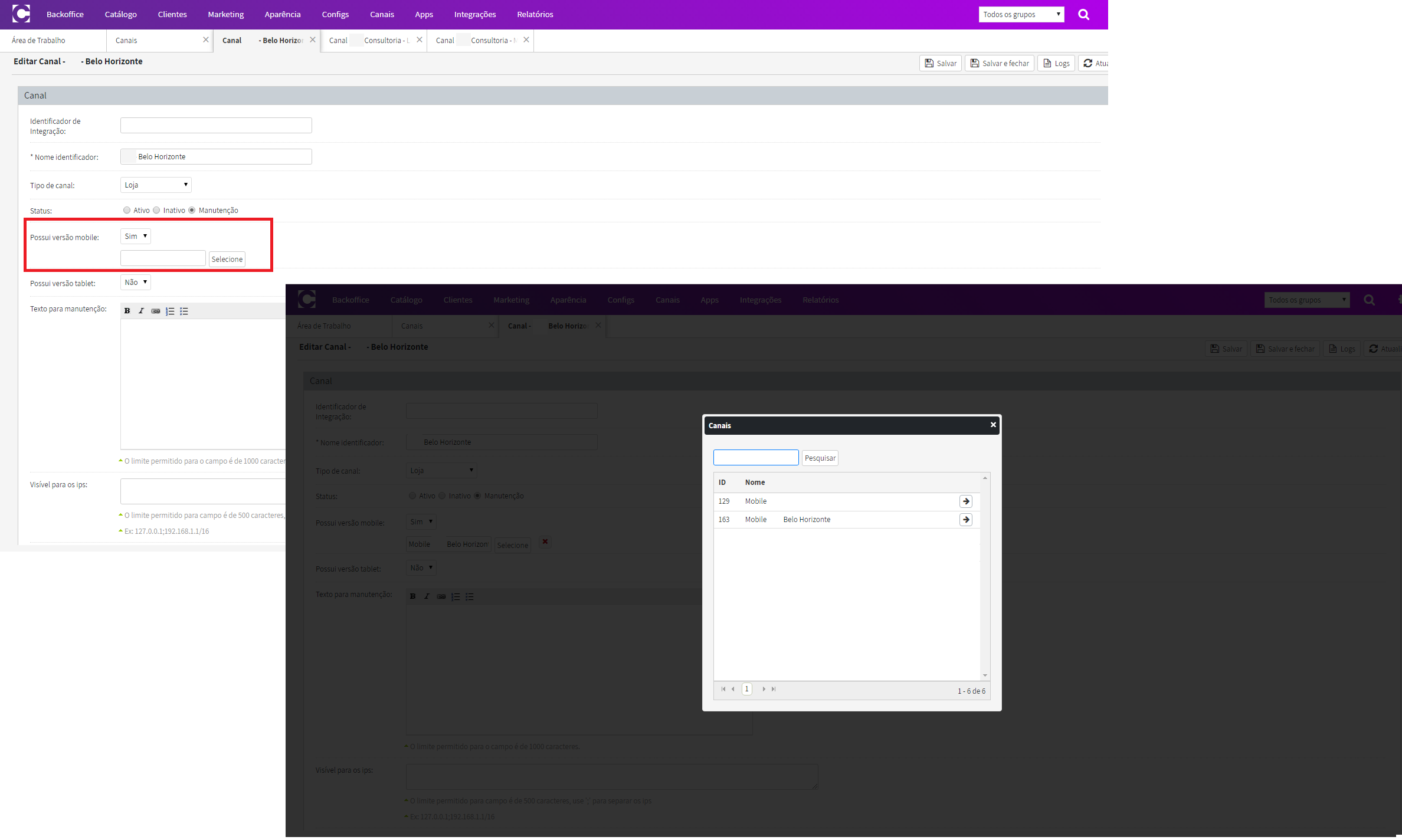
- Para criar um novo canal Mobile da Filial deve-se utilizar o mesmo Menu para criação de Canais e pode-se utilizar o preenchimento conforme exemplo abaixo:
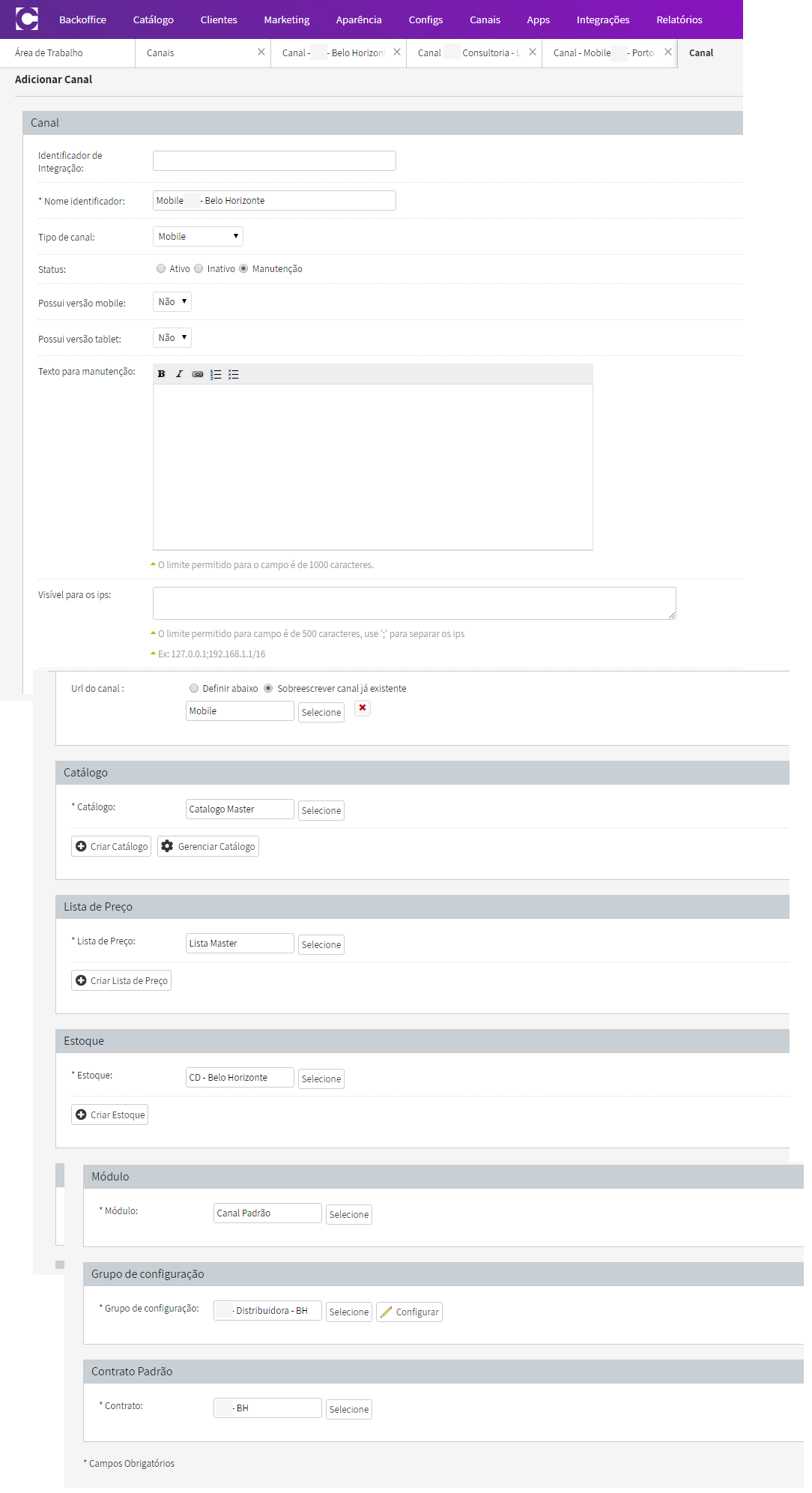
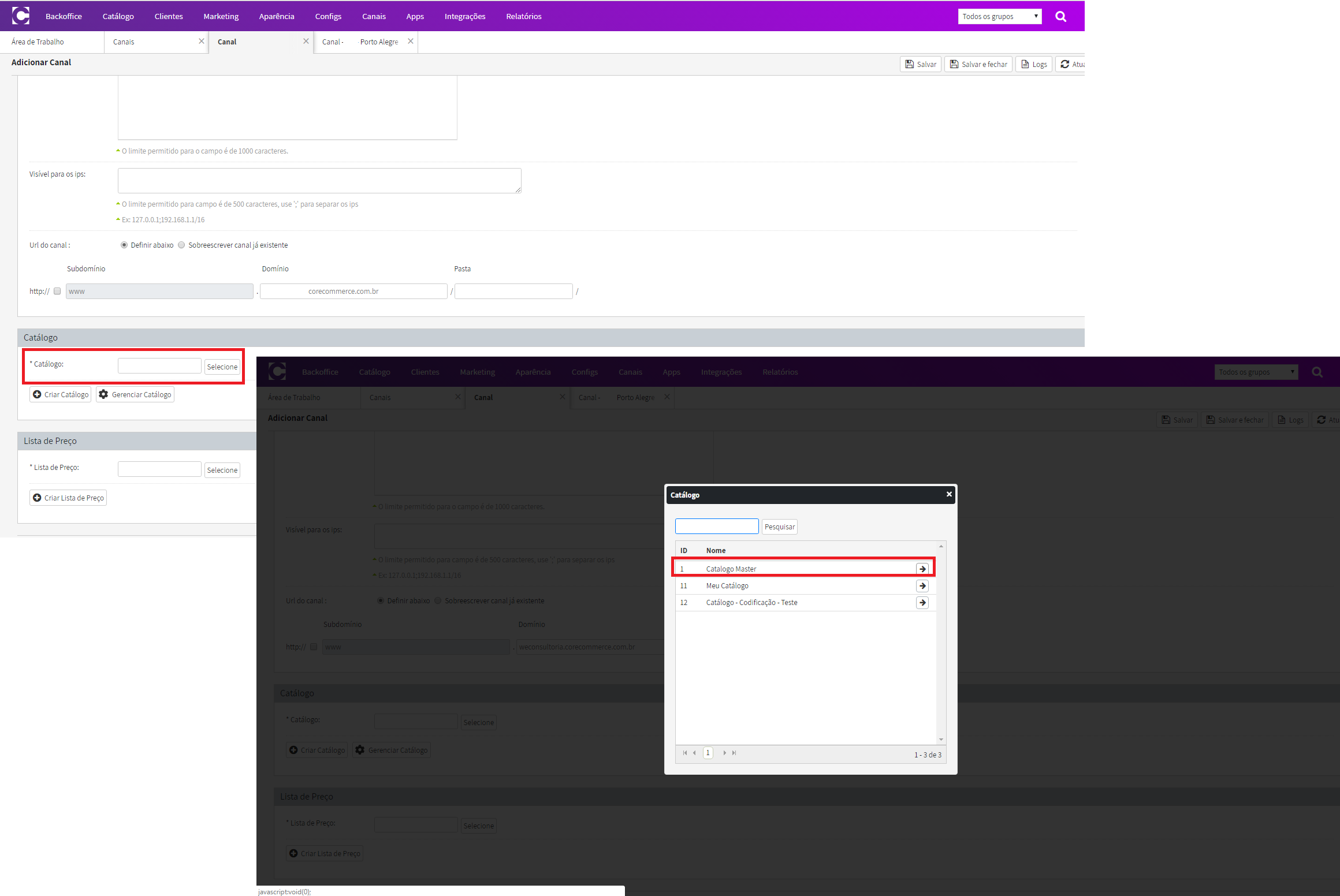
- **Catálogo:** Catálogo Master;
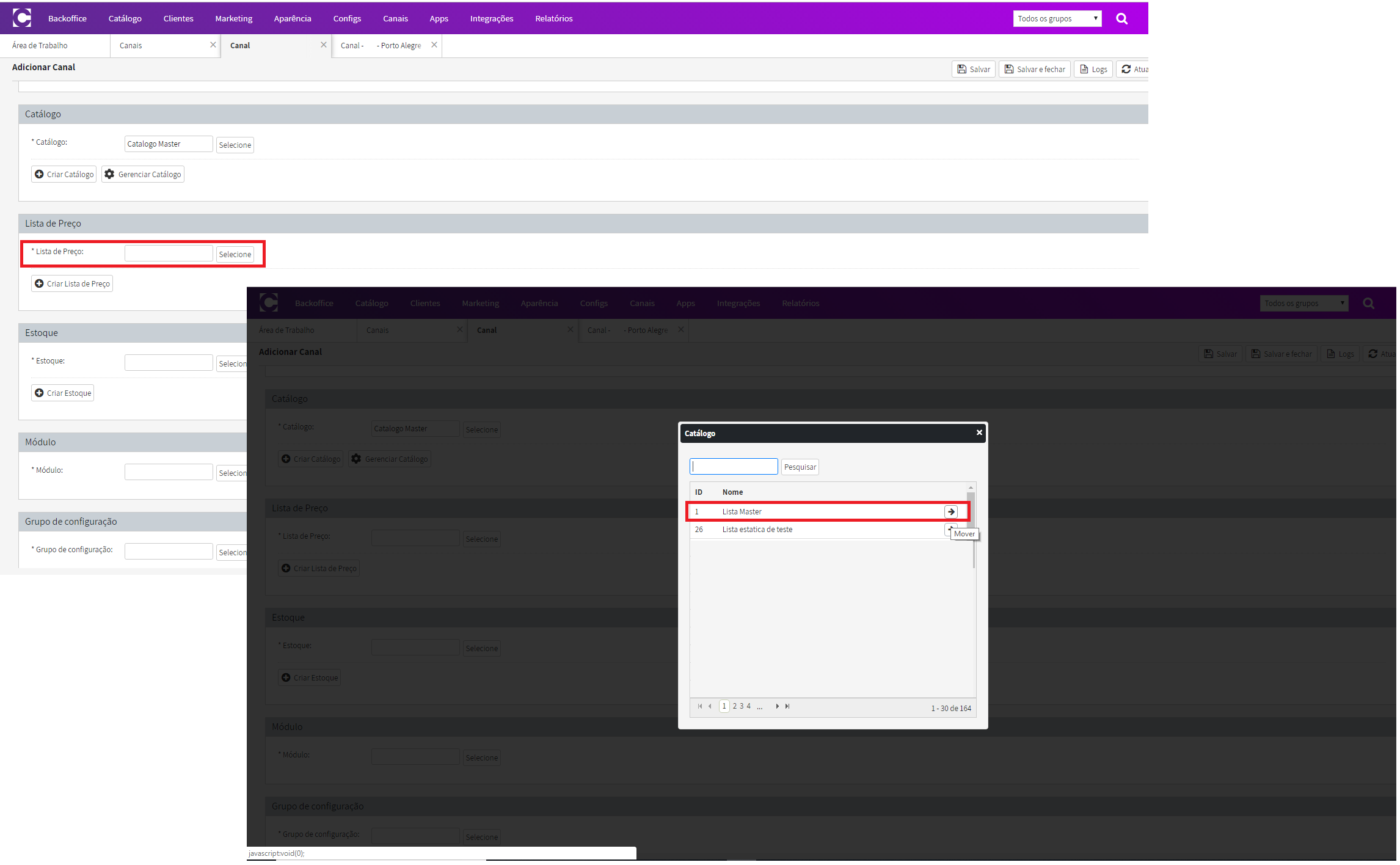
- **Lista de Preço:** Lista Master;
7. Clicar no botão *"Criar Estoque"* e preencher o cadastro do novo estoque seguindo o padrão dos outros estoques que já existem. Caso seja necessário ver como está o cadastro dos outros estoques, é possível através do menu "Backoffice>> Mais>> Estoques".
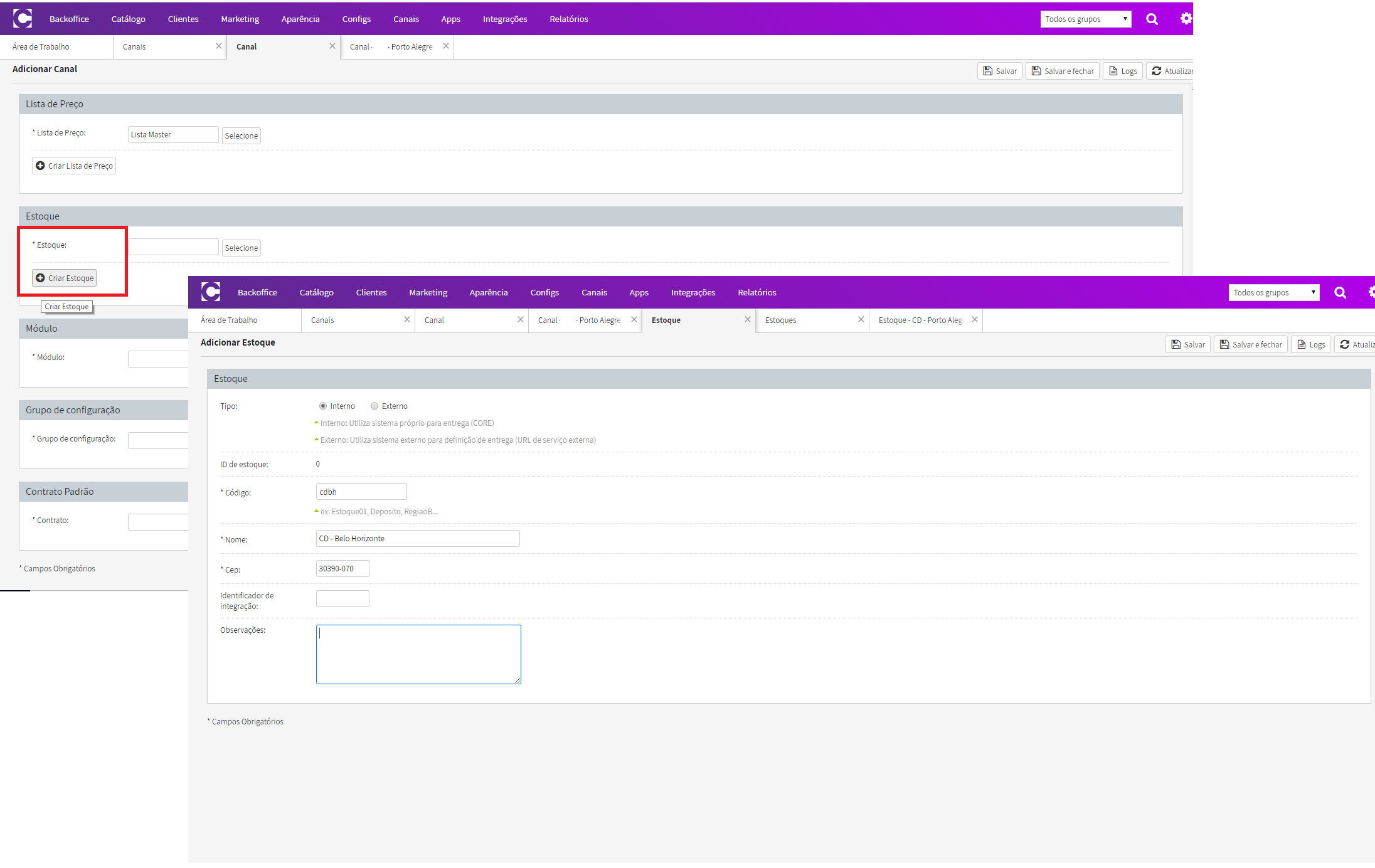
8. Após finalizar esse cadastro, selecionar o estoque criado no cadastro do novo canal.
- **Módulo:** Canal Padrão;
- **Grupo de Configuração:** Criar um novo e utilizar este criado;
* Para criar novo Grupo de Configuração: Configs>> Grupos de Configuração, clicar em "Adicionar grupo de configuração" e preencher o nome do grupo.
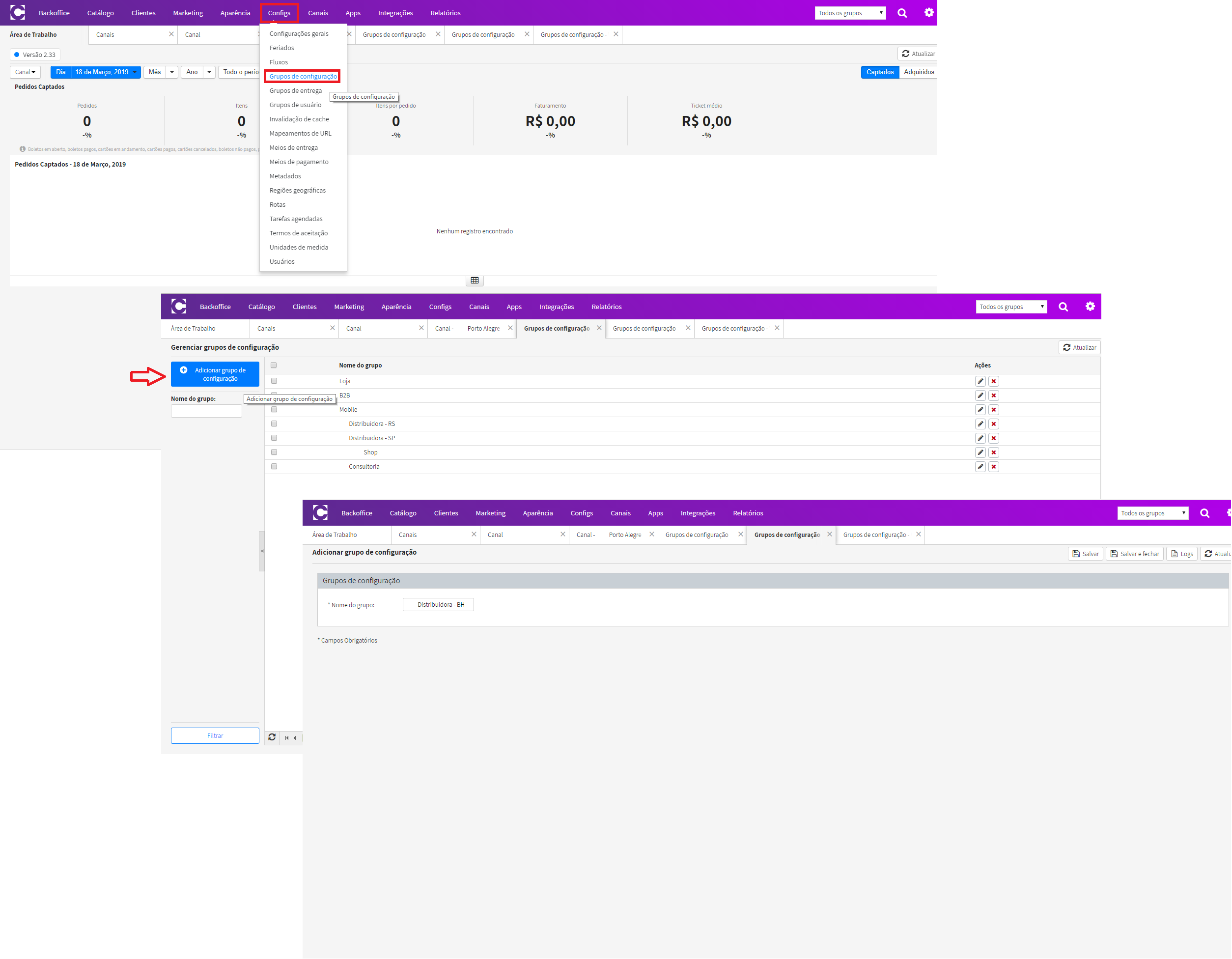
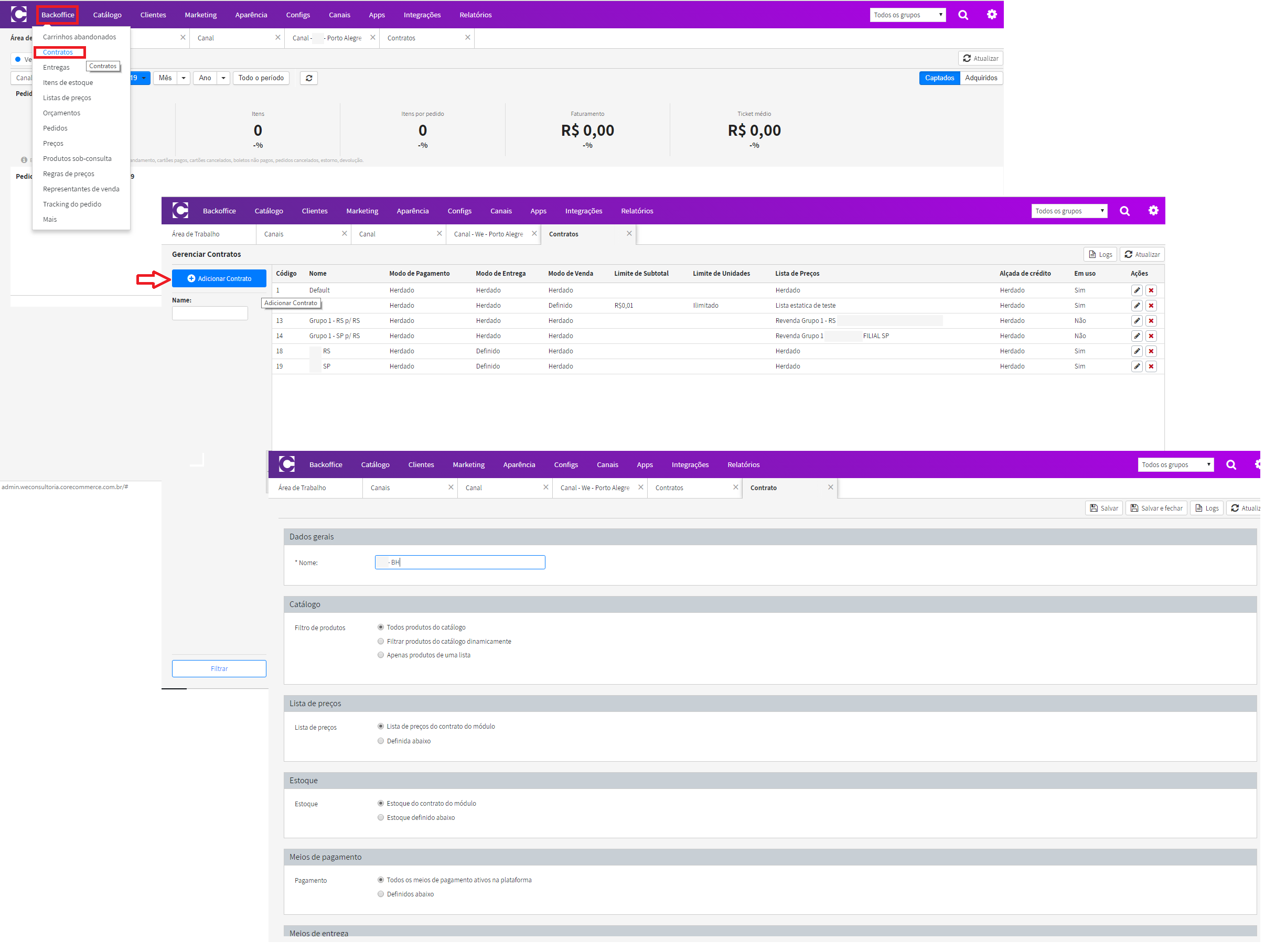
- **Contrato:** Criar um novo e utilizar este criado.
* Para criar novo Contrato: Backoffice>> Contratos, clicar em "Adicionar Contrato" e preencher o nome.
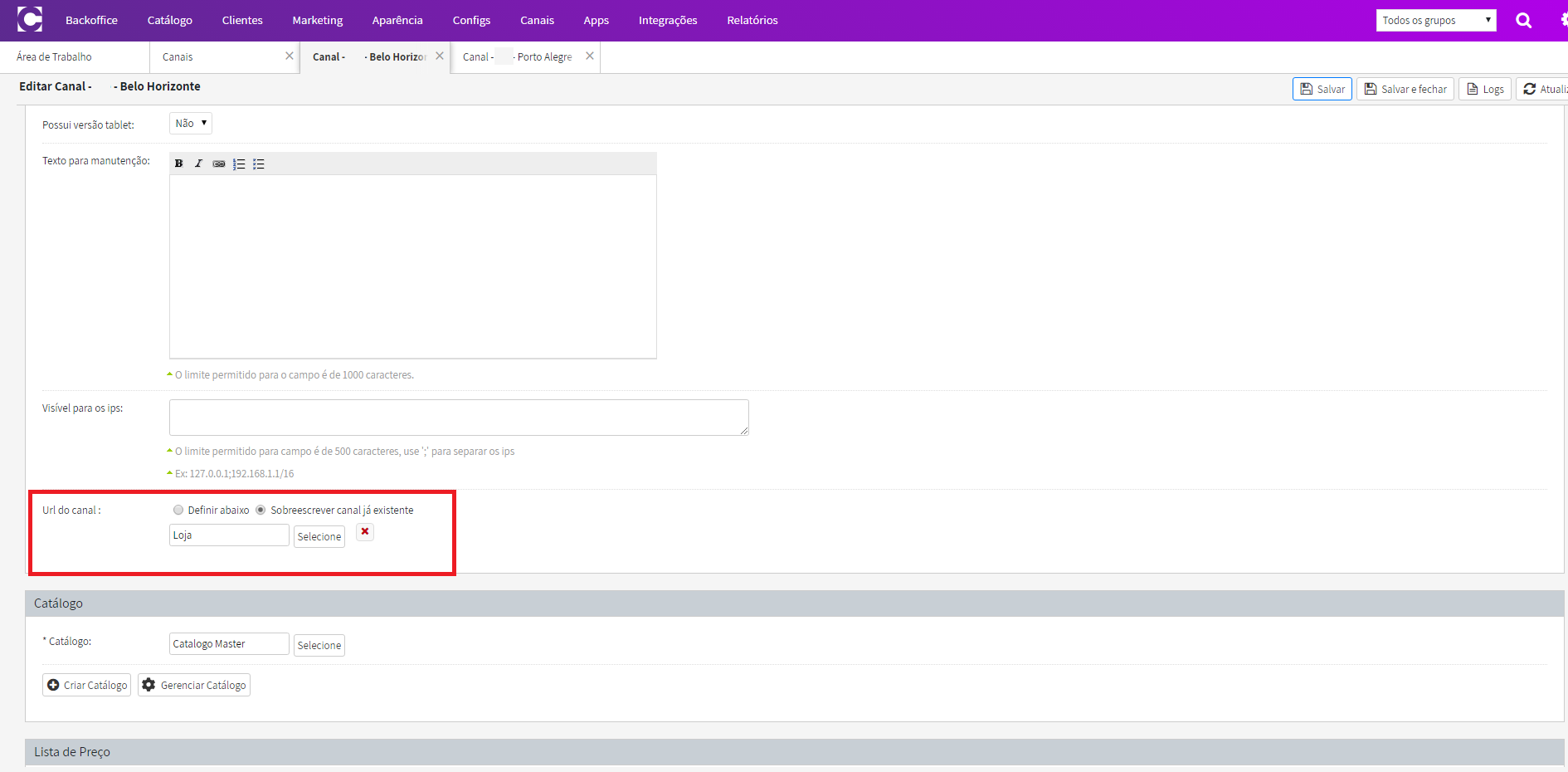
Ao final, caso ocorra mensagem alertando sobre o campo "URL", preencher como os demais canais na opção "Sobrescrever canal já existente" e selecionar a opção como nos demais:
>>**IMPORTANTE! Deve ser solicitado por ticket para a EZ a inclusão deste canal no combo de origem de mercadorias.**