Este roteiro tem como finalidade auxiliar quanto a erros que podem ocorrer no log do CORE e estão relacionados a cadastro do Ez Item.
Erro que pode ocorrer:
```
20181114 16174815 EXC EIBNativeException ("[FireDAC][Phys][FB]exception 3\r\nUSER_EXCEPTION\r\nO item ADP052016 - ADAPTADOR DE TORNEIRA ITALIANA 3CM PARA POSTMIXEstá sem configuração fiscal!\r\nAt procedure 'RAISE_CUSTOM' line: 45, col: 1\nAt procedure 'GET_CFC_WITHOUT_ERROR' line: 58, col: 40\nAt procedure 'EZ_ITEM_CONFIG_PRECO' line: 35, col: 5\nAt procedure 'EZ_ITEM_CONFIG_TABELAS_PRECO' line: 26, col: 5") at 005E0A52 stack trace API 00B843A1 0040B788
```
Este erro está relacionado ao cadastro do Item Pai ligado ao EZ Item, ou ao SKU ativo, com saldo e liberado para venda do EZ Item, pois este pode ter uma Configuração Fiscal própria do item, ou pode herdar esta informação do Item Pai.
**Passos para identificar o problema:**
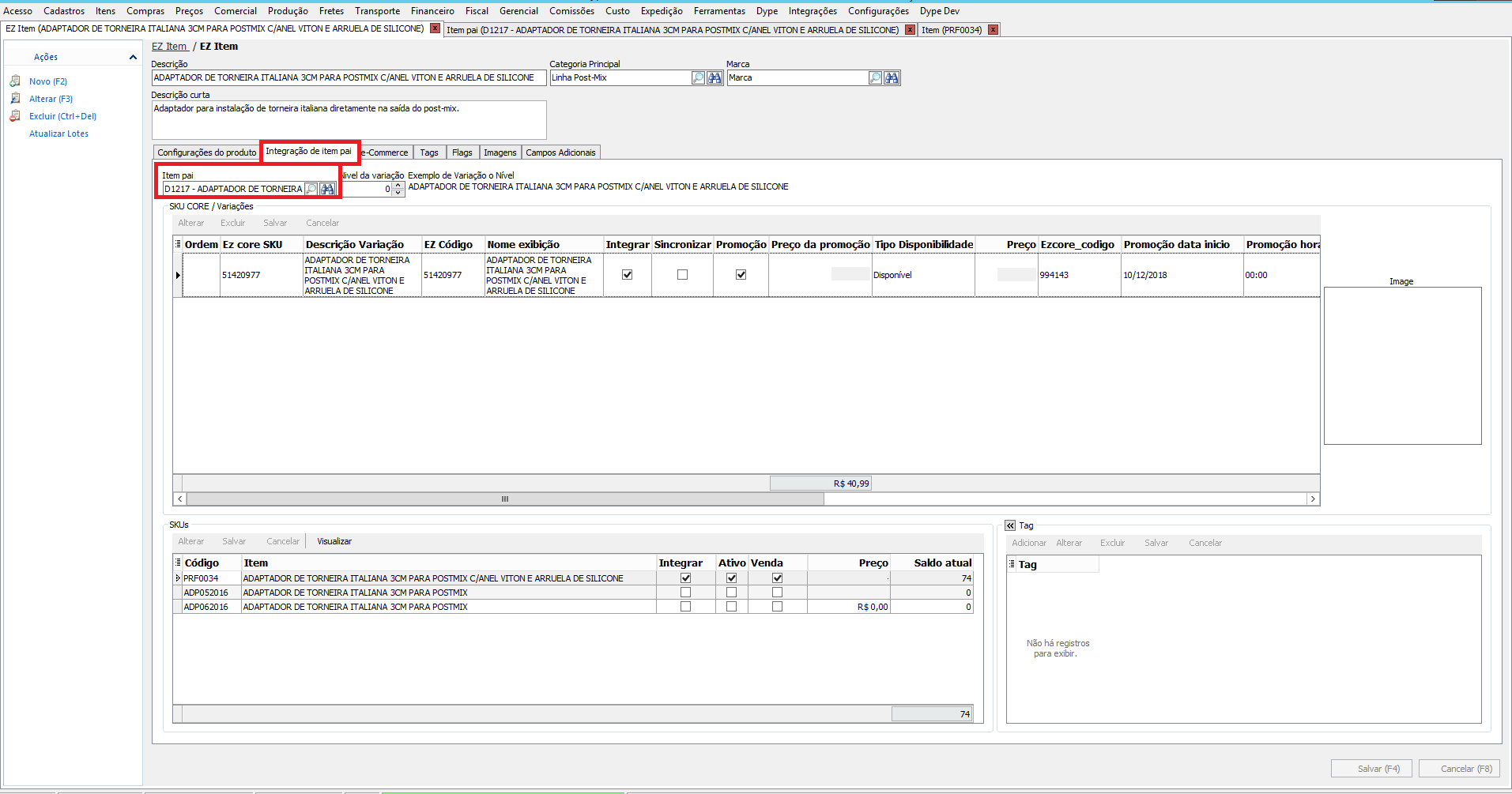
1. Verificar se existe Configuração Fiscal no cadastro do Item Pai vinculado ao EZ Item. Para identificar qual o Item Pai do EZ Item, é possível através da tela do EZ Item, na aba *"Integração de Item Pai"*, clicando na "Lupa" para pesquisar, o Gestor abrirá a tela do Item Pai.
2. Abrindo a tela de Item Pai, deve-se acessar a aba 3- Impostos e Preços e verificar se há configuração fiscal cadastrada:
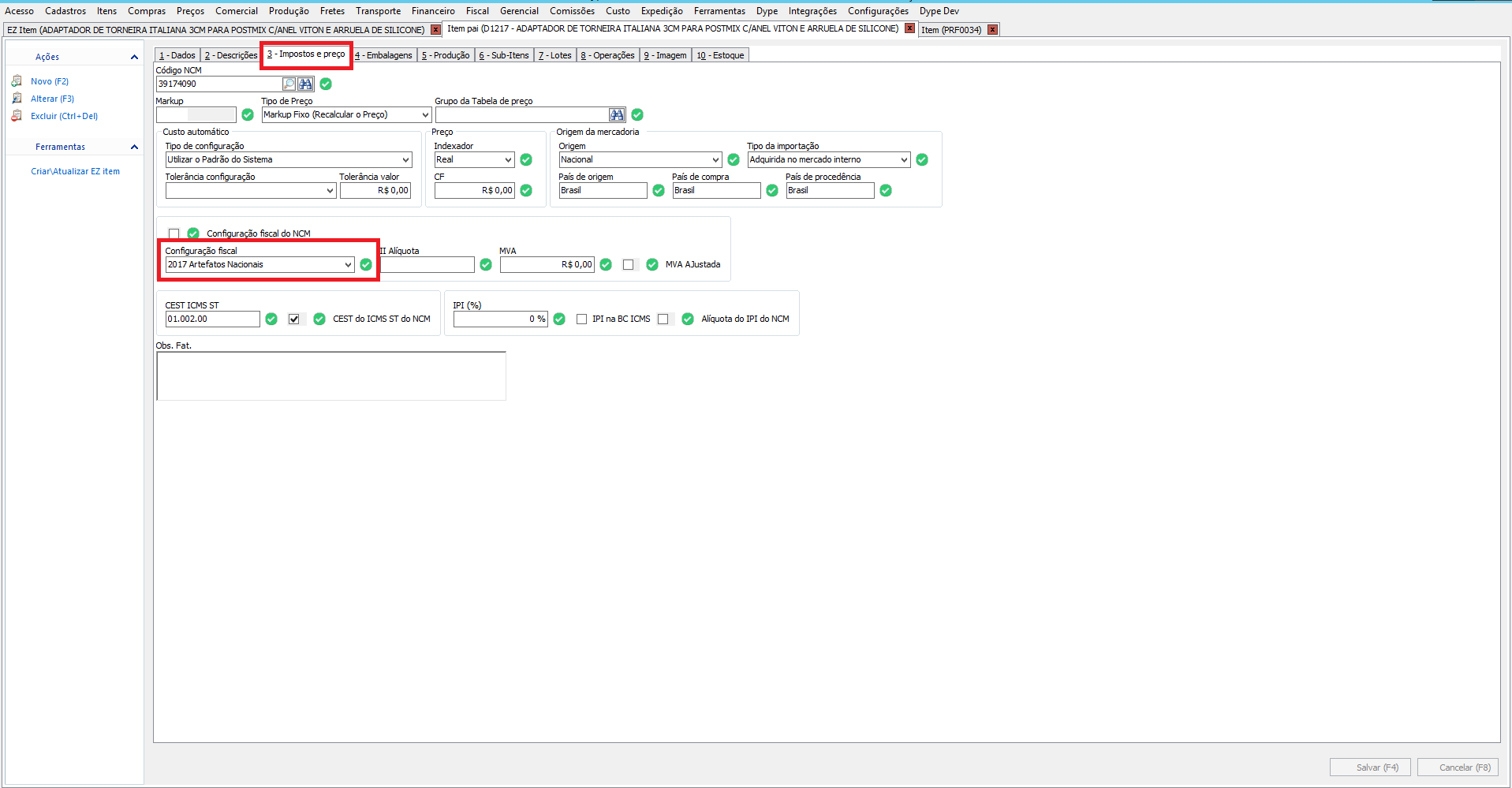
- **Se o campo "Configuração Fiscal" estiver em branco, porém ao lado estiver com o símbolo de hierarquia, significa que esta informação está sendo herdada do nível anterior da hierarquia de itens.**
Símbolo da hierarquia:

- **Se estiver em branco porém com o símbolo de próprio, então é por este motivo que está ocorrendo o erro, é devido a não ter a informação da Configuração Fiscal no cadastro, necessário preencher para corrigir o erro.**
Símbolo de próprio:

3. Caso seja necessário pode-se verificar também no SKU ativo, com saldo e liberado para venda do EZ Item, anotando seu código e abrindo seu cadastro na tela de Itens, verificando agora na aba-4 Impostos e Preços do Item:
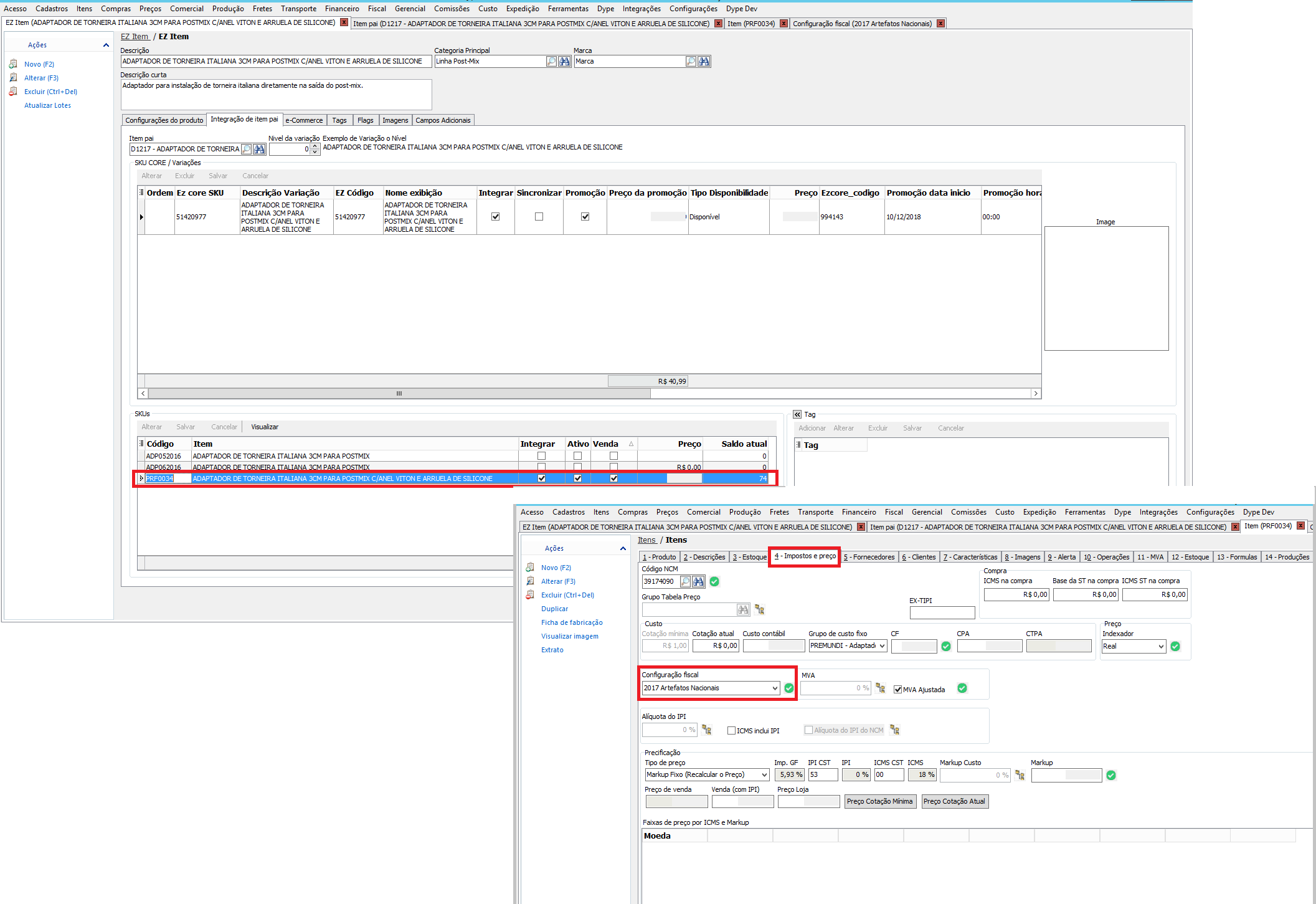
>>**Lembrando que se houver a configuração fiscal no Item Pai do SKU e no SKU estiver com o símbolo de hierarquia neste campo, não é preciso preencher, pois irá herdar do item pai.**
4. Ajustando esta informação, irá corrigir o erro.