## Como realizar o Vinculo Contrato x Grupos de Clientes no Core
**Para vincular Clientes a Grupos de Clientes**
1. Acessar o cadastro de Grupo de Cliente (Cadastros>> Cliente>> Grupo de Cliente);
2. Selecionar o Grupo de Cliente desejado da lista de Grupos cadastrados;
3. Na aba _Clientes_ adicionar o cliente;
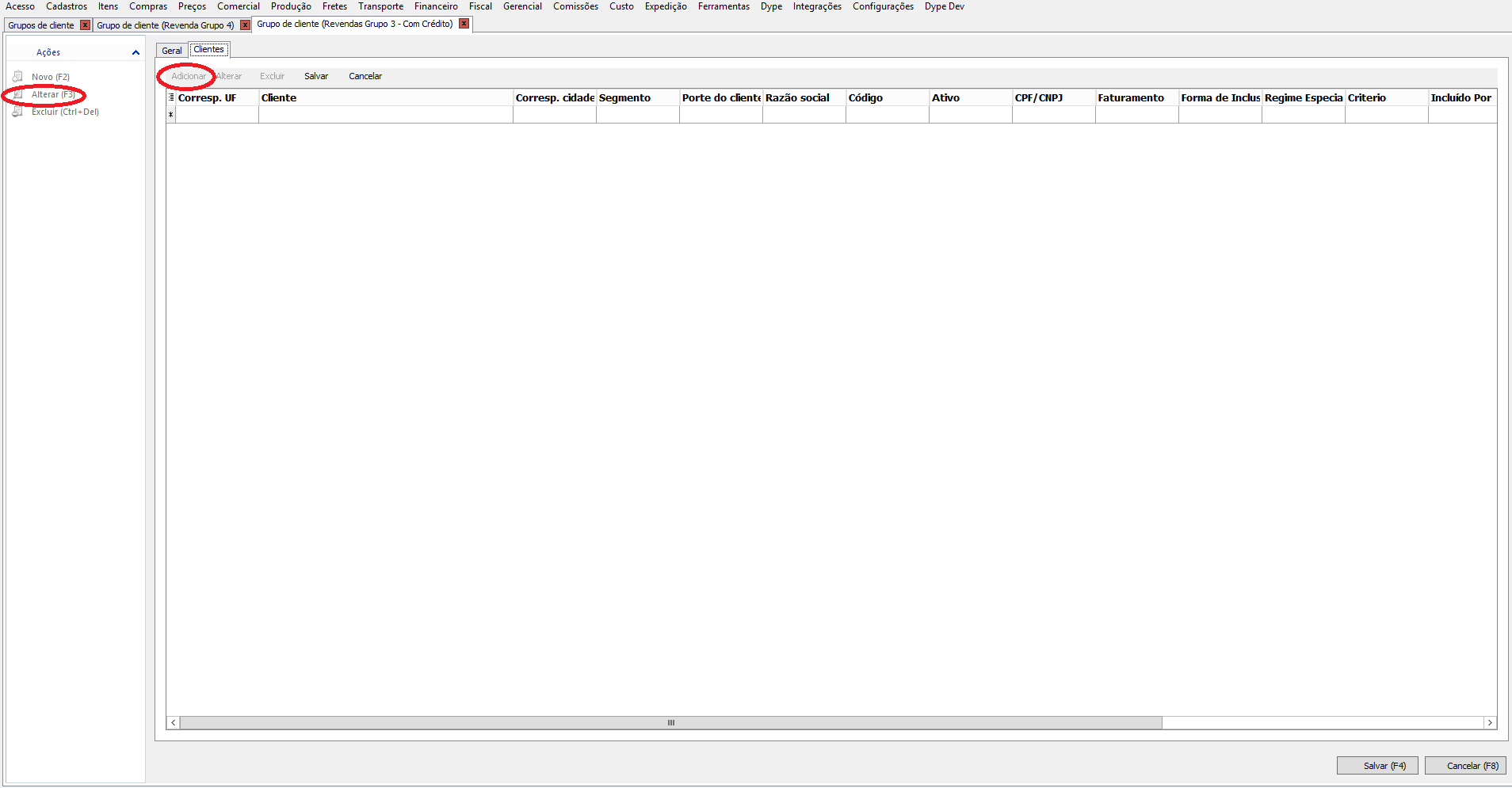
4. No cadastro do cliente esta informação aparecerá na aba _15 - Grupos do EZ Core_. Irá apresentar o grupo e a UF.
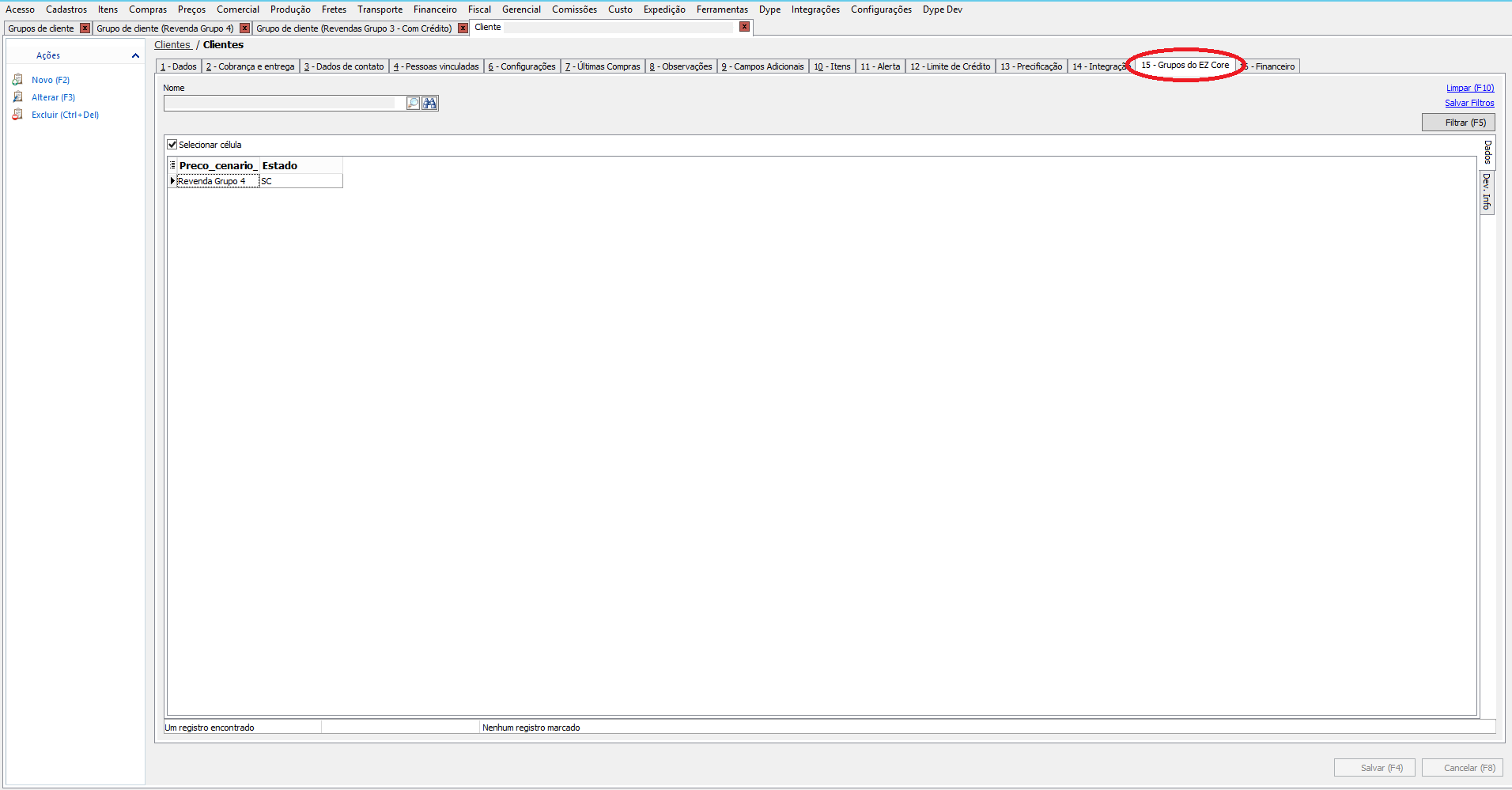
5. Será enviada ao cadastro do cliente no Core, na parte de "Grupos", dentro do cadastro do cliente:
**Como cadastrar contratos no Core**
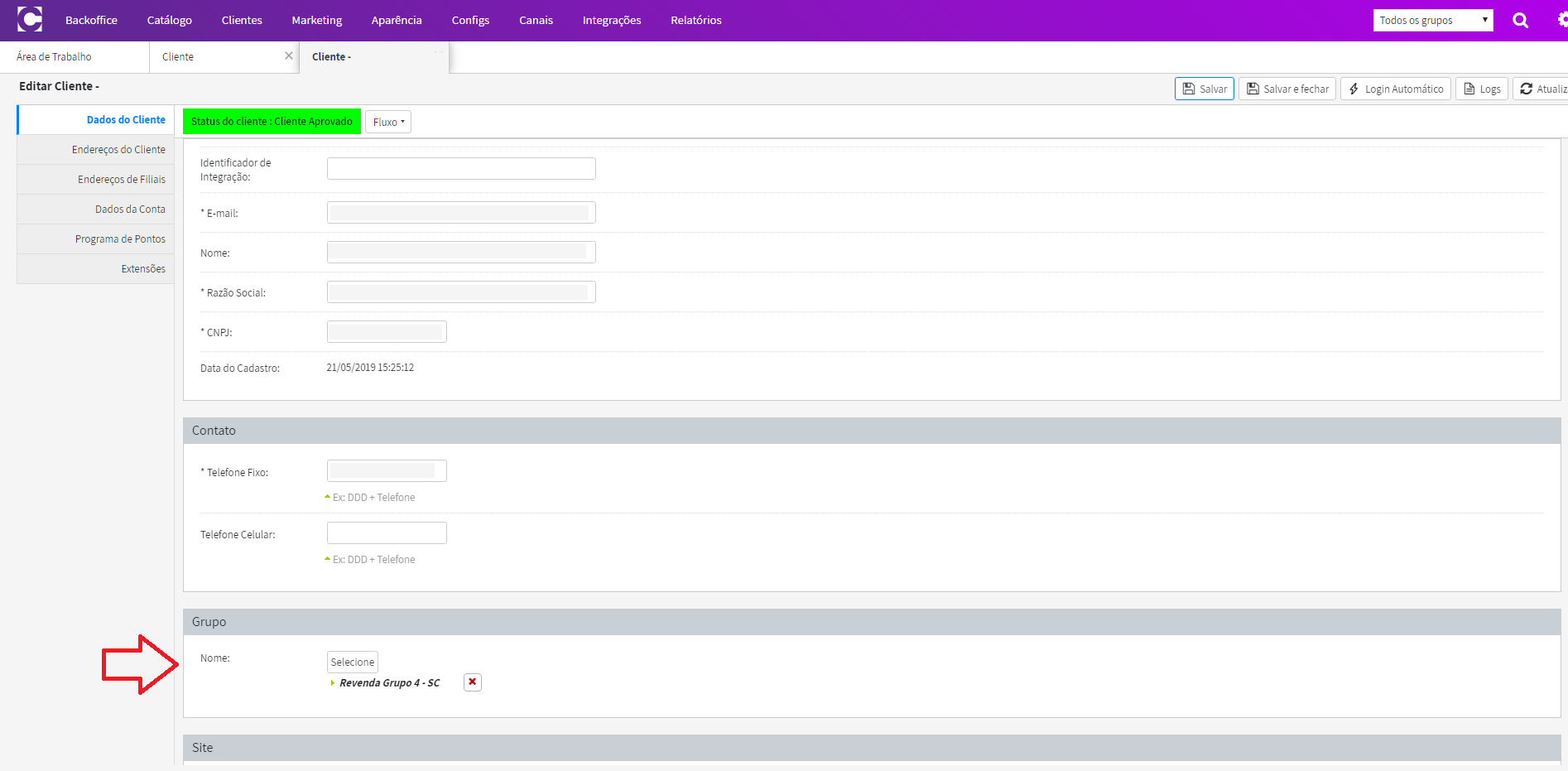
1. Para um novo cadastro de contratos, na tela inicial, clicar na opção _Adicionar Contrato_.
2. Dentro do cadastro do Contrato, marcar a opção "Definida abaixo" e selecionar a Lista de Preço dentre as cadastradas.
**Para realizar a configuração:**
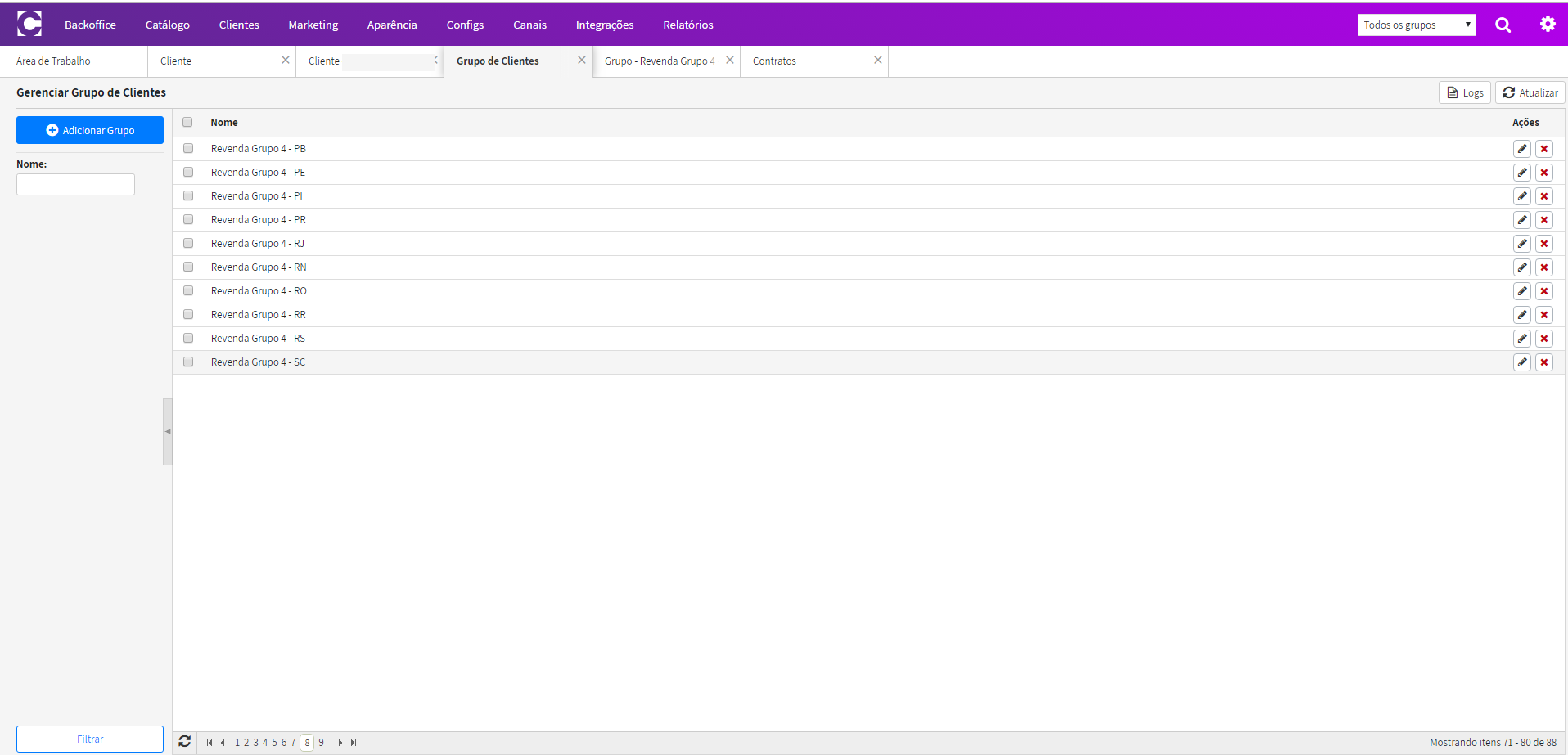
1. Selecionar o grupo de cliente que deseja vincular o contrato:
2. No item _Contratos_ marcar a opção "Definir contratos por canais", e incluir cada canal com o respectivo contrato (Destino >> Origem (Canal)).
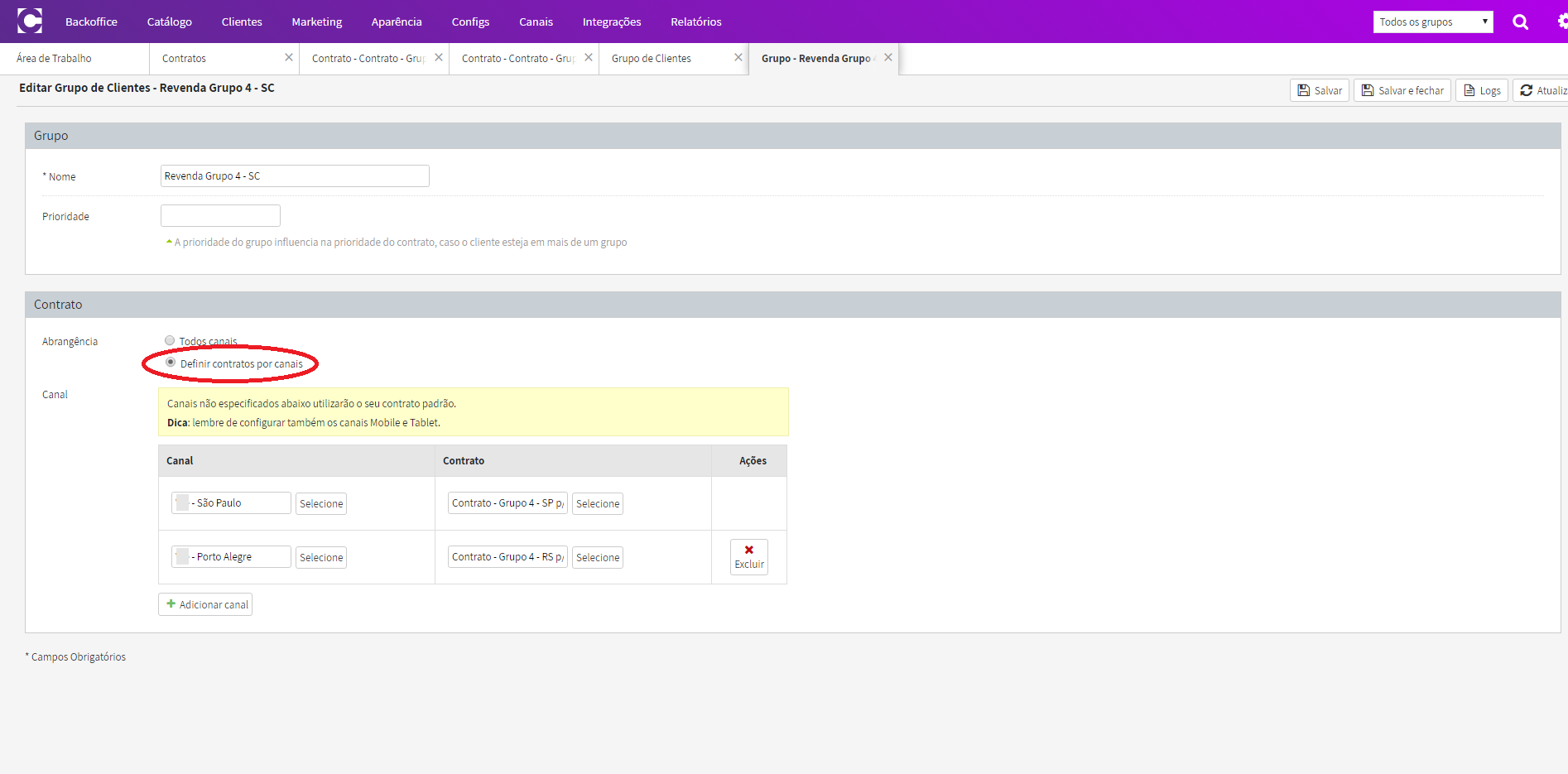
>>**Na configuração dos Canais x Contratos, no Grupo de Clientes, não é preciso configurar o Canal Mobile, pois o Mobile utiliza as mesmas configurações que o Canal normal, caso esteja configurado o Mobile na configuração do Canal normal. Se for utilizado o Mobile depois, o Core saberá como registrar as operações.**
**Exemplo do resultado da Configuração**
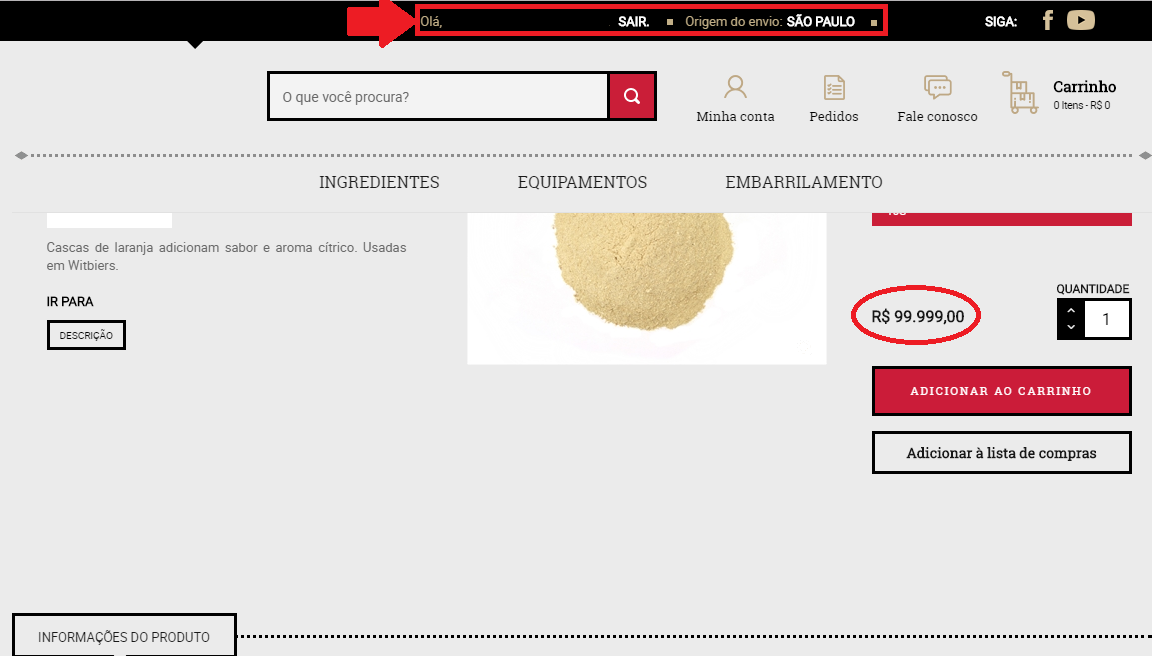
Preço se escolhido Origem do Envio SP:
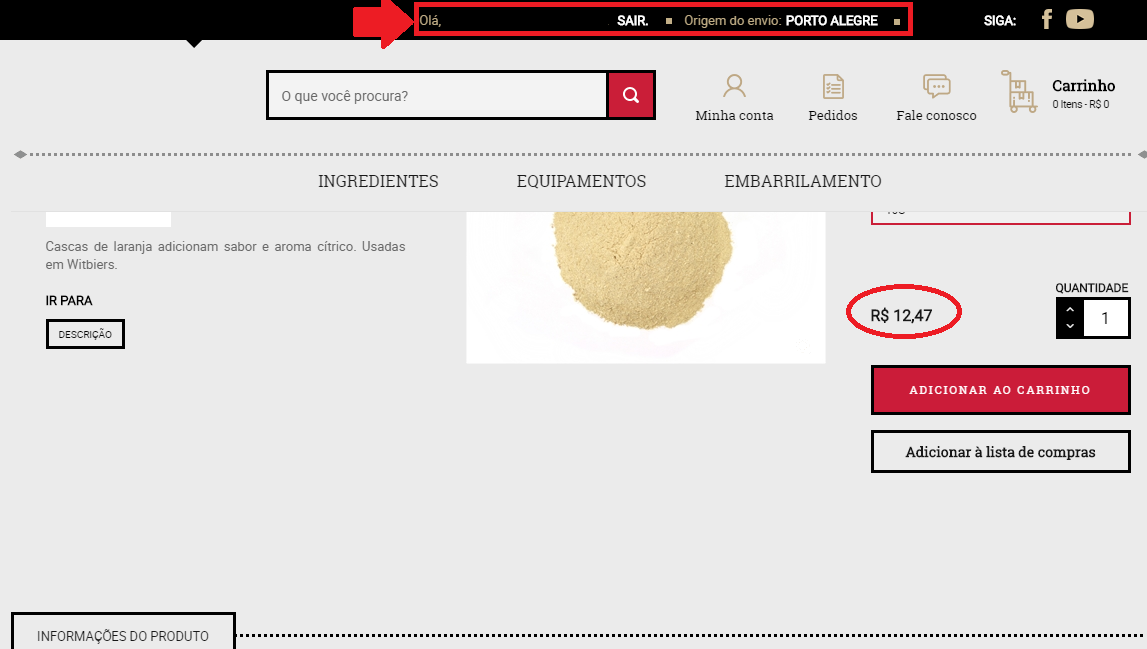
Preço se escolhido Origem do Envio RS
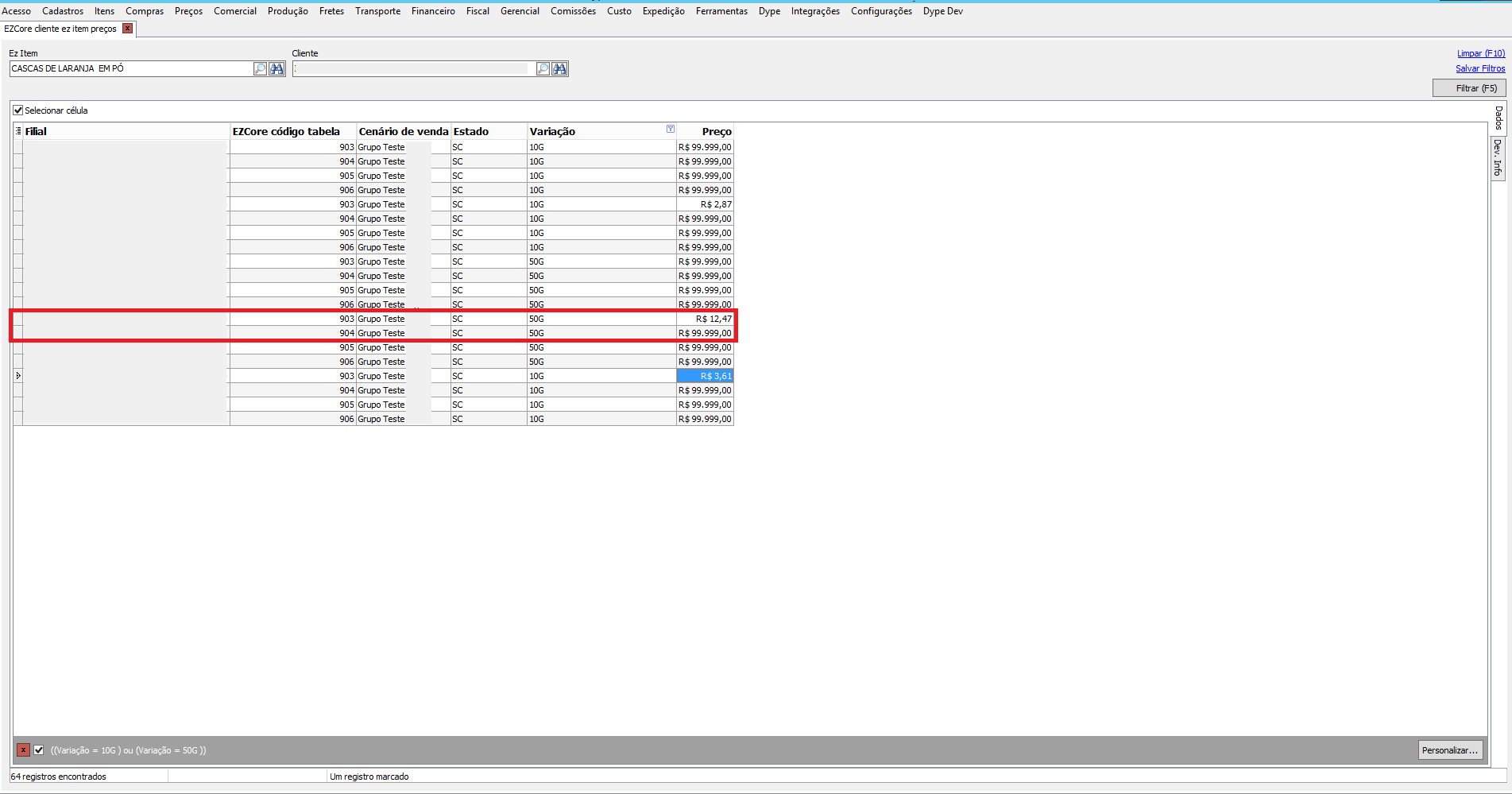
>>**Preços levando em conta a configuração realizada, por comparativo, pode-se utilizar a tela de _EZ Core Cliente Ez Item Preço_ do Gestor, nela irá apresentar as possibilidades de preço, baseado na origem e UF do Cliente**
Tela do Gestor _EZ Core Cliente Ez Item Preço_ que pode ser utilizada de comparativo:
## Links Úteis
Para maiores informações sobre o conceito de Grupos de Cliente x Contratos [clique aqui](https://atendimento.dype.com.br/pt-BR/support/solutions/articles/3000103353-grupos-de-cliente-x-contratos).