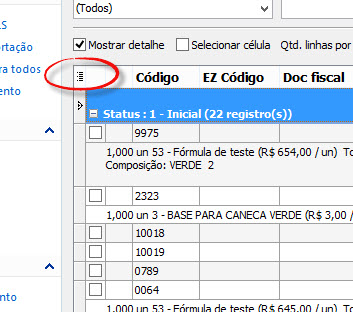
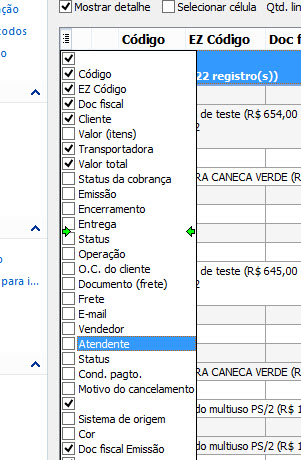
1. Quando desejar mostrar ou ocultar colunas, vá até o botão circulado na imagem abaixo.
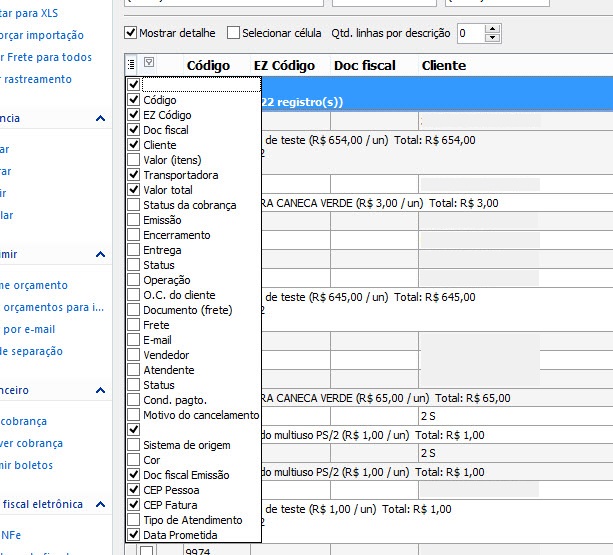
2. Ao abrir a aba, conforme a imagem abaixo, é possível marcar (para mostrar) e desmarcar (para ocultar) as colunas.
### Alterando a ordem dos campos:
1. Clique com o mouse em cima da coluna desejada e pressionando o botão do mouse, arraste para a posição desejada. Perceba que se forma duas setas, para indicar onde será o local desejado para a coluna.
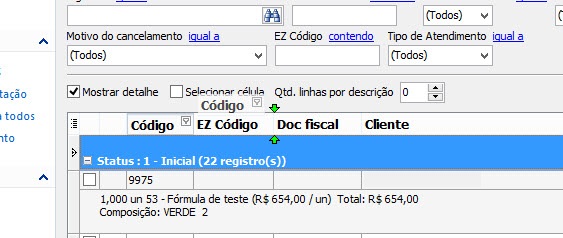
2. Este mesmo procedimento pode ser feito na janela que pode ser aberta como na instrução anterior.
### Mudar o tamanho das colunas:
1. Note o tamanho da coluna abaixo
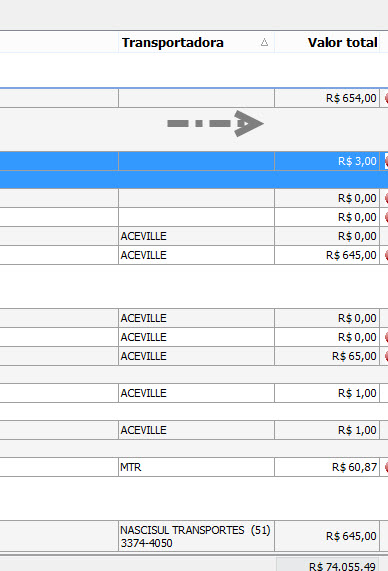
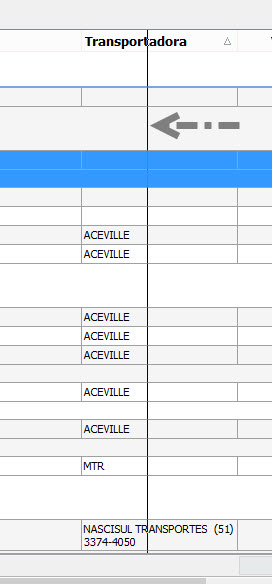
2. Clique em cima da linha limite da coluna e arraste conforme o tamanho desejado.
### Salvar colunas
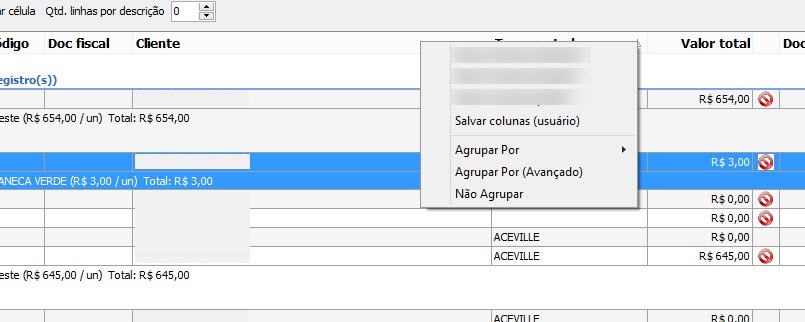
1. Clique com o botão direito do mouse encima das colunas da grade. Então, no menu conforme a imagem abaixo, terá a opção "Salvar colunas" onde é possível manter fixo a configuração das colunas, mesmo ao sair do sistema.